Googleフォームには、作りたいフォームを文章で伝えると、Geminiが質問と選択肢をそろえた下書きを作る機能があります。作成中のフォームに足す質問の候補も出せます。
2026年10月28日に、編集部の Google Workspace のアカウントを使い、パソコンの Chrome で社内勉強会の申し込みフォームを作らせました。この記事では、そのとき画面で起きたことと、ヘルプに書かれた使える条件・制限をまとめます。
結論:先に知っておきたい4つのこと
- 空白のフォームを開くと、Geminiの入力画面がすぐ出ました。日本語で頼むと、日本語の題名・説明・質問がそろった下書きが返りました。
- 頼んでいない日付を、Geminiが自分で入れました。「3つの候補から選択」とだけ書いた参加希望日に、11月10日・12日・15日の選択肢が入っていました。
- [フォームを作成]を押すと、下書きがそのまま編集画面に入りました。質問の種類(短文回答・ラジオボタン・長文回答)も自動で決まっていました。
- フォームの最後にあるボタンから、追加の質問の候補を3件出せました。候補は[3 件の候補を挿入]で足す作りで、今回は挿入の手前で止めました。
使える条件
対象のプラン
ヘルプには、対象の Google Workspace または Google AI のプランへの登録が必要と書かれています。2026年4月1日(フォーム作成と質問の提案の言語拡大)と7月30日(テスト作成)の公式ブログで、対象として挙げられているプランは次のとおりです。
| 区分 | プラン |
|---|---|
| ビジネス | Business Standard、Business Plus |
| エンタープライズ | Enterprise Standard、Enterprise Plus |
| 教育機関 | Education Plus、Teaching & Learning、Google AI Pro for Education |
| 個人のアカウント | Google AI Pro、Google AI Ultra |
編集部のアカウントが表のどのプランに当たるかは、この記事では確かめていません。
パソコンとスマートフォン
ヘルプでは、フォームの作成機能はパソコンで使えるとされています。Workspace Experiments(Geminiのベータ版を含む試験プログラム)の利用者は、Android と iOS でも使えるとあります。今回はパソコンだけで試しました。
日本語の対応
Google Workspace with Gemini の対応言語ページでは、フォームの「フォーム作成サポート」「質問の候補を取得する」「テキストの自動要約」の3つに、日本語が入っています(2026年10月28日に確認)。
テスト(クイズ)の作成は、2026年7月30日のブログを読んでも対応言語が分からず、日本語で使えるかは未確認です。
実際にフォームを作らせた手順と結果
新しいフォームを開くと、Geminiの入力画面が出る
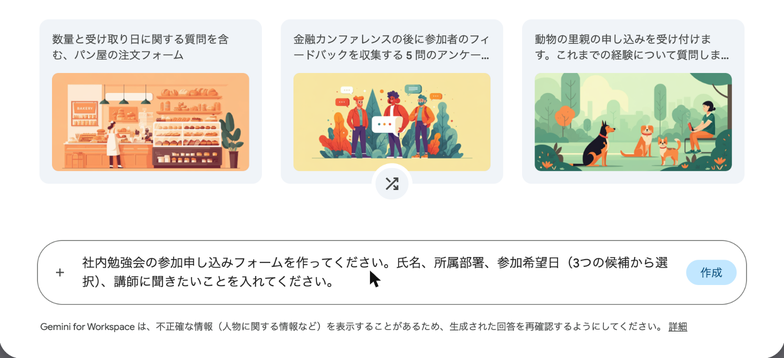
Googleフォームで空白のフォームを開くと、中央に Gemini の画面が出ました。右上には「プレビュー版。」の表示があります。
画面には、パン屋の注文フォームなど3つの作例と、作例を入れ替えるボタン、入力欄が並んでいました。入力欄に次の文を入れて、[作成]を押しました。
社内勉強会の参加申し込みフォームを作ってください。氏名、所属部署、参加希望日(3つの候補から選択)、講師に聞きたいことを入れてください。
下書きには、頼んでいない日付が入った
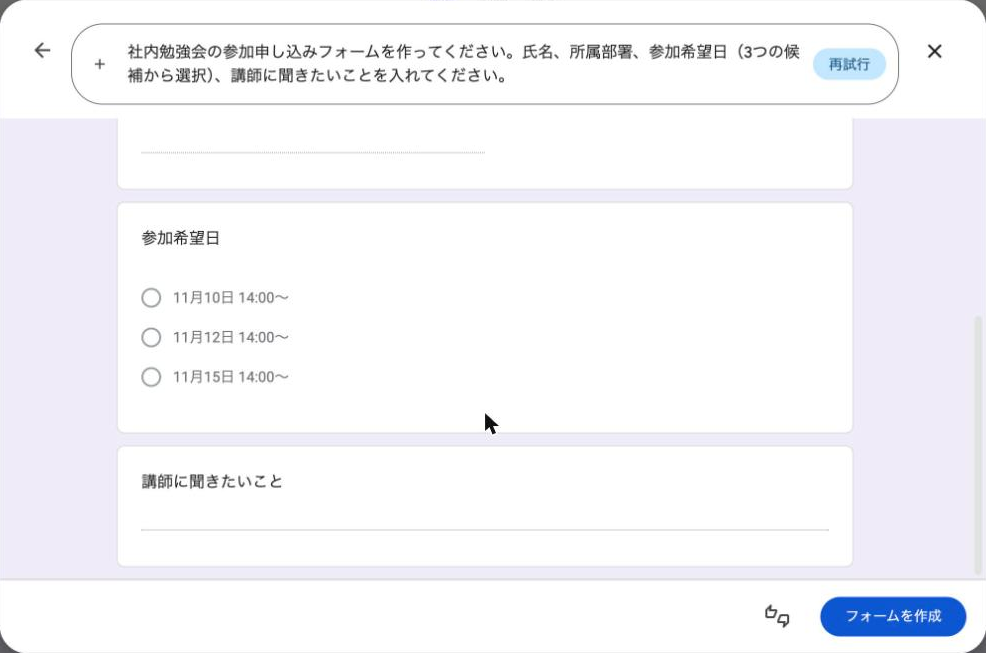
[作成]を押すと、同じGeminiの画面の中に下書きが出ました。題名は「社内勉強会 参加申し込みフォーム」で、短い説明文も付いています。質問は頼んだ4つが、頼んだ順に並びました。
気をつけたいのは参加希望日です。依頼文では「3つの候補から選択」としか書いていませんが、選択肢には「11月10日 14:00〜」「11月12日 14:00〜」「11月15日 14:00〜」が入っていました。日付も時刻も、Geminiが自分で決めたものです。
そのまま公開すると、実際の予定と違う日付で申し込みを受けることになります。候補の日付が決まっているなら依頼文に書き、決まっていないなら作ったあとで書き換えます。
下書きの上部には、依頼文の入った欄と[再試行]のボタンがありました。ヘルプには、下書きを作り直すボタンとして[再作成]が書かれています。画面の[再試行]と同じものかは確かめていませんが、ヘルプには新しいバージョンを作ると前のバージョンには戻せないとあるので、今回は押していません。
[フォームを作成]で、編集画面に入る
下書きの右下の[フォームを作成]を押すと、Geminiの画面が閉じて、ふつうのフォームの編集画面になりました。フォームの題名は下書きのものになり、上部には「変更内容をすべてドライブに保存しました」と出ています。
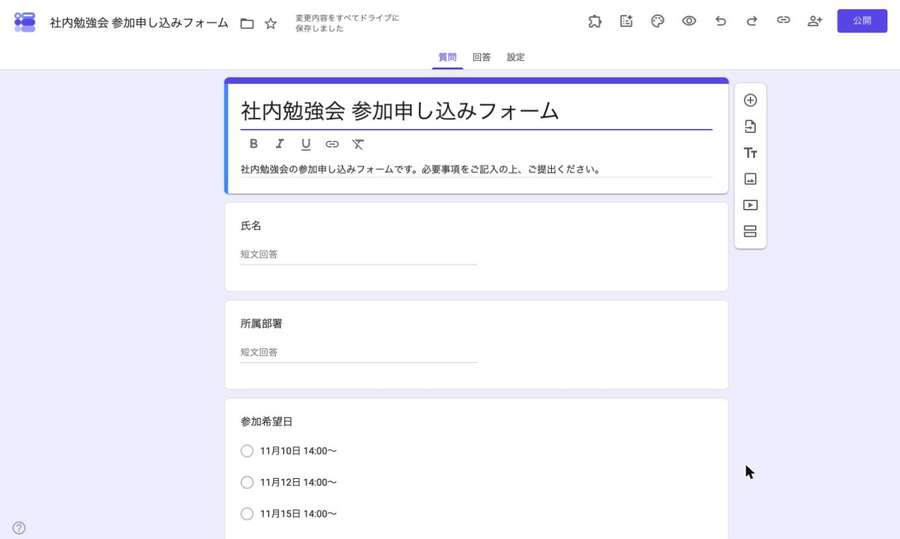
質問の種類は、氏名と所属部署が「短文回答」、参加希望日がラジオボタン、講師に聞きたいことが「長文回答」でした。依頼文で必須の指定はしておらず、4問とも「必須」はオフでした。回答を必ずもらいたい質問は、自分で必須に切り替えます。
質問の候補を、あとから3件出せる
編集画面のいちばん下、最後の質問の下に[質問の候補を取得する]というボタンがありました。押すと「質問の候補」の枠が開き、次の3件が出ました。
- 勉強会への参加形態(オンライン参加/対面参加)
- 今回の勉強会で習得したいスキル・内容(複数選択可。基礎知識の習得、業務効率化手法など5つ)
- 今回の勉強会の内容について、興味の度合い(1〜5の5段階)
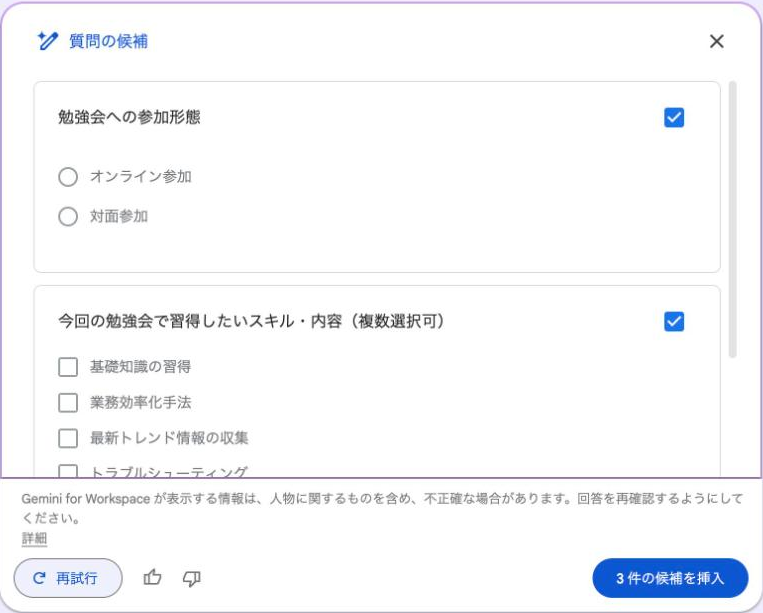
どの候補にも最初からチェックが付いていて、右下のボタンは[3 件の候補を挿入]でした。チェックを外すと要らない候補を除ける作りに見えますが、今回は挿入せずに枠を閉じたので、挿入した後の動きは確かめていません。
参加形態の候補には、依頼文に書いていない「オンライン参加」が入っていました。挿入するなら、実際の開催方法に合うかを確かめてからにします。
今回試していない機能
次の機能は、ヘルプに書かれている内容です。今回は回答を集めておらず、テストも作っていないので、画面では確かめていません。
| 機能 | ヘルプに書かれた条件 |
|---|---|
| テスト(クイズ)の作成 | ドライブのドキュメント、スライド、PDFを元にできる。各問題に正解が入る |
| 記述式の回答の要約 | [回答]タブに出る。回答が3〜200件のとき。テストの回答と、名前・住所などを直接たずねる質問には作られない。要約は保存されない |
| 回答のテーマ分け | 結果をスプレッドシートに開く。回答が8〜200件のときに最も効果的で、200件を超えるとボタンが使えない。ただし同じヘルプの別の箇所は「8以下か500超でグレー表示」で、数字がそろっていない |
| 実用的な分析情報(ベータ版) | 回答12件以上と質問3問以上が必要。テストの設定がオンのフォームでは使えない |
テーマ分けの条件は、「回答を要約して分析する」のヘルプの中で、下限(8件ちょうどの扱い)も上限(200件か500件か)も食い違っています。使うときは画面で確かめてください。
フォームの作成でできないこと
ヘルプには、フォーム作成サポートの制限として次の3つが書かれています。
- 複数のセクションで構成されるフォームは作れない
- テストの設定は更新できない
- 既存のフォームの編集には対応しておらず、既存のフォームでこの機能を使うと、新しく生成されたフォームに置き換わる
今回のように新しいフォームで下書きを作り、そこから手で直す使い方が前提になります。
研修や授業のフォームづくりにAIを使いたいとき
今回の申し込みフォームは、1回の依頼で下書きが形になりました。ただ、社内の研修や学校の授業で使うなら、AIが入れた日付や選択肢を誰が確かめるか、回答をどう扱うかを先に決めておく必要があります。
このサイト「AIのプロ名鑑」は、AIの導入や活用を手がける会社を紹介するサイトです。社内の生成AI研修や導入なら株式会社ゲンバアイ、学校や塾で使うAIなら株式会社みんがくのページに、扱っている内容が書かれています。
よくある質問
Googleフォームの Gemini は日本語で使えますか
フォームの下書きと質問の候補は、日本語で使えました(2026年10月28日)。対応言語ページでは、フォームの作成、質問の候補、テキストの自動要約に日本語が入っています。テストの作成や回答のテーマ分けは、今回は試していません。
Googleフォームの Gemini は無料で使えますか
ヘルプには、対象の Google Workspace または Google AI のプランへの登録が必要と書かれています。公式ブログが対象に挙げるのは上の表のプランで、Google AI のプランに入っていない個人のアカウントは含まれていません。
Googleフォームの Gemini で作ったフォームは、そのまま使えますか
試したときは、頼んでいない参加希望日の日付と時刻が入りました。必須の指定は依頼文に書かなかったので、4問ともオフでした。公開する前に、選択肢の中身と必須の設定を見直してください。
Googleフォームで既存のフォームを Gemini で直せますか
ヘルプによると、既存のフォームの編集には対応していません。既存のフォームで使うと、新しく生成されたフォームに置き換わります。今回は新しいフォームでだけ試しました。
まとめ
GoogleフォームのGeminiは、日本語で頼むと、題名から質問の種類までそろった下書きを作りました。あとから質問の候補を3件出すこともできました(挿入までは試していません)。
一方で、依頼文にない日付と時刻を選択肢に入れました。公開する前に、日付や選択肢を自分の予定と照らして直します。
参考(ヘルプと画面は2026年10月28日に確認):
- Gemini in Google フォームでフォームを作成する(Google ドキュメント エディタ ヘルプ)
- Gemini in Google フォームで回答を要約して分析する(Google ドキュメント エディタ ヘルプ)
- 質問の提案(英語版のGoogle ドキュメント エディタ ヘルプ)
- Google Workspace with Gemini の対応言語(Google ドキュメント エディタ ヘルプ)
- フォーム作成と質問の提案の対応言語の拡大(Google Workspace Updates 公式ブログ・英語・2026年4月1日)
- Googleフォームでのテスト作成(Google Workspace Updates 公式ブログ・英語・2026年7月30日)