Google Labsの「Stitch(ステッチ)」は、文章や画像から、アプリやウェブサイトの画面デザインとコードを作るツールです。画面のたたき台を、デザイナーに頼む前に自分で形にできます。
この記事は、2026年10月30日に編集部がStitchで架空のパン屋のトップページを作った結果と、同じ日に読み直したGoogleの公式ブログ、Stitchの公式ドキュメントをもとにしています。試していない機能は、公式の記載として分けて書きます。
結論:先に知っておきたい4つのこと
- 日本語の依頼で、約90秒でトップページの画面ができました。Stitchは日本語で返事をし、写真4枚とデザインのルールも作りました。
- 頼んでいない価格、小麦の産地、「人気 No.1」などの文言が入っていました。公開する前に、画面の文言を1つずつ確かめる必要があります。
- 直しは、名指しした種類の情報に効きました。価格と産地は消えましたが、名指ししなかった「人気 No.1」や「石窯」は残りました。
- 料金、年齢、地域の条件は、読んだ公式ページで確かめられませんでした。使う前に、Stitchの画面と利用規約で確かめてください。
実際に試した手順と結果
試したのは、架空のパン屋「こむぎ堂」のウェブサイトのトップページを作って1回直し、プロトタイプと書き出しの画面を開くところまでです。店名と営業時間は編集部が考えた架空のもので、実在の店とは関係ありません。
| 項目 | 今回の条件 |
|---|---|
| 日時 | 2026年10月30日の夕方(18時38分から18時41分ごろ) |
| アカウント | 編集部の仕事用アカウント(Google Workspace) |
| 環境 | Mac の Chrome |
| 画面の表示 | 「Stitch」の横に「BETA」 |
| 種類 | Web(ウェブサイトの画面)。スマホのアプリの画面を作る App との切り替えで選んだ |
| モード | Balanced(開いたときのまま。中身は後で説明) |
最初に追加の利用規約の画面が出た
このアカウントで初めてStitchを開いたとき、「Additional Terms of Service for Stitch」(Stitchの追加の利用規約)という画面が出ました。
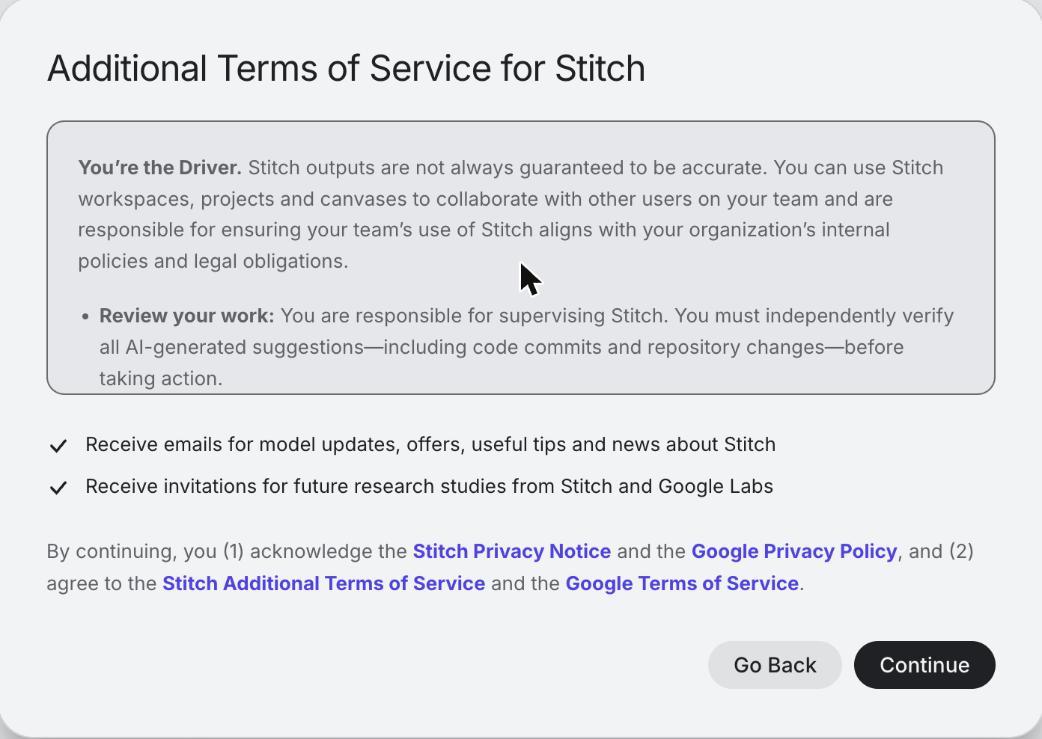
規約の本文には、次のことが英語で書かれていました(要約)。
- Stitchの出力は、いつも正確だとは保証されない
- コードの変更を含め、AIが出した提案は、実行する前に自分で確かめる責任がある
- チームで使うときは、データが処理されるかもしれないメンバー全員に知らせることに同意する
- GitHubなど外部のサービスとつなぐ場合の扱い
その下に、モデルの更新やおすすめの情報をメールで受け取る項目と、今後の調査への招待を受け取る項目がありました。どちらも、最初からチェックが付いていました。
受け取りたくなければ、[Continue]の前にチェックを外してください。[Continue]を押すと、Stitchのプライバシーのお知らせとGoogleのプライバシーポリシーを確認し、Stitchの追加の利用規約とGoogleの利用規約に同意したことになります。
モードは2つから選べた
入力欄の右にあるモードの一覧には、2つが並んでいました。
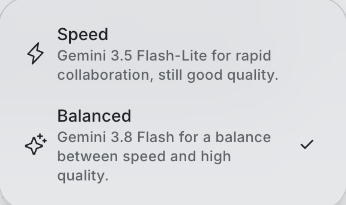
| モード | 画面の説明(要約) |
|---|---|
| Speed | Gemini 3.5 Flash-Lite を使う。速く、質も十分 |
| Balanced | Gemini 3.8 Flash を使う。速さと質の釣り合いをとる |
公式ドキュメントのモードの説明には、「Thinking with 3 Pro」「Redesign」「2.5 Pro」「Fast」の4つが載っています。10月30日に編集部の画面に出たのは、上の2つだけでした。使う前に、自分の画面の一覧を見てください。
日本語で頼むと、約90秒でトップページができた
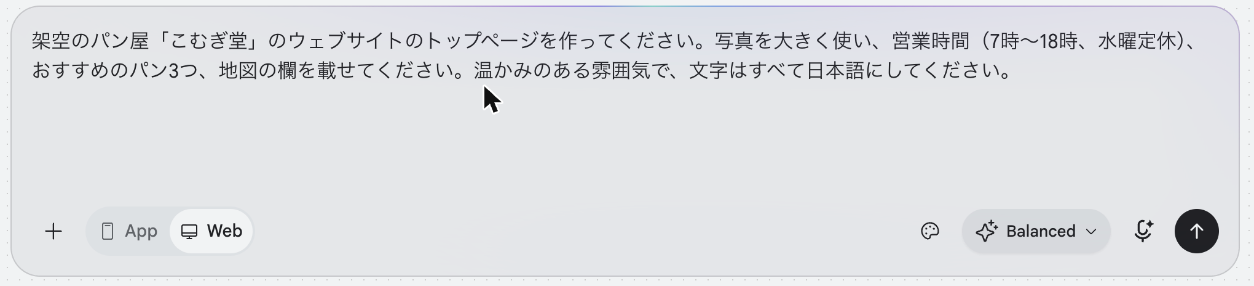
Web を選び、入力欄に次の文をそのまま入れて送りました。
架空のパン屋「こむぎ堂」のウェブサイトのトップページを作ってください。写真を大きく使い、営業時間(7時〜18時、水曜定休)、おすすめのパン3つ、地図の欄を載せてください。温かみのある雰囲気で、文字はすべて日本語にしてください。
Stitchは日本語で返事をし、作業の段階を1つずつ表示しました。最初にデザインのルール(色や文字の決まり)を作り、次にパンの写真を4枚作りました。写真の題名は英語です。
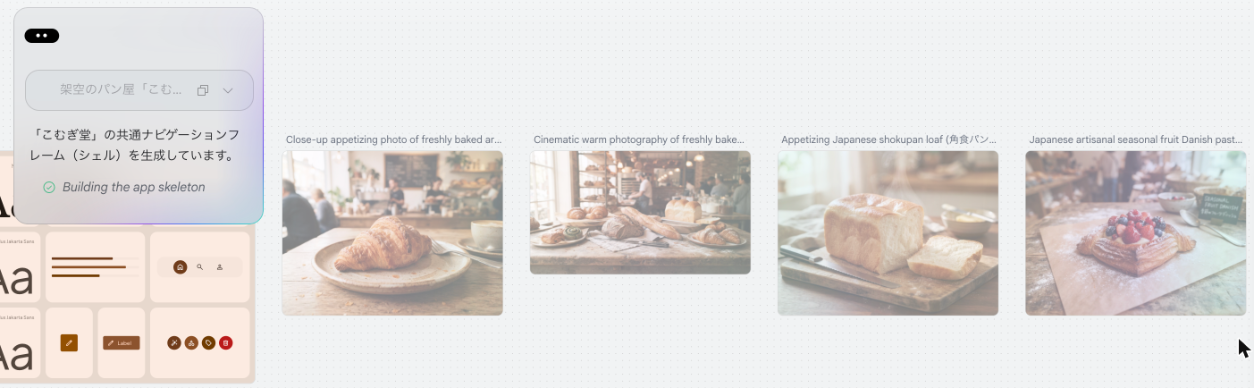
そのあと画面の骨組みを作り、送ってから約90秒で、縦に長いトップページが1枚できました。プロジェクトの名前は「こむぎ堂 公式ウェブサイト」、デザインのルールの名前は「Artisanal Warmth」と、Stitchが付けています。
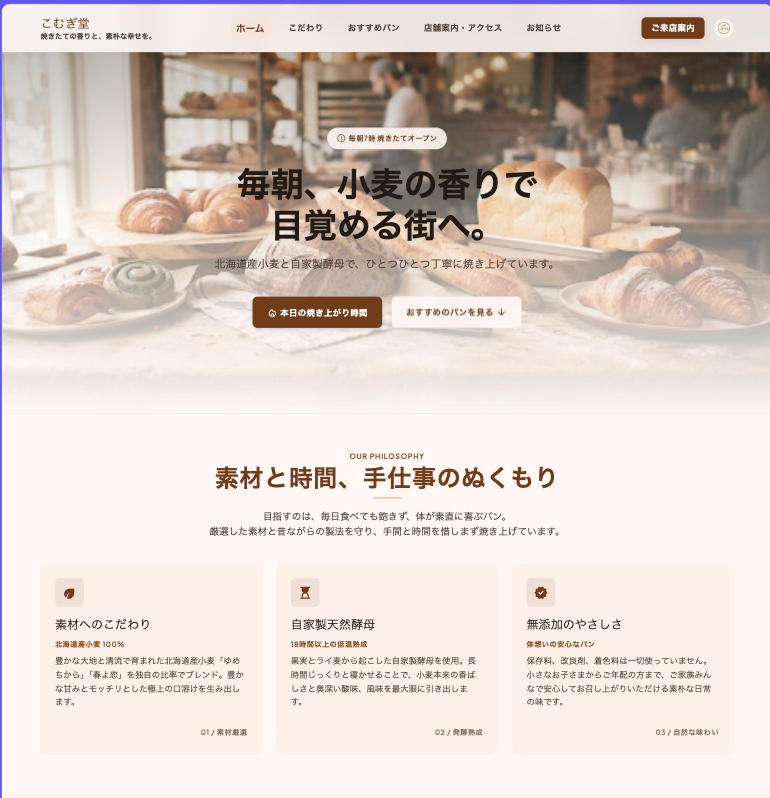
依頼した4つの要素(大きな写真、営業時間、おすすめのパン3つ、地図の欄)は、すべて入っていました。ページはこのほか、こだわりの紹介と、焼き上がりの時間の欄を含んでいます。
頼んでいない価格や産地が入っていた
できたページには、こちらが伝えていない情報が多く入っていました。
- パン3つの価格
- 北海道産小麦100%と、小麦の品種名
- 保存料を使っていない、フランス産発酵バターを使っている、契約農家のベリーを使っている、といった説明
- 「人気 No.1」の札、石窯で焼いている、1日3回焼き上げる、といった文言
- 依頼していない「本日の焼き上がり時間」の欄
「文字はすべて日本語に」と頼んだのに、「OUR PHILOSOPHY」「FEATURED CREATIONS」など英語の小見出しも残っていました。写真の中の黒板にも、英語の文字があります。
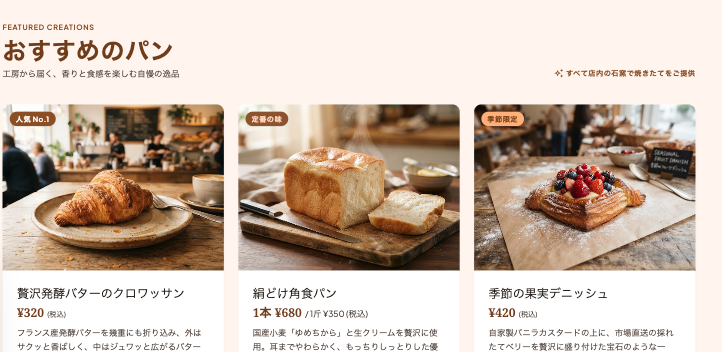
どれもパン屋のページとしては自然な文言です。そのぶん、実在の店のページに使うと、事実と違う宣伝文がそのまま出てしまいます。
名指しした種類の情報だけが直った
入力欄に「英語の小見出し(OUR PHILOSOPHY、FEATURED CREATIONS)を日本語に直してください。また、価格と、小麦の産地・品種名の表記はまだ決まっていないので外してください。」と送りました。
約30秒で直しが終わりました。名指しした2つの小見出しは「私たちの想い」「自慢のパン」になりました。名指ししていない英語の小見出し2つも、日本語に変わっています。
価格は消え、小麦の産地と品種名は「厳選した良質な小麦」「独自のブレンド」になりました。
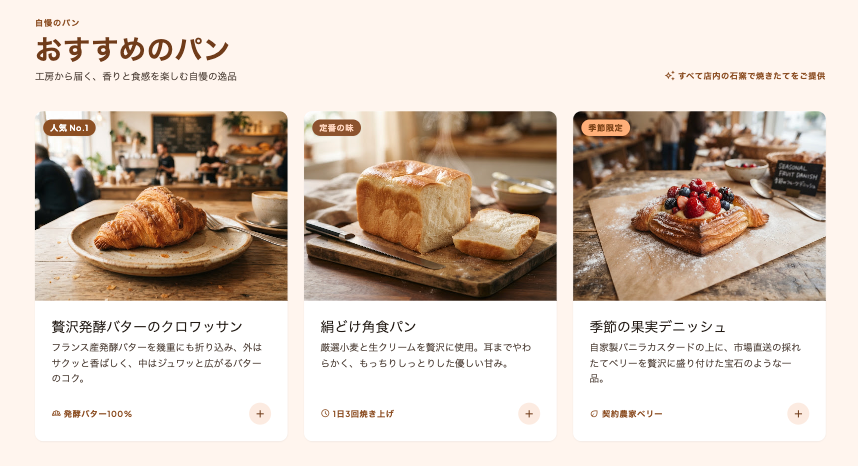
一方で、名指ししなかった「人気 No.1」「フランス産発酵バター」「石窯」「契約農家ベリー」「1日3回焼き上げ」は残りました。Stitchは、言われた種類の情報だけを外しています。
再生のボタンを押すと、プロトタイプの編集画面が開いた
画面を見るつもりで、キャンバスの上のツールバーにある再生のボタン(▷)を押しました。「Creating prototype…」と表示され、プロトタイプ(クリックして動きを試せる見本)の編集画面に切り替わりました。
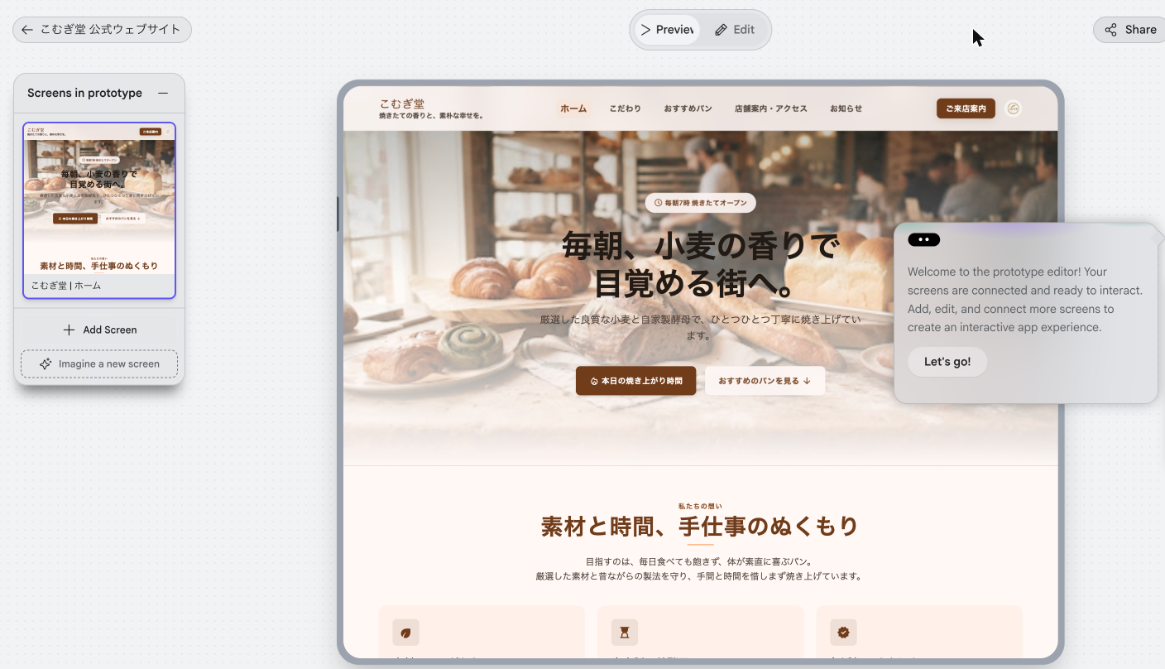
元のキャンバスには、プロトタイプの項目が1つ増えていました。画面を見るだけなら、同じツールバーにある[Preview]のメニューを使ってください。このメニューも開いて確かめたところ、新しいタブで開く、QRコードを出す、スマホ・タブレット・パソコンの大きさで見る、が並んでいました。
書き出し先は9つ並んだ
書き出しの画面を開くと、「Format」(形式)の下に9つの選択肢がありました。今回は、どれも実行していません。
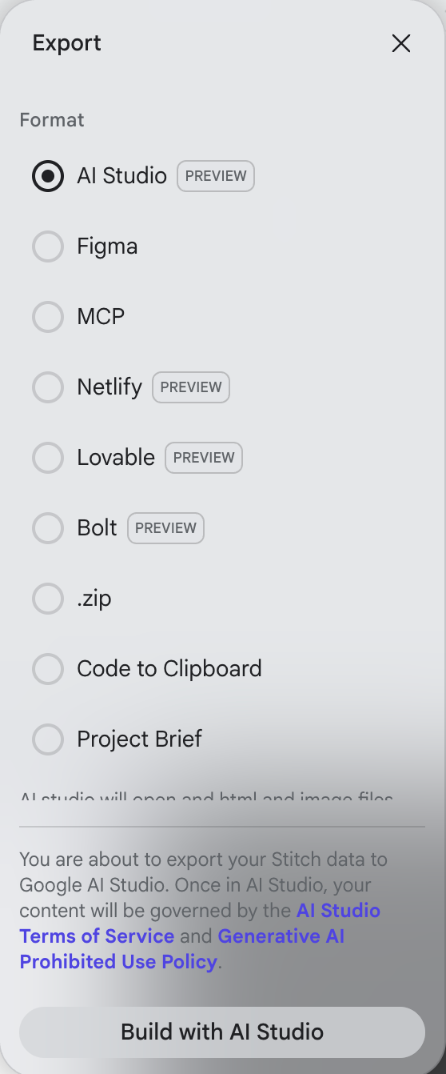
| 選択肢 | 画面の表示 |
|---|---|
| AI Studio | Googleの開発者向けのAIの道具。PREVIEW(試験提供)の印があり、開いたときに選ばれていた |
| Figma | デザインのツール |
| MCP | ほかのAIの道具からStitchを使う仕組み |
| Netlify、Lovable、Bolt | 3つともPREVIEWの印 |
| .zip | ファイルにまとめてダウンロードする |
| Code to Clipboard | コードをクリップボードに写す |
| Project Brief | プロジェクトの説明書き |
AI Studioを選んだときのボタンは[Build with AI Studio]でした。その上の注意書きによると、書き出したデータは、AI Studioの利用規約と生成AIの禁止事項のポリシーに従って扱われます。
試して分かったこと
| やったこと | 結果 |
|---|---|
| 初めて開く | 追加の利用規約の画面が出た。メールと調査の受け取りに、最初からチェックが付いていた |
| 日本語でトップページを依頼 | 約90秒でできた。依頼した4つの要素は入っていた |
| できた画面を読む | 頼んでいない価格、産地、宣伝文が入っていた。英語の小見出しも残った |
| 価格、産地、英語の小見出しを直すよう依頼 | 約30秒で直った。名指ししていない宣伝文は残った |
| 再生のボタン(▷) | プロトタイプが作られ、編集画面に切り替わった |
| 書き出しの画面 | 9つの選択肢があった。実行はしていない |
いちばん大事な発見は、Stitchが本物らしい情報を自分で足すことです。店の紹介に使うなら、画面の文言を1つずつ事実と照らし、違うものは名前を挙げて消すよう頼んでください。
1回試しただけなので、同じ依頼でいつも同じ文言が入るとは限りません。
今回試していない機能
次の機能は操作していません。この記事の該当の節は、公式ブログと公式ドキュメントの記載をまとめたものです。
| 機能 | 扱い |
|---|---|
| 手描きのスケッチや画像からの生成 | 文章だけで頼んだ。公式ブログの記載 |
| App(スマホのアプリの画面) | Web だけを試した。公式ドキュメントの記載 |
| 案を複数出す機能(Variations) | 公式ドキュメントの記載 |
| 音声での指示 | マイクのボタンはあったが、押していない |
| 書き出し(9つの選択肢すべて) | 画面を見ただけで、実行していない |
| プロトタイプでの画面の行き来 | 画面が1枚だけで、つなぐ先がなかった |
Stitchでできること(公式の記載)
文章や画像から画面を作る
Stitchは、2025年5月の公式ブログで、Google Labsの実験として公開されました。文章で頼むほか、ホワイトボードに描いたスケッチ、気になる画面のスクリーンショット、大まかな配置図の画像を上げて、画面にできると書かれています。
公式ドキュメントによると、最初に App と Web のどちらかを選びます。App は縦に流れる配置と、画面の下にあるナビゲーションに向けて組み立てます。Web は横に広い配置と、画面の上にあるナビゲーションに向けて組み立てます。
案を複数出して比べる
公式ドキュメントでは、Variations(バリエーション)で、1回に1から5つの案を作れると説明されています。元のデザインからどれだけ離れるかを「Creative Range」で決めます。
- Refined:配置はそのままで、文字の種類、余白、色を変える
- Creative:配置、画像、テーマまで大きく作り替える
画面をつないで試作品にする
2025年12月10日の公式ブログで、Prototypesが発表されました。キャンバスの画面をつないで、クリックで動く試作品にする機能です。公式ドキュメントは、ボタンや入力欄の動きを、止まった画面では分からない点として確かめるよう勧めています。
キャンバスとエージェント
2026年3月18日の公式ブログで、StitchはAIを中心にしたキャンバスへ作り直されました。画像、文章、コードをキャンバスに置いて、AIへの手がかりにできます。複数の案を並べて進めるための「Agent manager」も紹介されています。
デザインのルールは、URLから取り出すか、DESIGN.mdというファイルで書き出し、読み込めます。DESIGN.mdは、AIが読みやすいMarkdownのファイルです。2026年4月21日の公式ブログで、その仕様の草案がオープンソースとして公開されました。
2026年5月19日の公式ブログでは、Stitchの作業をキャンバスで見ながら、途中で方向を直せるようになったと発表されました。文章のほか、声や、手元のコードやデザインのファイルから始められます。
書き出しとコード
同じ2026年5月19日の公式ブログによると、Google AI Studioで共有用のリンクを作れます。Googleの開発ツールであるAntigravityに画面を書き出して、裏側の処理をつなぐこともできます。
公式ドキュメントによると、Stitchは画面を画像とHTMLのコードで出力します。選んだ画面は、zipファイルにまとめてダウンロードできます。
同じドキュメントには、HTMLを土台にして、ほかのAIでReactやFlutterなどの形式に移せるとも書かれています。
使える条件(2026年10月30日時点)
| 項目 | 確かめた内容 |
|---|---|
| 開く場所 | ブラウザで stitch.withgoogle.com |
| アカウント | Googleアカウント。編集部はWorkspaceのアカウントで使えた |
| 位置づけ | 画面に「BETA」の表示。公式ブログでは、Google Labsの実験 |
| 日本語 | 編集部の試しでは、日本語の依頼が通り、返事も日本語だった。公式ページに対応言語の一覧は見つからなかった |
| 料金・回数の上限 | 読んだ公式ページに記載がなかった |
| 年齢・地域 | 読んだ公式ページに記載がなかった |
使う前に、初回に出る利用規約の画面と、そこからリンクされたプライバシーのお知らせを読んでください。
使い方の手順
今回の手順(編集部が操作したもの)
- ブラウザで stitch.withgoogle.com を開きます。
- 初めてのときは、利用規約の画面を読みます。メールなどが要らなければ、2つのチェックを外して[Continue]を押します。
- 入力欄の左下で App か Web を選びます。
- 作りたい画面を日本語で入れて送ります。
- できた画面の文言を、1つずつ事実と照らします。
- 直したい箇所を名指しして、入力欄で頼みます。
依頼の書き方(公式ドキュメントの説明)
公式ドキュメントは、最初の依頼を4つの要素で組み立てるよう勧めています。
- 何を作るか
- テーマ(雰囲気や色の方向)
- 載せる内容
- 参考の画像(あれば)
最初の依頼は完璧でなくてよく、文字の種類や色の番号を決めるのは後でよい、とも書かれています。直すときは、1回に1つの大きな変更にとどめ、何をどう変えるかをはっきり書くよう勧めています。
今回の試しから足すなら、最初の依頼に「価格や産地など、書いていない事実は入れないでください」と添えると、直す手間が減るかもしれません。これは編集部の考えで、試してはいません。
制限と注意点
本物らしい情報が足される
今回は、価格、産地、品種名、「人気 No.1」などが、頼まないのに入りました。利用規約にも、出力がいつも正確とは限らず、自分で確かめる責任があると書かれています。
実在の店や会社のページに使う場合は、事実と違う表示になっていないかを、公開の前に人が確かめてください。
データの扱い
利用規約の画面には、Stitchのプライバシーのお知らせへのリンクがありました。編集部はその中身を開いて読めていないため、入力した内容がどう使われるかは確かめていません。
確かめるまでは、未発表の商品の情報、顧客の個人情報、社外秘の資料を入れないのが安全です。チームで使う場合は、利用規約のとおり、データが処理されるかもしれないメンバーに知らせてください。
書き出すと、書き出し先の規約が適用される
書き出しの画面の注意書きによると、AI Studioに書き出したデータには、AI Studioの利用規約が適用されます。ほかの書き出し先も、それぞれのサービスの決まりを確かめてから使ってください。
試したプロジェクトは残る
今回の試しで作ったプロジェクトは、編集部のStitchの一覧に残りました。要らなくなったら、自分で削除してください。
他社の画面の写し
他社のアプリのスクリーンショットを上げて、そっくりに作る使い方は、権利の面で問題になるおそれがあります。参考にする場合も、自社の画面として作り直してください。
向き・不向き
ここからは公式の説明とは別の、編集部の見方です。
- 向く人:ホームページの改修を頼む前に、たたき台の画面を自分で作って見せたい人。今回は約90秒で1枚できた
- 向く人:配置や配色の案を、短い時間でいくつも比べたい人。複数の案を出す機能は、公式ドキュメントの記載で、編集部は試していない
- 向かない人:できた画面を、そのまま公開したい人。宣伝文や数字を、すべて確かめ直す手間がかかる
- 向かない人:問い合わせの受付や予約まで動くサイトを、Stitchだけで仕上げたい人。公式ブログでも、裏側の処理はAntigravityなどへ書き出してつなぐ形で紹介されている
作った画面を、動くアプリやサイトにしたいとき
Stitchで画面のたたき台を作るところまでは、今回のように数分でできます。業務で使うアプリやサイトにするには、裏側の処理、データの扱い、公開する範囲まで決める必要があります。
このサイト「AIのプロ名鑑」は、AIの導入や活用を手がける会社や人を紹介するサイトです。生成AIを組み込んだ業務アプリの試作や開発なら、市川淳さんのページがあります。AIを使ったシステムの開発や生成AIの研修なら、株式会社ゲンバアイのページがあります。
よくある質問
Google Stitchは日本語で使えますか?
公式ページに対応言語の一覧は見つかりませんでした。2026年10月30日の編集部の試しでは、日本語の依頼で画面ができ、Stitchも日本語で返事をしました。ただし、英語の小見出しが一部残りました。
Google Stitchは無料で使えますか?
料金と回数の上限は、読んだ公式ページに記載がありませんでした。編集部の試しでは、トップページを1枚作って1回直すまで、支払いを求める画面は出ませんでした。
Google Stitchで作った画面を、Figmaに渡せますか?
書き出しの画面に、Figmaの選択肢がありました。編集部は書き出しを実行していないため、Figmaでどう見えるかは確かめていません。
Google Stitchで作ったページを、そのまま公開してよいですか?
文言を確かめてからにしてください。今回の試しでは、頼んでいない価格や産地、「人気 No.1」などの文言が入りました。
Google Stitchのモードには、何がありますか?
編集部の画面には Speed と Balanced の2つがあり、最初は Balanced が選ばれていました。今回は Balanced のまま使い、約90秒でトップページができました。Speed は試していません。
公式ページと試用で分からなかったこと
- 料金と、使える回数の上限
- 年齢と地域の条件、対応言語の一覧
- 入力した内容の扱い(プライバシーのお知らせの中身)
- 公式ドキュメントにある4つのモードと、画面に出た2つのモードの関係
- 同じ依頼で、毎回同じ文言が足されるか(試したのは1回)
- 書き出したコードやFigmaのデータの中身
Stitchは更新が続いています。使う前に、公式のドキュメントと画面の表示を確かめてください。
参考(2026年10月30日に確認)
- Stitch(Google Labs 公式サイト)
- Everything you need to know to design with Stitch(Stitch 公式ドキュメント)
- Effective Prompting(Stitch 公式ドキュメント)
- Design Modes(Stitch 公式ドキュメント)
- Device Types(Stitch 公式ドキュメント)
- Using Variations(Stitch 公式ドキュメント)
- From idea to app: Introducing Stitch(Google Developers Blog・2025年5月)
- Gemini 3 の導入と Prototypes(Google 公式ブログ・2025年12月10日)
- キャンバスとデザインエージェント(Google 公式ブログ・2026年3月18日)
- DESIGN.md のオープンソース化(Google 公式ブログ・2026年4月21日)
- We’re introducing real time design with Google Stitch(Google 公式ブログ・2026年5月19日)