Google Classroomには、授業の準備や課題づくりをGeminiが手伝う機能があります。教師は指導案やテストの下書きを作れ、授業資料をもとにしたノートブックを生徒に配れます。
この記事は、Google公式ヘルプと公式ブログの記載に、2026年11月2日に編集部がClassroomの画面で確かめたことを加えてまとめました。できること、使える条件、使い方、注意点のほか、日本語での対応と、提供が終わる予定のGemも書きます。
先に知っておきたい3つのこと
- 対象は学校のGoogle Workspace for Educationアカウントです。Fundamentals、Standard、Plusで使え、管理者がオンにしていることが前提です。個人のGoogleアカウントでは、Classroom経由のノートブックやGemを開けません。
- 日本語は、ClassroomとGeminiの両方が対応する言語として案内されています。ただし、ヘルプには「英語でのみ」と書かれた機能が残っています。
- Gem(指示や知識ファイルを持たせた、カスタム版のGemini)は、教育機関向けでは2027年6月1日以降に使えなくなる予定です。それまでは、学校のアカウントで作成も利用もできます。
Google ClassroomのGeminiとは
Google ClassroomのGeminiは、ヘルプで「Gemini in Google Classroom」と呼ばれる、教育者と利用条件を満たす生徒向けの生成AIツールの集まりです。Google Workspace for Educationのすべてのエディションで使えると書かれています。
画面では、Classroomのナビゲーションにある[Gemini]タブが入口になると、2026年6月のブログで案内されています。編集部が試した学校向けでないアカウントでは、このタブは出ませんでした(後の節で説明します)。
教師がパソコンで使える作成ツール
ヘルプに載っている、ウェブ版の主なツールは次のとおりです。
| ツール | できること |
|---|---|
| 指導案の概要 | 学習目標と授業の流れの案を作る |
| 導入のアイデア | 授業の冒頭やクラス活動の案を出す |
| テスト | 理解度を確かめる質問や小テストを作る |
| レベルに合わせたテキスト | 読解レベルに合わせて文章を書き直す |
| 語彙リスト | 学年に合った語に、品詞・定義・用例を付ける |
| ルーブリック | 評価の基準を整理する |
| よくある誤解への対応 | つまずきやすい点を直す方法を出す |
| プロジェクトのアイデア | 個人やグループの課題案を出す |
| テキストの翻訳 | 100以上の言語に翻訳してクラスに共有する |
| 選択ボード・解説文・ストーリー | 活動の選択肢、読み物、物語を作る |
| 音声レッスン | 教材をポッドキャスト形式の音声要約にする(英語のみ) |
このほか、Geminiアプリで開く開始用の依頼文が用意されています。概念の図解、インフォグラフィック、漫画の作成などです。
2026年6月のブログによると、画像の依頼文はNano Banana 2を使います。スライドの依頼文はCanvasを使います。
Classroomの画面の中で使う機能
- ルーブリックの作成:課題の作成ページから、課題の内容をもとにGeminiが評価基準の案を出します(2026年8月5日のブログ)。
- ルーブリックの変換:Google ドライブやパソコンにある既存のルーブリックを、Classroom用に変換します。ヘルプには英語でのみと書かれています。
- 記述式課題のフィードバック案:生徒の提出物、学年、教師が指定した重点をもとに、Geminiが下書きします。対象はEducation Plusと、教育機関向けの有料アドオンのTeaching and Learningです。
- Read Alongのストーリー生成:英語でのみ使えます。
スマートフォンのアプリ
AndroidとiOSのClassroomアプリにも、[Gemini]タブがあります。教師が使えるのは、テストの作成、プロジェクトのアイデア、導入のアイデア、よくある誤解への対応、Geminiアプリの開始用の依頼文です。
ヘルプには、ここに載っていない機能はモバイルアプリでは使えないと書かれています。
生徒が使える機能
生徒の[Gemini]タブでは、学習サポート、力試しテスト、フラッシュカード、学習ガイドの作成などを選べます。ウェブ版では、クラスと課題を選ぶと、課題のタイトル・指示・教材を踏まえた内容で始まります。
Gemini Notebookを使うと、クラスの資料から音声解説、動画解説、フラッシュカードなどを作れます。登録しているクラスごとに、自分用のクラスノートブックも作れます。
2026年8月4日のブログによると、8月10日から、管理者が許可した小中高と高等教育の生徒は、年齢を問わず[Gemini]タブを使えるようになりました。Classroomのホームで期限が近い課題にカーソルを合わせると、[Learn with Gemini]も出ます。
ヘルプには、[Gemini]タブで使うGemini for EducationとGemini Notebookについて、データは人にレビューされず、AIモデルの学習にも使われないと書かれています。
使える条件
| 項目 | 公式の記載 |
|---|---|
| エディション | 管理者向けヘルプでは、Education Fundamentals、Standard、Plus。フィードバック案はPlusかTeaching and Learningアドオンのみ |
| アカウント | 学校のWorkspace for Educationアカウント。個人のGoogleアカウントでは、Classroomで割り当て・作成されたノートブックとGemにアクセスできない |
| 教師の年齢 | 教師として確認され、年齢設定が18歳以上のユーザー(2026年6月・8月のブログ) |
| 生徒の年齢 | 2026年8月10日から年齢を問わず対象。ただし、管理者が生徒向けにオフにしていた場合はオフのまま |
| 言語 | Classroomが対応する言語のうち、Geminiも対応している言語 |
| 端末 | パソコンのウェブ版が全機能。モバイルアプリは一部のみ |
日本語については、Google Japanの公式ブログで、Gemini in Classroomが日本語でも使えるようになったと案内されています。2026年4月14日のブログでは、指導案の概要、テスト、解説文、よくある誤解への対応、翻訳から先に広がると書かれています。
ヘルプには、教師向けと生徒向けの機能が対応するすべての言語で使えるとあります。一方で、音声レッスンなど英語のみの機能も書かれているため、日本語の画面で何が出るかは実際に確かめてください。
管理者の設定
管理者向けヘルプによると、既定ではオンです。以前に生徒向けをオフにしていた場合は、オフのままです。
設定は、管理コンソールの[Generative AI]にある[Gemini for Workspace]の中です。Classroomでの機能アクセスの項目(英語表記:Feature access in Classroom)で切り替えます。
組織部門やグループ単位で設定でき、反映に最大24時間かかります。
生徒に[Gemini]タブを見せるには、Gemini in Classroomに加えて、GeminiアプリかGemini Notebookの少なくとも一方もオンにします。両方がオフだと、タブは表示されません。
18歳未満だけを対象外にするには、そのユーザーだけの組織部門を作ってオフにします。8月4日のブログに書かれています。
編集部がClassroomの画面で確かめたこと
2026年11月2日に、編集部が仕事用のGoogle Workspaceアカウントで、パソコンのClassroomを開きました。学校向けのWorkspace for Educationとは別のアカウントです。架空の「試用クラス(編集部)」を、生徒を招待しないまま作って画面を見ています。
ホームの「教師をサポート」の欄には、Gemini Notebookの[ノートブックを作成]と、Gemini for Educationの[会話を始める]が並んでいました。
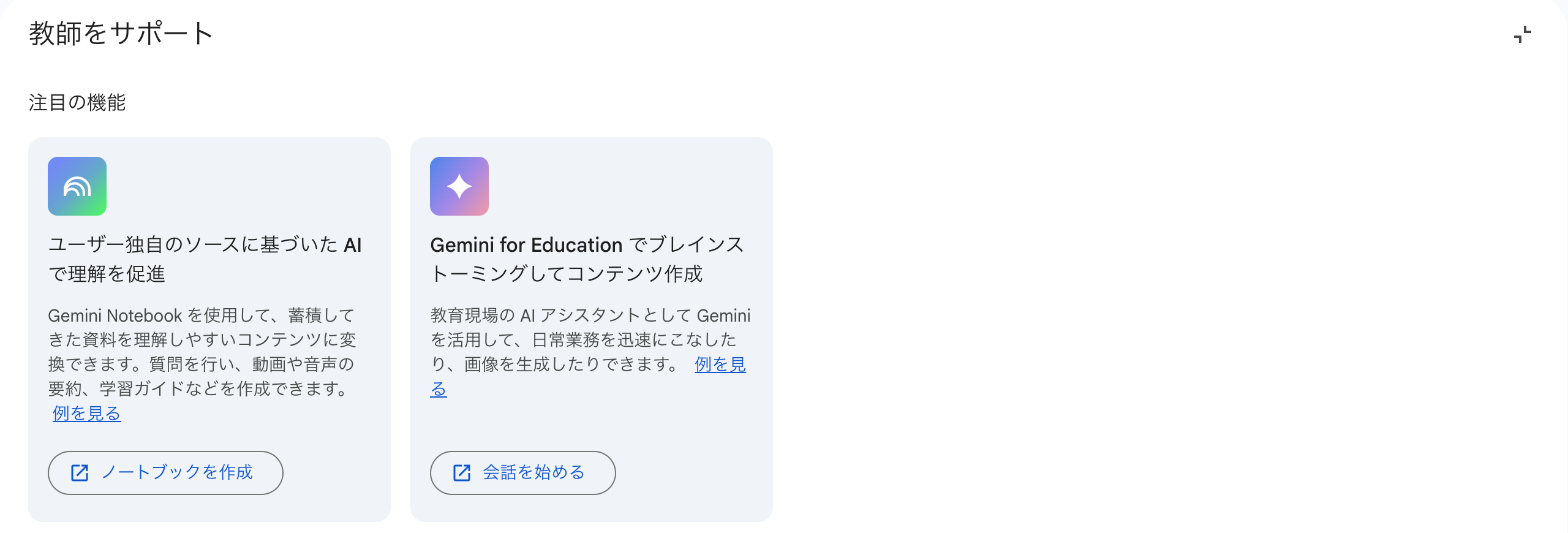
左のナビゲーションにも、クラスのタブ(ストリーム・授業・メンバー・採点)にも、[Gemini]タブはありませんでした。ヘルプが対象に挙げるのはWorkspace for Educationのエディションで、学校のアカウントでタブが出るかは、この試用では確かめていません。
[授業]の[作成]を押すと、[課題][テスト付きの課題][質問][資料][投稿を再利用]の下に、[Gemini Notebook]と[Gem]が並びました。
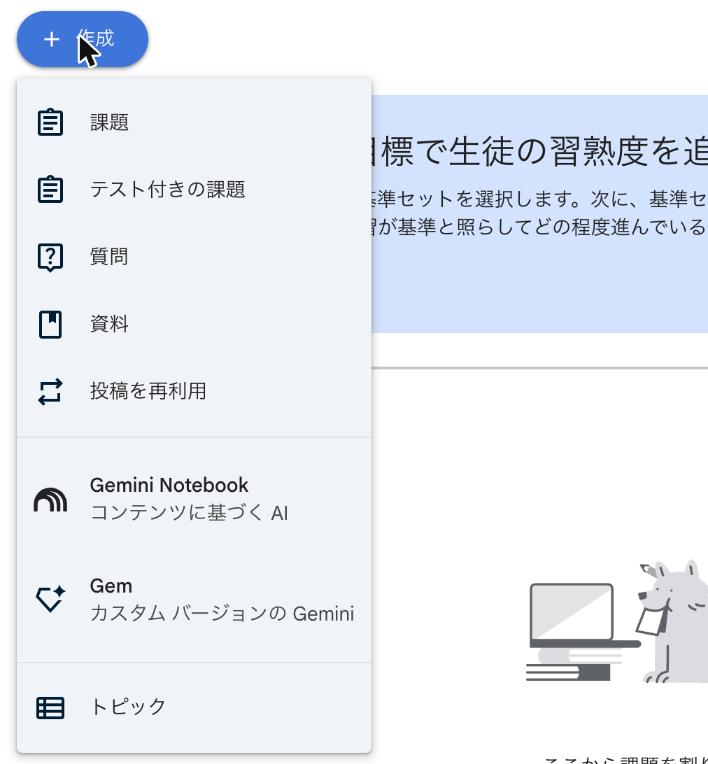
[課題]を開くと、[添付]の欄にも[Gemini Notebook]と[Gem]のボタンがありました。メニューから[Gemini Notebook]を選ぶと[資料]の作成画面が開き、「Gemini Notebook の追加」で、新規作成か既存のものを選ぶ画面が出ます。

右側の[ルーブリック]を押して出たのは、[新規作成][既存のものを再利用][スプレッドシートからインポート]の3つです。[新規作成]は評価基準を手で入れる画面で、Geminiで生成するボタンは見当たりませんでした。ヘルプにある、Geminiでルーブリックを生成する手順は、このアカウントでは試せていません。
ノートブックとGemは作成していません。課題は投稿せず、ルーブリックは保存せずに閉じました。
使い方
手順は公式ヘルプとブログの記載をもとにしています。編集部が画面で確かめたのは、前の節に書いた範囲です。
日本語画面の項目名は、ここに書いた名前と異なる場合があります。
教材のたたき台を作る
- パソコンでClassroomを開き、ナビゲーションの[Gemini]タブを選びます。
- 指導案の概要やテストなど、作りたいツールを選びます。
- 学年、教科、単元、学習目標などの条件を入力して生成します。
- 出てきた内容を確認し、必要なところを直します。
ルーブリックは、Gemini タブで下書きしてから、スプレッドシートかドキュメントに書き出せます(2026年8月5日のブログ)。
課題にルーブリックを付ける
ヘルプ「課題のルーブリックを作成または再利用する」の手順です。ルーブリックを作るには、課題にタイトルが必要です。
- パソコンでクラスを開き、[授業]で課題を作成して、タイトルを入れます。
- 右側の[ルーブリック]から、Geminiで新しく生成する項目を選びます(編集部の試用では、この項目は表示されませんでした)。
- 学年と評価のレベルを入れ、ドライブのファイルを選ぶか、課題の指示と身につけてほしい知識・スキルを入力します。
- 評価基準の案を確認して修正し、ルーブリックを生成します。
- 必要なら、採点のオン・オフ、基準の追加、レベルの編集をして、保存します。
ルーブリックは、1つにつき基準を最大50個、1つの基準にレベルを最大10個まで作れます。採点を始めたあとは、ルーブリックの編集も削除もできません。
既存のルーブリックの変換に対応するファイルは、次のとおりです。
- 画像とPDF:JPEG、PNG、PDF
- Google のファイル:ドキュメント、スプレッドシート、スライド
- Microsoft のファイル:Word、Excel、PowerPoint
- テキストファイル
Gemini NotebookやGemを生徒に割り当てる
ヘルプ「ClassroomでGemini NotebookとGemを作成し、課題として割り当てる」の手順です。編集部の画面では、[作成]のメニューから[Gemini Notebook]か[Gem]を直接選ぶこともできました。
- パソコンでクラスを開き、[授業]の[作成]から、[課題]か[資料]を選びます。
- [添付]の欄から、Gemini NotebookかGemを選びます。
- 既存のものを添付するか、新規に作ります。新規なら、取り込むクラスの資料を選べます。
- Gemでは、[Study partner][Quiz me][Brainstorm partner][Real-world connector]のテンプレートを選べます。
- 別のタブでノートブックやGemを整え、Classroomに戻って投稿します。投稿すると、生徒に自動で共有されます。
1つのノートブックに入れられるソースは最大50個、1つのGemの知識ファイルは最大10個です。作ったものは、複数のクラスで使い回せます。
生徒はノートブックのソースと、Gemの指示・ソースを読むだけで、編集できません。教師が割り当てたノートブックでは、生徒が音声解説などを自分で生成することもできません。
クラスの傾向からGeminiに下書きさせる
Classroomの分析情報には、「3回以上続けて未提出」などの傾向が出ます。この分析情報は、Education PlusかTeaching and Learningアドオンのライセンスを持つ教師が対象です。
傾向のカードから、励ましのメモ、保護者向けメールの下書き、再び取り組ませるアイデア出しを選べます。選ぶとGeminiアプリが新しいタブで開き、生徒名や課題の情報が入った依頼文が自動で入ります。
出てくるのは下書きです。生徒の個人情報を含むため、学校のルールに沿って扱ってください。
制限と注意点
- Geminiは不正確な情報を出すことがあります。ヘルプは、回答の再確認と、生徒に配る前の見直しを求めています。
- 教育機関向けのGemは、2027年6月1日以降に使えなくなる予定です。Classroom上のGemは、Geminiアプリのスキルに下書きとして移行され、手動で有効にする必要があります。
- 同じヘルプには、学校用のアカウントでなく生徒の個人アカウントにGemを割り当てている場合、2026年11月17日以降は生徒がGemにアクセスできなくなる、とも書かれています。生徒には学校のアカウントで割り当ててください。
- 投稿を削除しても、共有は残ります。止めたい場合は、Gemini NotebookやGemini側で共有設定を変えます。
- 割り当てたノートブックの会話は、教師が見られます。生徒が自分で作った個人用ノートブックは、教師からは見えません。
- 割り当てたノートブックについて教師が見られる分析情報(生徒の使い方をまとめたもの)は、AIが作った要約です。ヘルプには、評価や配置の判断には使わないよう書かれています。
教師と別の学校(別の組織)のWorkspace for Educationアカウントを使う生徒は、信頼できるドメインを使い、管理者がそのドメインとの共有を有効にしていれば、ノートブックにアクセスできます。11月2日に見た日本語ヘルプにそう書かれています。Gemについては、同じ記載がありません。
Gemの代わりとして、GoogleはGemini Notebookと、今後Classroomに加わる予定のGuided Learningを案内しています。10月17日の時点で提供開始の案内は見つからず、11月2日に編集部が見た[作成]メニューにも、Guided Learningの項目はありませんでした。
向いている使い方・向いていない使い方
ここからは公式の説明とは別の、編集部の見方です。
| 向いている使い方 | 向いていない使い方 |
|---|---|
| 小テストや指導案の骨組みを先に出し、教師が直す | 生成されたテストの正答や解説を確かめずに配る |
| 授業で実際に使った資料だけを、ノートブックのソースにする | 関係の薄い資料を大量に入れる |
| 復習用のGemやノートブックで、生徒が質問する場を用意する | 2027年6月以降も、Gemだけに頼る授業設計にする |
よくある質問
Google ClassroomのGeminiは日本語で使えますか
Google Japanのブログで、日本語での提供が案内されています。ただし、ヘルプには英語でのみ使える機能も書かれています。
Google ClassroomのGeminiは個人のGoogleアカウントで使えますか
ClassroomのGeminiの対象は、学校のWorkspace for Educationアカウントです。ヘルプには、個人のGoogleアカウントでは、Classroomで作成・割り当てされたノートブックとGemにアクセスできないと書かれています。
Google ClassroomのGeminiは生徒も使えますか
管理者が許可していれば使えます。2026年8月10日から、小中高の生徒も年齢を問わず対象になりました。
管理者が生徒向けをオフにしていた場合は、オフのままです。
Google ClassroomでGemはいつまで使えますか
教育機関向けは、2027年6月1日以降にGemが使えなくなると案内されています。それまでは、Classroomで作成と利用ができます。
学校でのAIの使い方を、人に相談したいとき
このサイト「AIのプロ名鑑」は、AIの導入や活用を手がける会社や人を紹介するサイトです。学校や塾で生成AIを使う仕組みを整えたいときは、学校向けと塾向けのサービスを掲載しているみんがくのページがあります。先生向けの研修を組みたいときは、研修と開発を手がけるゲンバアイのページもあります。
参考(2026年10月17日に確認。Gemini in Google Classroom についてと、Gemini Notebook と Gem の割り当てのヘルプは11月2日にも確認):
- Gemini in Google Classroom について(Classroom ヘルプ)
- Google Classroom で Gemini Notebook と Gem を作成し、課題として割り当てる(Classroom ヘルプ)
- 生徒向け:ClassroomでのGemini NotebookとGemの使い方(Classroom ヘルプ・英語版)
- 課題のルーブリックを作成または再利用する(Classroom ヘルプ・英語版)
- Classroomの分析情報の使い方(Classroom ヘルプ・英語版)
- Gemini in Classroom へのアクセス管理(Google Workspace 管理者向けヘルプ・英語版)
- Gemini in Classroom が日本語で利用可能に(Google Japan Blog)
- 生徒への拡大(Google Workspace Updates 公式ブログ・英語・2026年8月4日)
- スキルの導入とGemの今後(Google Workspace Updates 公式ブログ・英語・2026年9月30日)