Google Workspace Studio(以下、Studio)は、やりたい自動化を文章で書くと、Geminiが「フロー」と呼ばれる自動化の設定を作るGoogleの機能です。フローは、いつ動くかを決める「開始条件」と、そのあとに実行する「ステップ」でできています。メールやChat、カレンダーなどの決まった作業を、プログラムを書かずに自動で動かせます。
2026年10月28日に、編集部の Google Workspace のアカウントを使い、パソコンの Chrome で Studio を開きました。1文で依頼を書いてフローを作らせ、できた3つのステップの中身を確かめています。この記事では、そのとき画面で起きたことと、公式ヘルプに書かれた使える条件・上限をまとめます。
結論:先に知っておきたい4つのこと
- 今回は、1文の依頼から約20秒で3ステップのフローができました。「いつ動くか」「Geminiに何を頼むか」「どこに送るか」に分かれ、Geminiへの依頼文も自動で書かれていました。
- Geminiが参照できる範囲は、ウェブ検索と、自分がアクセスできるWorkspaceのコンテンツの両方にチェックが入っていました。メールやファイルを読ませたくないフローでは、この欄を確かめてから使います。
- 動かすには、作ったあとに[オンにする]の操作が別に要ります。画面の下に[テスト実行]と[オンにする]のボタンがあり、今回はどちらも押さずに止めています。
- 仕事用・学校用のアカウントは、対象のエディションと、管理者によるGeminiの許可が要ります。上限のヘルプでは、作れるフローは25個まで、1つのフローのステップは100個までです。ただし、別のトラブルシューティングのヘルプには「100個のフローがオン」という記載もあり、食い違っています(いずれも2026年10月28日に確認)。
使える条件
| 項目 | 公式ヘルプの記載 |
|---|---|
| 仕事用・学校用のアカウント | Business Starter・Standard・Plus、Enterprise Standard・Plus、Education Fundamentals・Standard・Plus、Teaching and Learning アドオン、Google AI Pro for Education のいずれか |
| 個人アカウント | Google Workspace Experiments(Googleの試験中の機能を先に使えるプログラム)の参加者が対象 |
| 管理者の設定 | 仕事用・学校用では、管理者がアカウントでGeminiを有効にしている必要がある |
| スマート機能 | Studioを十分に使うには、Google Workspace のスマート機能を有効にする必要がある |
| 年齢 | 学校用アカウントで18歳未満は、AIの機能を使えない |
| 端末 | フローを作るのはパソコンの対応ブラウザ。オンにしたフローは、どの端末でも動く |
日本語と料金
日本語は、2026年5月7日の公式ブログで、フランス語、ドイツ語、イタリア語、韓国語、ポルトガル語、スペイン語とともに追加されました。今回開いた画面も、ボタンや説明が日本語で表示されていました。
料金そのものは、読んだ公式ページに載っていませんでした。
実際に試した手順と結果
依頼を1文で書いた
studio.workspace.google.com を開くと、「Gemini で作業を自動化」という見出しと、[Gemini にタスクを説明]の入力欄が出ました。入力欄の下には「リマインダーを設定する」「リクエストの管理」「昨日のメールを把握する」「メールにラベルを付ける」というプロンプトの例が並んでいます。
入力欄に次の文を書き、[作成]を押しました。
「毎週月曜の朝9時に、Geminiに今週の仕事を進めるヒントを1つ考えてもらい、Google Chatで自分に送る」
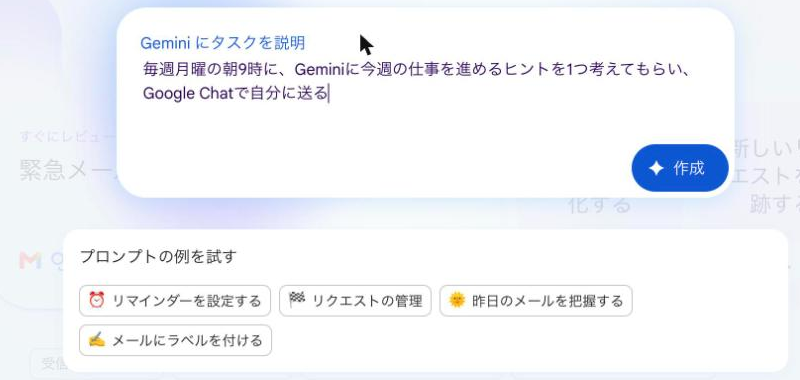
「フローを作成しています…」と表示されてから約20秒で、フローの編集画面に切り替わりました。フローには「毎週月曜朝9時に今週の仕事のヒントを自分にChat送付」という名前が自動で付いています。
ステップ1:いつ動くか
開始条件には「ステップ1:設定スケジュールで実行」が入っていました。
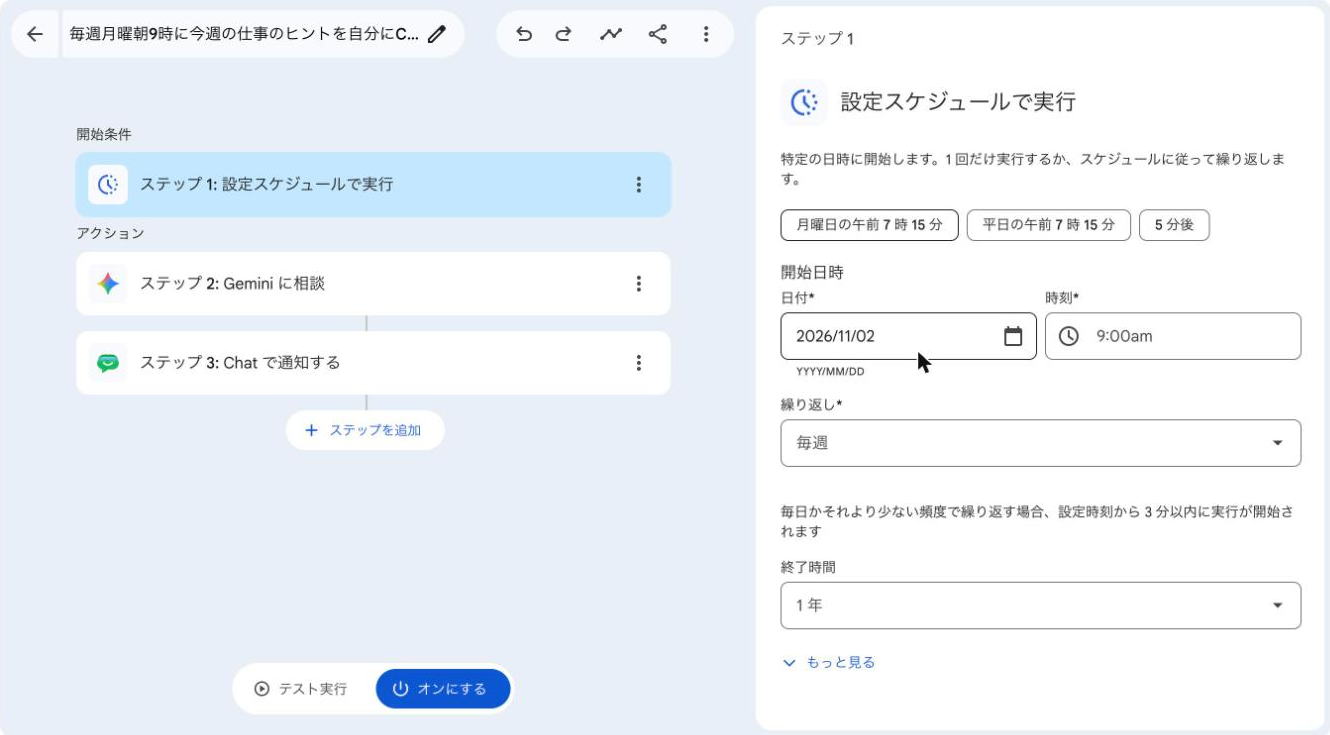
- 開始日時は 2026/11/02(月曜日)の 9:00am、繰り返しは「毎週」でした。試した日は水曜日で、次の月曜日が自動で選ばれています。
- 終了時間は「1年」になっていました。終わりの時期は依頼文に書いておらず、Studioが補った値です。1年後にどうなるかは確かめていません。
- 開始日時の欄の上には「月曜日の午前7時15分」「平日の午前7時15分」「5分後」という候補のボタンもありました。
- パネルには「毎日かそれより少ない頻度で繰り返す場合、設定時刻から3分以内に実行が開始されます」と書かれていました。
ステップ2:Geminiに何を頼むか
アクションの1つ目は「ステップ2:Gemini に相談」です。
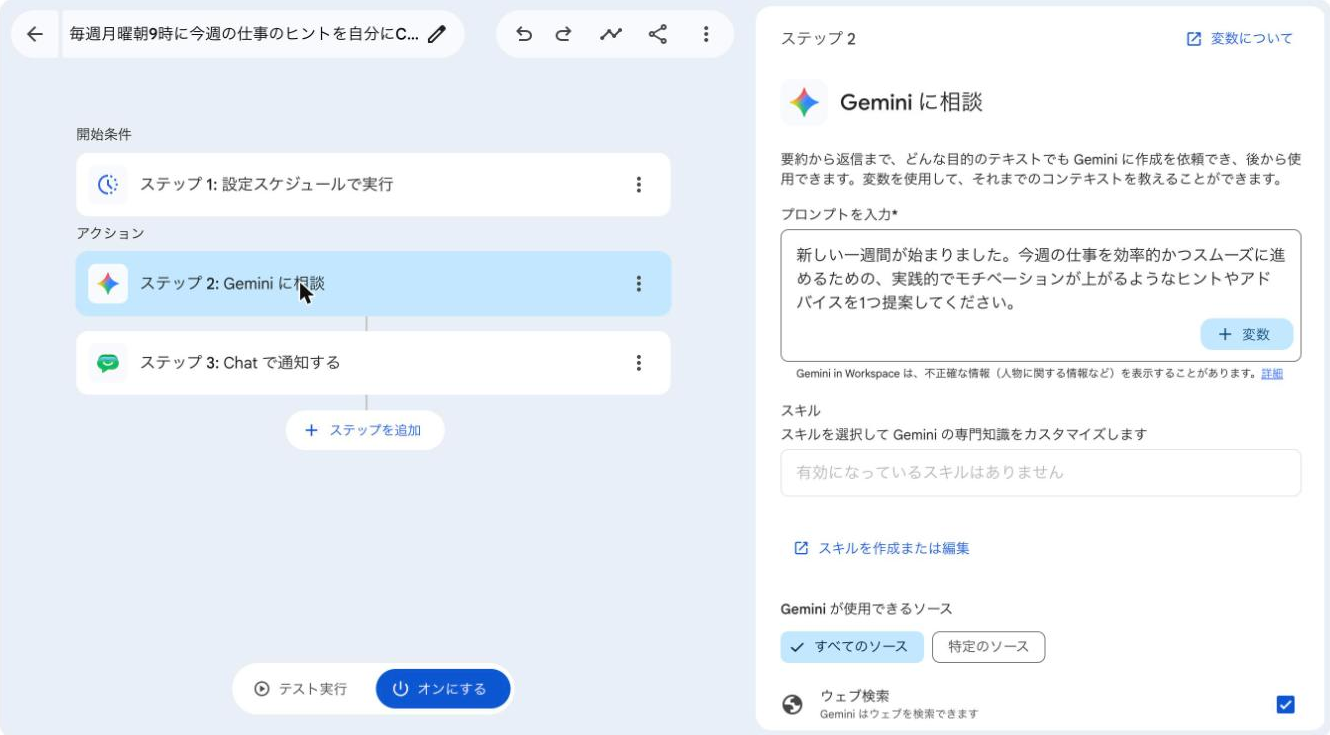
- プロンプトの欄には「新しい一週間が始まりました。今週の仕事を効率的かつスムーズに進めるための、実践的でモチベーションが上がるようなヒントやアドバイスを1つ提案してください。」と入っていました。編集部が入力した1文より、具体的な頼み方に書き足されています。
- 欄の下には「Gemini in Workspace は、不正確な情報(人物に関する情報など)を表示することがあります」と注意が出ていました。
- スキルの欄は「有効になっているスキルはありません」でした。
- 「Gemini が使用できるソース」は「すべてのソース」が選ばれ、ウェブ検索と、Workspace(「ユーザーがアクセスできる Workspace コンテンツにアクセスできます」)の両方にチェックが入っていました。隣には[特定のソース]のボタンもあります。
- 回答の形式は、テキストかリストを選ぶ作りでした。
今回の依頼は一般的なヒントを頼むだけなので、自分のメールやファイルを参照させる必要はありません。それでもWorkspaceのソースにチェックが入っていたので、使う前に[特定のソース]に切り替えるかどうかを決めておきます。今回は設定を変えていません。
ステップ3:どこに送るか
アクションの2つ目は「ステップ3:Chat で通知する」です。
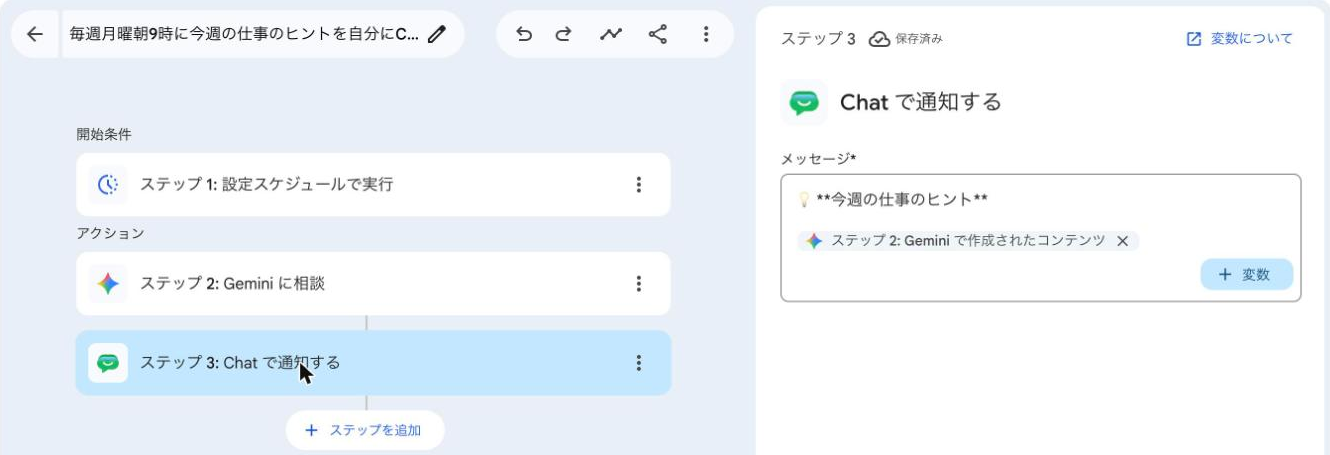
メッセージの欄には、電球の絵文字に続く「**今週の仕事のヒント**」という見出しと、「ステップ 2: Gemini で作成されたコンテンツ」という部品が入っていました。見出しの前後のアスタリスク(*)は、入力欄にそのまま表示されていた文字です。部品のほうは、ヘルプで「変数」と呼ばれているもので、前のステップの結果をあとのステップで使うための差し込み口です。ステップの見出しの横には「保存済み」と表示され、ここまでの内容は自動で保存されていました。
押さなかったボタン
画面の下の[テスト実行]と[オンにする]は押していません。そのため、Geminiが実際にどんなヒントを返し、Chatにどう届くかは確かめていません。作ったフローは自動で保存され、オンにしない状態で残っています。
上限
ヘルプ「Learn about Google Workspace Studio limits」に書かれている上限です(2026年10月28日に確認)。ヘルプには、上限は変わる可能性があると書かれています。
| 項目 | 上限 |
|---|---|
| 作成できるフロー | 最大25個(オンでもオフでも数える) |
| 開始条件がGmailのフロー | オンになっているフローのうち、Gmailでの出来事で始まるものは25個まで(ヘルプの記載のとおり) |
| 1つのフローのステップ | 最大100個 |
| 1日の実行回数 | すべてのフローの合計に上限がある。数字はこのヘルプに載っていない |
1日の上限に達すると、オンのフローは止まり、24時間ごとのリセットのあとで予定どおり動き出します。
トラブルシューティングのヘルプには、すでに100個のフローがオンになっているとオンにできない、という記載もあります。上限のページの「作成できるのは25個」と食い違い、どちらが新しい記載かは分かりませんでした。実際にエラーが出たときは画面のメッセージを確かめてください。
これとは別に、管理者向けの「AI利用上限」のページでは、Studioは2026年11月1日から上限の適用が始まると書かれています。その表のStudioの欄には、数字の代わりに、適用が11月1日から始まるという案内だけがありました。このAI利用上限と、上の表の「1日の実行回数」の上限との関係は、読んだページには書かれていません。今回作ったフローの初回(11月2日)は、この適用開始のあとにあたります。
承認が必要な操作
管理者の設定によっては、一部のステップは実行前に本人の承認が要ります。ヘルプには、メールの送信やスペースへの投稿、共有ファイルの変更、会議の設定や外部ゲストの追加が例に挙がっています。今回のステップ3(自分へのChatの通知)が承認の対象になるかは、オンにしていないため確かめていません。
承認待ちの間、フローは一時停止します。承認するとそのステップが実行され、拒否するとそのステップは飛ばされます。通知はGoogle Chatのダイレクトメッセージや、Studioのホームの上部に出ます。
Gemのステップと、スキル
Gemは、Geminiアプリで指示(カスタム指示)を登録しておき、同じ頼み方を繰り返し使う機能です。ヘルプによると、Studioには、このGemに指示を送る「Gem に質問する」のステップがありました。いまは新しいフローにも既存のフローにも、このステップを追加できません。すでに入っているフローは動き、編集もできますが、ヘルプには2027年3月以降は動かなくなると書かれています。
2026年9月30日の公式ブログは、Gemが使えなくなり、「Gem に質問する」のステップを含むフローが動かなくなる時期を、ビジネスと企業向けは早くても2027年3月1日、教育機関向けは早くても2027年6月1日と案内しています。ヘルプの「3月以降」は、教育機関向けを分けていません。置き換えは、「Gem に質問する」の指示文を「Gemini に相談」のステップに写す形でできると、ヘルプに手順が載っています。
Gemの後継にあたるのが「スキル」です。ヘルプでは、Gemの指示をコピーしてスキルとして作り直す手順が案内されています。スキルについて、ヘルプは「2026年10月5日より段階的にリリース」と書いています。同じブログの10月13日の追記では、Studioへの提供が遅れていると案内されていました。今回開いた画面では、「スキルが利用可能になりました」というお知らせが出て、左のメニューに[スキル]があり、ステップ2にもスキルの欄がありました。
2026年9月に加わった機能
2026年9月17日の公式ブログで、カスタムスターター、カスタムステップ、サードパーティとの連携(ベータ版)、Webhookの4つが発表されました。連携先として、Asana、Confluence、HubSpot、Jira、Mailchimp、QuickBooks、Salesforce、Slackが挙がっています。ブログには、これらの機能は初期状態ではオフで、管理者が管理コンソールで有効にすると書かれています。今回の画面では、これらは試していません。
社内の自動化を、仕組みとして整えたいとき
Studioのフローは1人ずつ作るものなので、組織で使うなら、どの部署が何を自動化し、Geminiに何を読ませるかを決めておく必要があります。このサイト「AIのプロ名鑑」は、AIの導入や活用を手がける会社を紹介するサイトです。AIの活用方針の検討からシステムの開発、研修、現場への定着まで頼むなら、株式会社ゲンバアイのページがあります。導入の設計や社員の研修を月ごとの契約でまとめて頼む形なら、AiWiLL株式会社のページがあります。
よくある質問
Google Workspace Studioは日本語で使えますか
使えます。2026年5月7日の公式ブログで、日本語を含む7言語の追加が発表されています。今回の画面も日本語で表示され、日本語の依頼から、日本語のプロンプトとフロー名が作られました。
Google Workspace Studioは無料で使えますか
公式ヘルプには、対象のWorkspaceエディションまたはアドオンが必要と書かれています。Studio単体の料金は、読んだ公式ページには見当たりませんでした。管理者向けのページでは、2026年11月1日からStudioにAI利用上限の適用が始まると案内されています。
作ったフローは、すぐに動き出しますか
今回作ったフローは、作成した時点ではオンになっていませんでした。ヘルプでは、編集が終わったら[オンにする]をクリックする手順になっています。
Google Workspace Studioはスマートフォンで使えますか
ヘルプによると、フローを作るにはパソコンが必要です。オンにしたフローは、どの端末でも動きます。
Gemを使ったフローは、どうなりますか
ヘルプには、2027年3月以降に「Gem に質問する」のステップを含むフローは動かなくなると書かれています。公式ブログでは、ビジネスと企業向けは早くても2027年3月1日、教育機関向けは早くても2027年6月1日です。ヘルプは、その時期より前に「Gemini に相談」のステップへ置き換えるよう案内しています。
まとめ
今回試したGoogle Workspace Studioでは、1文の依頼から、スケジュール、Geminiへの依頼、Chatへの通知の3ステップのフローが約20秒でできました。Geminiへの依頼文も、開始日も、終了時間も自動で埋まっています。
仕事用のアカウントで使うなら、まず対象のエディションか、管理者がGeminiを有効にしているかを確かめます。フローができたら、Geminiが参照できるソースと、依頼文に書いていない終了時間の「1年」が意図どおりかを見てから[オンにする]を押します。
参考(ヘルプとブログは2026年10月28日に確認):
- Google Workspace Studio の使用を開始する(Workspace Studio ヘルプ)
- Google Workspace Studio で最初のフローを作成する(Google Workspace ヘルプ)
- 開始条件とステップの一覧(Workspace Studio ヘルプ・英語版)
- Studioの上限(Workspace Studio ヘルプ・英語版)
- フローの承認リクエストを管理する(Workspace Studio ヘルプ)
- GemからスキルへのStudioへの影響(Workspace Studio ヘルプ)
- フローに関する問題のトラブルシューティング(Workspace Studio ヘルプ)
- AI利用上限について(Google Workspace 管理者向けヘルプ・英語)
- 対応言語の追加(Google Workspace Updates 公式ブログ・英語・2026年5月7日)
- カスタムスターター・連携・Webhook(Google Workspace Updates 公式ブログ・英語・2026年9月17日)
- スキルの提供とGemの終了時期(Google Workspace Updates 公式ブログ・英語・2026年9月30日、10月13日追記)