Google AI Studioは、Googleの開発者向けサービスです。ブラウザでGeminiのモデルを試し、試したときの設定をプログラムのコードにして持ち出せます。文章で頼んでアプリを作る「Build」の機能もあります。
2026年10月28日に、編集部の Google Workspace のアカウントを使い、パソコンの Chrome で AI Studio を開きました。架空のパン屋の告知文を頼み、そのときの設定をコードにして、Buildの入口まで見ています。この記事では、そのとき画面で起きたことと、公式ドキュメントに書かれた使える条件・データの扱いをまとめます。
結論:先に知っておきたい4つのこと
- 日本語で頼むと、日本語の告知文が2案返りました。ただ、Geminiが各案に添えた字数(75文字・76文字)は、数え直すとどちらも73文字でした。字数の指定は自分で数えて確かめます。
- 使えるのは18歳以上で、日本は対象の地域です。Workspaceのアカウントは既定で使えますが、組織の管理者がオフにしている場合もあります。
- 「Get code」で、試した設定がPythonなどのコードになりました。コードに入ったのは、モデル名・ツール・考える深さです。依頼文の欄は「INSERT_INPUT_HERE」のままでした。動かすには、自分のプログラムからGeminiを呼ぶための鍵(APIキー)が要ります。
- 規約で「無料のサービス」の扱いになる使い方では、入力と回答がGoogleの製品や機械学習の技術の開発に使われます。人のレビュー担当者が読むこともあります。今回のアカウントがどちらの扱いかは確かめていないので、機密情報や個人情報は入れずに試しました。
使える条件
| 項目 | 公式の記載 |
|---|---|
| 年齢 | 18歳以上。18歳未満が使う可能性が高いサービスへの組み込みも、規約で禁じられている |
| 地域 | 公式の「利用可能な地域」の一覧にある国・地域。日本は含まれている |
| Workspaceアカウント | 全エディションで、既定でオン。管理者が、組織部門ごとに使える人を切り替えられる |
| Workspace for Education | 設定がオンでも、18歳未満は使えない |
| 用途 | 規約上は、仕事や事業のための開発者向け。一般消費者としての利用は想定されていない |
Workspaceのアカウントで「アクセスできません」と出たときは、組織の管理者がAI Studioをオフにしている場合があります。ヘルプは、管理者に問い合わせるよう案内しています。
料金と、Google AI Pro・Ultraの特典
課金のページには、有料のAPIキーをつながない限り、AI Studioの利用は無料のままと書かれています。新しいアカウントは無料枠(Free Tier)から始まり、モデルごとの回数の上限がプロジェクト単位でかかります。1日の上限は、米国太平洋時間の午前0時に戻ります。
Google AI ProかUltraに入っていると、試しに頼む画面(Playground)とアプリを作る画面(Build)の1日の上限が、無料枠より増えます。この特典はAI Studioの画面の中だけで、APIキーを使う外部のプログラムは別に課金されます。モデルのうちGemini 4 Argonは、無料のプランでは使えないと書かれています。
試した画面の左下にも、「Gemini 4 Argon をもっと活用する」という案内が出ていました。使用量の上限の引き上げや、Proのモデルを使えるという内容です。
実際に試した手順と結果
Playgroundで、告知文を2案頼んだ
左のメニューの「Playground」を開き、入力欄に次の文を入れて実行しました。
「架空のパン屋「こむぎ堂」の、新商品の告知文を80字以内で2案ください。」
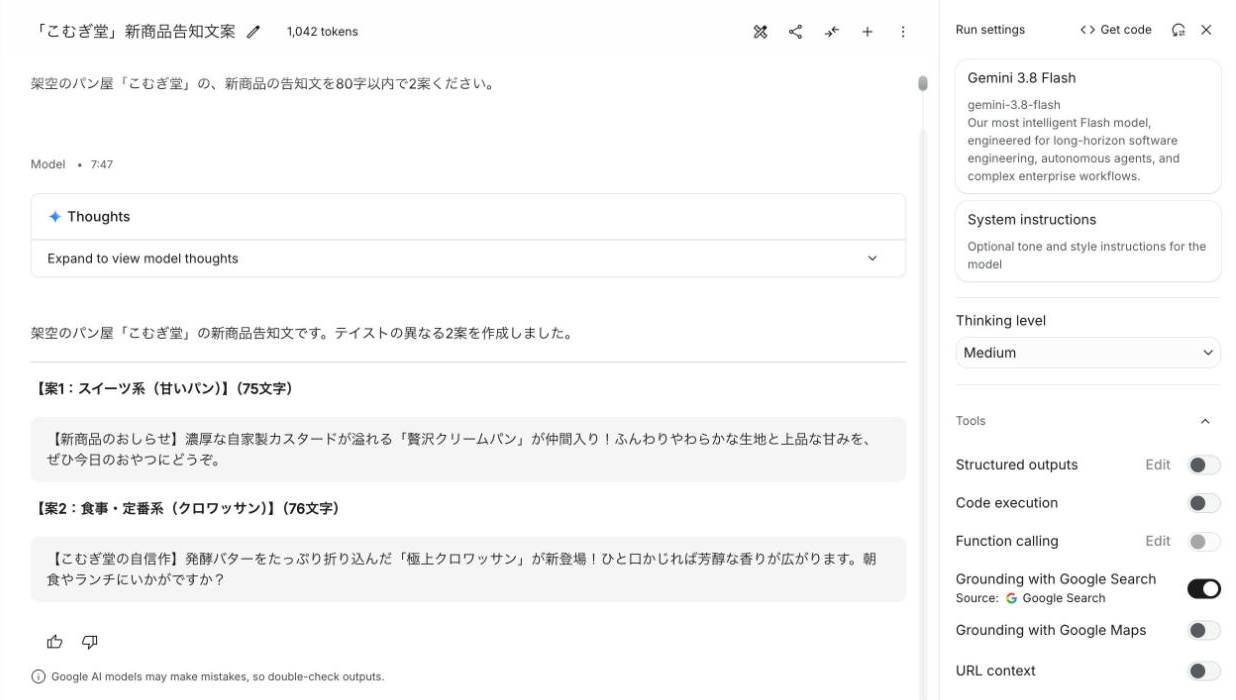
回答の前には「Thoughts」という欄があり、開くとモデルが考えた過程を見られる作りです(今回は開いていません)。そのあとに、甘いパンの案とクロワッサンの案が並びました。会話には「「こむぎ堂」新商品告知文案」という題が自動で付き、画面の上に「1,042 tokens」と出ていました。tokensは、モデルが扱った文章の量を表す単位です。この数に、考えた過程の分が含まれるかどうかは確かめていません。
各案には、Geminiが字数を添えていました。告知文の本文を、【】や「」の記号、句読点、!や?も1文字として数え直した結果は、次のとおりです。
| 案 | Geminiが添えた字数 | 数え直した字数 |
|---|---|---|
| 案1(贅沢クリームパン) | 75文字 | 73文字 |
| 案2(極上クロワッサン) | 76文字 | 73文字 |
どちらも80字以内には収まっていますが、添えられた字数は、この数え方では合っていませんでした。SNSの文字数制限などで字数が大事なときは、表示された数字をそのまま信じずに数えます。回答の下にも「Google AI models may make mistakes, so double-check outputs.」(AIは間違えることがあるので確かめてください)と出ていました。
右の「Run settings」のパネルの中身は、次のとおりでした。
- モデル:Gemini 3.8 Flash が選ばれていた
- System instructions:口調や守ってほしいルールを書く欄(今回は空のまま)
- Thinking level:Medium(開いたときのまま)
- Tools:Structured outputs、Code execution、Function calling、Grounding with Google Search、Grounding with Google Maps、URL context。開いたときにオンだったのは Grounding with Google Search だけ。今回の回答で検索が使われたかどうかは、確かめていない
画面の表示は、ほとんどが英語でした。日本語で出ていたのは、左下の案内、会話の題、こちらが書いた依頼文、Geminiの回答です。
「Get code」で、試した内容をコードにした
右上の「Get code」を押すと、コードの画面が開きました。
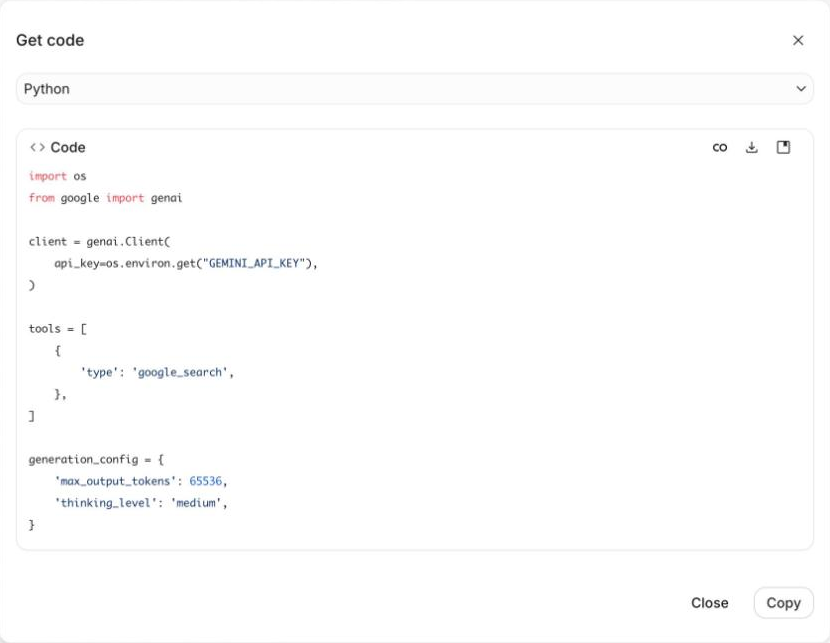
- 言語の選択肢は、Python、TypeScript、Java、Go、REST の5つでした。
- コードには、モデル名(gemini-3.8-flash)、Google検索のツール、考える深さ(medium)が入っていました。Playgroundで決めた設定が、そのまま移っています。
- 依頼文の欄は「INSERT_INPUT_HERE」になっていました。Playgroundに書いた告知文の依頼は、コードには入っていません。自分のプログラムで使うときは、ここに渡したい文を入れます。
- APIキーは、環境変数「GEMINI_API_KEY」から読む書き方でした。キーそのものはコードに書かれていません。
このコードを動かすには、APIキーが要ります。今回は、キーの作成と、コードの実行はしていません。
Buildの入口を開いた
左のメニューの「New app」を押すと、Buildの画面に切り替わりました。
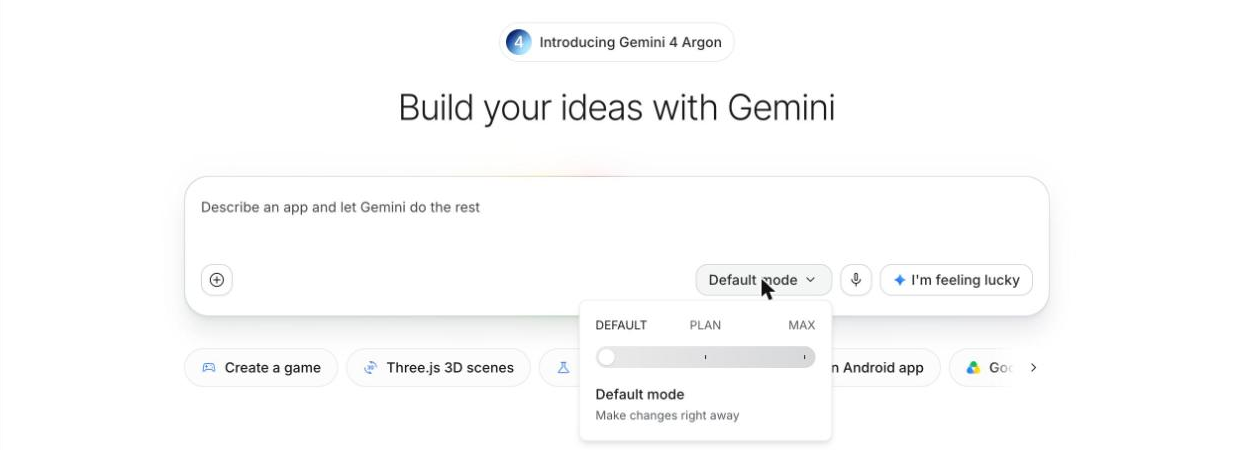
- 入力欄には「Describe an app and let Gemini do the rest」(作りたいアプリを書けば、残りはGeminiがやる)と出ていました。
- 入力欄の下に、ファイルを足す[+]、[Default mode]、マイク、[I’m feeling lucky]のボタンがありました。
- [Default mode]を押すと、DEFAULT・PLAN・MAX の3段の切り替えが出ました。DEFAULT の説明は「Make changes right away」(すぐに変更する)でした。PLAN と MAX は選んでいません。
- 入力欄の下には「Create a game」「Three.js 3D scenes」「Build an Android app」などの作例のボタンが並んでいました。
公式ドキュメントによると、Buildでは依頼を送ると、アプリのコードが作られます。今回は依頼を送らず、アプリは作っていません。
今回試していない機能
次の機能は、公式ドキュメントに書かれている内容です。編集部では操作していません。
| 機能 | 公式ドキュメントの記載 |
|---|---|
| Buildでのアプリ作成 | Webアプリ(標準)とAndroidアプリを選べる。Webアプリは画面側がReact、サーバー側がNode.js |
| 公開(Starter Tier) | 対象のアカウントは、Google Cloudの課金を用意せずに2つまで公開できる。Workspaceのアカウントや、有料のCloud Billingを使ったことのあるアカウントは対象外 |
| 共有 | アプリは初期状態で非公開。共有すると、使った人のAPI呼び出しが自分の上限に数えられ、相手はコードを見たりコピーしたりできる |
| Androidアプリ | Google Playの内部テストで、100人までのテスターに配れる。公開にはGoogle Play Developerのアカウント(登録料は1回25ドル)が要る |
| APIキーの作成 | ダッシュボードの「API Keys」で作る。2026年5月28日以降にAI Studioで作るキーは、すべて認可(auth)キーになっている |
| 支出の上限 | プロジェクトごとに月の上限を決められる。試験的な機能で、約10分の遅れの間は上限を超えて課金される場合がある |
Starter Tierの対象かどうかを、サポートで変えてもらうことはできないと書かれています。対象外のときの公開には、Google Cloudのプロジェクトをつなぎ、課金を有効にする必要があると書かれています。
入力したデータの扱い
Gemini APIの追加利用規約は、無料のサービスと有料のサービスで、データの扱いを分けています。AI Studioの画面は、無料のサービスの例に挙げられています。
- 無料のサービス:送った内容と回答が、Googleの製品やサービスの提供・改善・開発に使われます。人間のレビュー担当者が読んで、注釈を付けることがあります。
- 有料のサービス:プロンプトと回答は、製品の改善に使われません。規約違反を見つけるために、限られた期間だけ記録されます。
AI Studioが有料のサービスの扱いになる条件も、規約に書かれています。使うアカウントが、有効なCloud Billingのあるプロジェクトにアクセスできるか、Workspaceのエンタープライズのアカウントであることです。今回使ったアカウントがどちらに当たるかは、確かめていません。欧州経済領域(EEA)、スイス、英国では、無料の利用にも有料のサービスのデータの扱いが適用されます。
APIキーの扱い
公式ドキュメントは、APIキーをパスワードと同じように扱うよう求めています。
- Gitなどのソース管理に、キーを入れない。
- WebやスマートフォンのアプリのコードにAPIキーを直接書かない。画面側に入れたキーは、取り出されるおそれがある。
- キーは、環境変数や、Google CloudのSecret Managerに置く。Get codeで出たコードも、環境変数から読む形でした。
APIキーには、従来の「標準キー」と、新しい「認可(auth)キー」の2種類があります。いまAI Studioで作るキーは認可キーです。古い標準キーのうち、使えるAPIを絞る制限をかけていないものは、Gemini APIに拒否されます。2026年5月7日からは、制限のない標準キーで長く使われていないものに「Blocked」の印が付き、止められています。
AI Studioで試作したものを、仕事で使える形にしたいとき
AI Studioで試作したアプリを社内で使う場合は、キーの管理、公開の範囲、利用料の上限まで決める必要があります。このサイト「AIのプロ名鑑」は、AIの導入や活用を手がける会社を紹介するサイトです。AIを使ったシステムの開発や生成AIの研修なら、株式会社ゲンバアイのページがあります。構想から実装、運用の定着まで通して相談したいときは、asterisk合同会社のページがあります。
よくある質問
Google AI Studioは無料で使えますか
課金のページには、有料のAPIキーをつながない限り無料と書かれています。今回の操作で、支払いの手続きを求める画面は出ませんでした(左下に、上位のプランを勧める案内は出ていました)。無料枠には、プロジェクトごとの回数の上限があります。
Google AI Studioは日本語で使えますか
日本語で頼むと、日本語で答えが返りました(2026年10月28日)。画面のメニューやボタンは、ほとんどが英語の表示でした。
Google AI Studioに入力した内容は、学習に使われますか
規約で「無料のサービス」に当たる使い方では、使われます。規約には、入力と回答をGoogleの製品やサービス、機械学習の技術の提供・改善・開発に使い、人が読む場合もあると書かれています。「有料のサービス」に当たる使い方では、製品の改善に使われません。EEA、スイス、英国には別の扱いがあります。
Google AI Studioで頼んだ字数は守られますか
今回の2案は、どちらも80字以内に収まりました。ただ、Geminiが添えた字数(75文字・76文字)は、記号や句読点も1文字として数え直すと、どちらも73文字でした。字数が大事なときは、自分で数えてください。
Google AI StudioのAPIキーは、どこで作りますか
ドキュメントによると、ダッシュボードの「API Keys」の画面で「Create API key」を押します。すでにGoogle Cloudを使っているアカウントは、先に「Projects」の画面で「Import projects」を押し、プロジェクトを読み込みます。今回は、キーを作っていません。
まとめ
Google AI Studioでは、日本語の依頼に日本語で答えが返り、その設定を「Get code」でPythonなどのコードにできました。Buildの画面では、作りたいアプリを書く入力欄と、DEFAULT・PLAN・MAX の切り替えまで確かめています。
試すときは、架空の題材や、公開してよい文章で頼みます。規約の「無料のサービス」に当たる使い方では、入力が製品の改善に使われるためです。
参考(ドキュメントと画面は2026年10月28日に確認):
- Google AI Studio quickstart(Gemini API ドキュメント・英語)
- Build apps in Google AI Studio(Gemini API ドキュメント・英語)
- Develop full-stack apps in Google AI Studio(Gemini API ドキュメント・英語)
- Build Android apps in Google AI Studio(Gemini API ドキュメント・英語)
- Deploying from Google AI Studio(Gemini API ドキュメント・英語)
- Using Gemini API keys(Gemini API ドキュメント・英語)
- 利用可能な地域(Gemini API ドキュメント・英語)
- Workspaceアカウントでのアクセス(Gemini API ドキュメント・英語)
- Gemini API 追加利用規約(英語)
- 課金について(Gemini API ドキュメント・英語)
- レート制限(Gemini API ドキュメント・英語)
- Google AIプランの利用(Gemini API ドキュメント・英語)