Gemini Enterpriseは、会社のデータにつなげて質問したり、エージェントを作って動かしたりできる、Googleの法人向けAIプラットフォームです。個人向けのGeminiアプリとは別の製品です。
この記事では、Google公式ドキュメントで確かめられた範囲で、エディションの違い、始め方、エージェントの作り方、注意点を整理します。2026年11月2日に、10月20日以降の更新を読み足しました。
結論:先に知っておきたい4つのこと
- エディションは5種類あり、入り口が違います。Businessは小さなチーム向けで、ウェブから始められます。StandardとPlusは、Google Cloudコンソールで購入します。
- Businessから他のエディションへのアップグレードは、公式ヘルプで「できない」とされています。データの移行手段がまだないためです。ただし、Businessの利用枠のヘルプにはStandardやPlusへの切り替えも挙がっていて、記載が食い違っています。契約の前にGoogleへ確かめてください。
- Gemini Code Assist StandardとEnterpriseの新規購入は、2026年10月9日に終わりました。既存の契約者には、Gemini Enterpriseへの移行を計画するよう公式が案内しています。
- 日本では、2026年10月20日に Gemini 2.5 Pro の提供が終わりました。日本のリージョンにある既存のエージェントとチャットは、Gemini 3.5 Flash に自動で切り替わると、公式のリリースノートに書かれています。
Gemini Enterpriseとは
公式ドキュメントでは、情報検索、画像や動画の生成、AIエージェントの構築と実行までを担う「高度なAIアシスタントでありエージェントの基盤」と説明されています。Google側のデータにも、外部のSaaSにも検索の範囲を広げられます。
似た名前の製品との違いは、公式のヘルプに整理されています。
- Geminiアプリ:個人向けのアプリです。公開のウェブ情報や、本人のGmailやドライブの情報を使います。
- Gemini for Workspace:Gmail、ドキュメント、スプレッドシートなどの中に組み込まれたAIです。
- Gemini Enterprise:組織の内部データとセキュリティを軸にした、独立した基盤です。複数のシステムをまたぐ作業の自動化が目的です。
StandardとPlusの契約には、調べものの整理に向くGemini Notebook Enterpriseも含まれます。
エディションの違い
公式の比較ページには、次の5つが載っています。
| エディション | 公式が想定する対象 | 席数 | 保存容量(1席あたり・プール) |
|---|---|---|---|
| Business | 中小企業や、大企業の中の小さなチーム。複雑なIT設定を省いて使う | 1〜500人(サインアップの案内では300人まで) | 25GiB |
| Standard | 複雑な環境にある大規模組織の従業員 | 1席以上 | 30GiB |
| Plus | 最も幅広いAIツールとエージェント構築機能を必要とする従業員 | 1席以上 | 75GiB |
| Pay-as-you-go | 使った分だけ払う契約 | 最低1席 | 従量課金 |
| Frontline | 現場の従業員。必要なAIツールを低コストで使う | StandardかPlusの利用者が150人以上 | 2GiB |
機能の比較表は、エディションごとの対応が画面の文字だけでは読み分けにくい形でした。そのため、この記事では公式の文章で明記されている違いだけを取り上げます。
Businessエディションの特徴
編集部は11月2日に、Businessの入り口のbusiness.gemini.googleを開きました。日本語の画面で、仕事用のメールアドレスでログインするか、トライアルのアカウントを作るよう求められます。編集部は契約していないため、メールアドレスは入れずに閉じました。
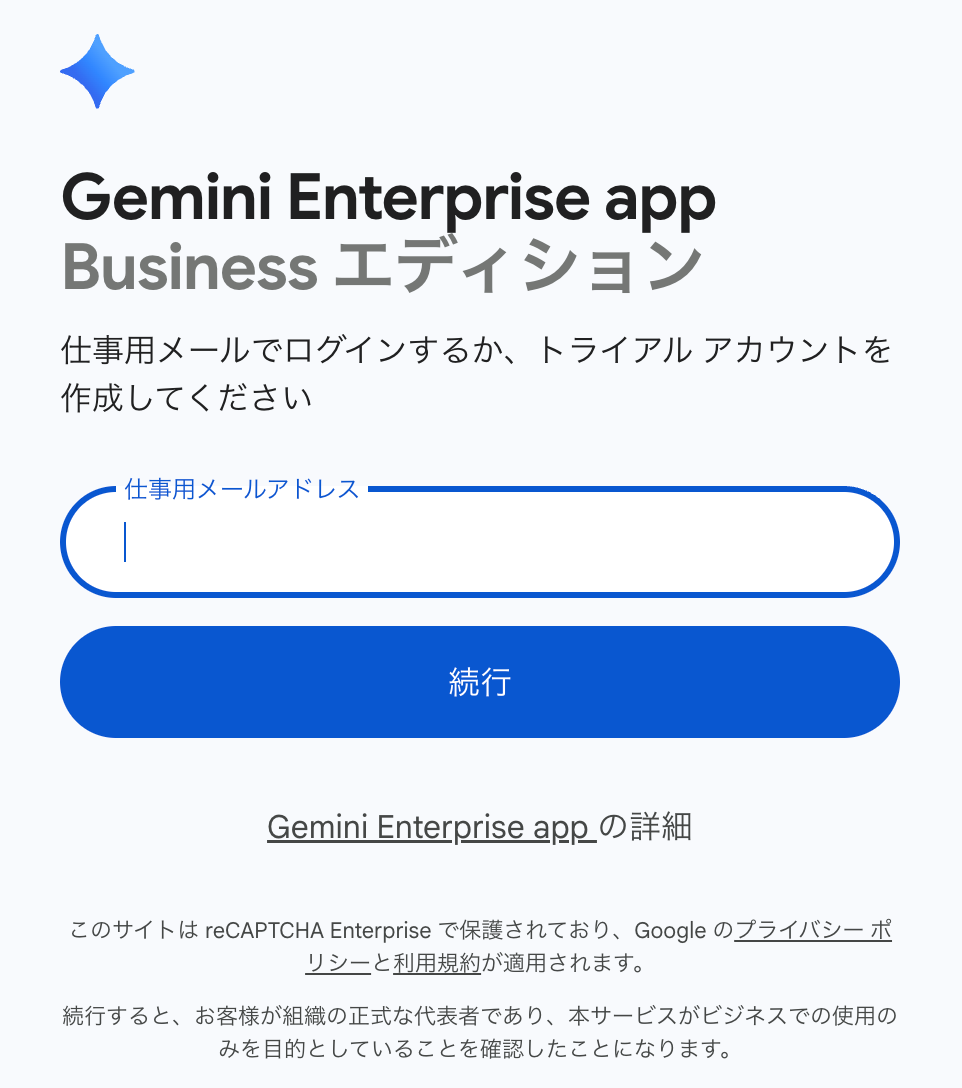
画面の名前は「Gemini Enterprise app」です。下には、続行すると組織の正式な代表者であり、ビジネスでの使用のみを目的としていることを確認したことになる、という注記があります。
- ウェブ版(business.gemini.google)だけで使えます。管理者はGoogle Cloudのプロジェクトやコンソールを用意する必要がありません。
- 公式の案内では、30日間の無料試用があります。
- すでに別のGemini Enterpriseのプランがある組織では、Businessは購入できません。
- モバイルアプリは対象外です。モバイルアプリは、Standard、Plus、Frontlineの専用とされています。
対象の人数は、公式ページで表記が分かれています。サインアップの案内には「300人までのチーム」、エディション比較表には「1〜500人」とあります。
人数が多いチームは、契約の前にGoogleの営業か販売パートナーに確かめるのが確実です。
使える量の決まり方
StandardとPlusでは、機能ごとの上限が、同じエディションのライセンス数に応じて自動で増えます。上限はエディションごとの共有枠で、1人が使い切ると同じエディションの他の人の分が減ります。
公式の例では、Standard 100席なら、アシスタントへの質問は1日16,000回の共有枠です。1席あたり160回、Plusは1席あたり200回で計算されます。
公式ヘルプの表には、次の数も載っています。共有枠の計算がこれらにも当てはまるかは、契約の前に確かめてください。
- エージェントを作れる数:Standardは1日1個、Plusは1日10個
- 画像の生成:Standardは1日5枚、Plusは1日10枚
- Deep Research:Standardは1日3回、Plusは1日10回
枠は、AI開発者ツールを除いて、太平洋時間の午前0時に毎日リセットされます。枠を超えたときは、従量料金で使い続ける「超過利用」を有効にできます。
Businessも、チーム全体で枠を共有する仕組みです。個人や機能ごとに枠を買い足すことはできず、公式ヘルプは席を増やすことを勧めています。
Businessの枠についての公式ヘルプには、StandardやPlusへの切り替えも挙がっています。ただし、別の公式ヘルプはBusinessからの移行を「できない」としているため、契約の前にGoogleへ確かめてください。
始め方(管理者向け)
ここから先の手順は、公式ドキュメントのものです。編集部は契約していないため、管理画面とエージェントの作成は試していません。
Businessを、GoogleのセールスやパートナーとWorkspaceの管理コンソールで始める場合
- Googleの営業担当か、Google Cloudのパートナーに申し込みます。
- Google Workspaceの管理コンソールで、Gemini Enterpriseのサービスをユーザーに対してオンにします。
- ユーザーにBusinessのライセンスを割り当てます。最初に、自分か別のWorkspace管理者に1つ割り当てます。
- その管理者がbusiness.gemini.googleにログインします。この操作で環境が初期化されます。
設定や管理には、サービス管理者の役割か、Gemini Enterpriseの管理権限を持つ管理者の役割が必要です。他の組み込み管理者の役割では設定できません。
公式のサインアップページから直接申し込んだ場合は、座席の増減や解約はbusiness.gemini.googleで行います。営業やパートナー経由の場合は、admin.google.comで行います。
StandardとPlusを、Google Cloudで始める場合
公式ドキュメントでは、利用開始までを3つの段階で説明しています。
- 調達:請求先アカウントに、エディションのサブスクリプションを購入します。月額契約と1年契約があり、自動更新も設定できます。
- 配分:サブスクリプションのライセンスを、プロジェクトとロケーションに割り当てます。
- 割り当て:ライセンスを個々のユーザーに割り当てます。メールアドレスでの手動指定のほか、最初にアクセスした人へ自動で割り当てる設定もあります。
ライセンスは、Google Cloudのプロジェクトとロケーションごとに別です。同じプロジェクトでも、米国のマルチリージョンとグローバルの両方で使うなら、2つ必要になります。
エージェントを作る(チャットエージェント)
公式の手順では、先にウェブアプリにデータソースをつなぎ、Workflow Builderの機能を有効にしておきます。この手順の対象は Standard、Plus、Pay-as-you-go、Frontline です。Business には、別のヘルプセンターがあります。
- ブラウザでGemini Enterpriseのウェブアプリを開きます。
- ナビゲーションメニューから[+ Create agent]を選び、[Chat agent]を選びます。
- エージェントの目的と振る舞いを、文章で入力します。
- 必要に応じて、[Manage your data]でデータソースを選び、参考ファイルを追加します。
- [Submit]を押し、[Preview]タブで動きを試します。
- 左側のチャットで追加の指示を出し、挙動を直します。
- 仕上がったら[Create]を押して公開します。押さずに閉じると、エージェントは下書き(Draft)のまま残ります。
細かく設計したいときは、フロービルダーで、サブエージェントや処理の流れを自分で組めます。プロンプトで下地を作ってから、フロービルダーで仕上げる使い方もできます。作成画面には[Flow]と[Schedule]のタブもあります。
制限と注意点
Businessの注意
- モバイルアプリがありません。
- 他のエディションへ移れないと、公式ヘルプに書かれています(利用枠のヘルプとは食い違いがあります)。
- Workspace経由で契約すると、Vaultでの監査や保持ポリシーの設定、チャット削除の制限、データリージョンの指定、管理コンソールのレポート表示が対応しません。
3つ目に並べた項目は、公式の管理者向けヘルプが「Workspaceの機能への影響」として挙げているものです。法務や情報管理の担当者は、契約の前に確認しておくと安心です。
StandardとPlusの注意
- Google Cloudコンソールで契約を変更するときの席数は、セルフサーブと再販の請求先アカウントで最大25席、請求書払いのアカウントで最大1,000席です。
- プロンプトだけでは、BigQueryやCloud Storageなど、Google Cloudのデータソースを接続できません。その場合はデザイナーモードで作ります。
- エージェントの「Knowledge」に置いたファイルは、毎回モデルに読み込まれ、合計80万トークンが上限です。長い規程集などは、接続したデータストアに取り込む使い方が勧められています。
- スキル機能は、初期設定ではオフです。Gemini Enterprise Admin の役割を持つ管理者が、Google Cloud コンソールのアプリの[Configurations]から[Feature Management]タブを開き、[Enable skills]をオンにします。Frontline の利用者は、スキルを作ることもアップロードすることもできません。
Gemini Code Assistを使っている場合
- 新規購入の終了日:2026年10月9日
- ライセンスを追加できる期限:2027年1月31日
- 年額契約の自動更新:2027年1月31日まで
- 月額契約の自動更新:2027年12月31日まで
既存の契約は、契約期間の終わりまで引き続き使えます。公式は、最終の更新日や契約終了日より前に、Gemini Enterpriseへの移行を計画するよう案内しています。
2026年10月のそのほかの更新
公式のリリースノートの主な更新です。10月15日に、管理者がClaude Opus 5.5とClaude Sonnet 5.5をアプリで選べるようにできると案内されました。従量課金で、グローバルとus・euのマルチリージョンが対象です。
10月16日には、Workflow BuilderのワークフローをConfluence Data CenterとJira Data Centerにつなげる機能が追加されました。
- 10月20日:日本とカナダで Gemini 2.5 Pro の提供が終了。既存のエージェントとチャットは Gemini 3.5 Flash に自動で切り替わる
- 10月22日:1人あたりの利用量に上限を設ける設定が、一般提供に
- 10月27日:カスタムの MCP サーバーを、VPC 経由と固定の IP アドレスでつなげるように
- 10月30日:Gemini Notebook Enterprise の見た目を刷新。音声の概要の言語を選べるようになり、「Discover sources」は「Web」と「Fast Research」に置き換わった
Gemini 2.5 Pro を指定して作ったエージェントがある組織は、切り替わったあとの答え方を一度確かめておくと安心です。
向き・不向き
ここからは公式の説明とは別の、編集部の見方です。
- 向く人:社内のドキュメントやSaaSに散らばった情報を、横断して調べたい小さなチームや部署
- 向く人:定型の作業を、ノーコードのエージェントで自動化してみたい管理職
- 向く人:Gemini Code Assistの移行先を探している開発チーム
- 向かない人:Gmailやドキュメントの中でAIを使えれば足りる人。この場合は、Gemini for Workspaceが近い選択肢です。
Businessは始めやすい反面、あとで上位に移れないと書いた公式ヘルプがあります。将来、モバイルアプリや管理者向けの機能が必要になりそうな組織は、最初からStandardを比べておくのが安全です。
よくある質問
Gemini Enterpriseは、個人でも使えますか?
公式のBusinessエディションの案内に、個人、小規模事業者、チーム向けと書かれています。ただし、入り口の画面では仕事用のメールアドレスを求められ、ビジネスでの使用のみを目的とすることの確認があります。営業やパートナー経由の契約では、管理者の設定が前提になります。
Gemini Enterpriseの無料試用はありますか?
Businessエディションに、30日間の無料試用があると案内されています。2026年9月12日更新の公式ヘルプでは、試用中の枠は5席分とされています。
Gemini Enterpriseのモバイルアプリは、全エディションで使えますか?
使えるのはStandard、Plus、Frontlineです。Businessは対象外です。
アプリはApp StoreかGoogle Playから入れ、管理者から渡されるリンクかQRコードで組織の環境につなぎます。
Gemini Enterpriseで枠を超えたときは、どうなりますか?
StandardとPlusでは、超過利用を有効にすると、従量料金で使い続けられます。Businessは、席を増やす案内です。
Gemini Enterpriseを使うには、どのロケーションを選びますか?
データの保存場所に法令や社内規程の要件がなければ、グローバルを選ぶよう勧められています。応答が速く、最新のモデルや機能が届きやすいためです。
導入の進め方を、人に相談したいとき
このサイト「AIのプロ名鑑」は、AIの導入や活用を手がける会社や人を紹介するサイトです。エディションの選び方から社内への広げ方までを相談したいときは、導入の設計と研修を月ごとの契約で受けているAiWiLLのページがあります。
現場の人にエージェントの作り方を覚えてもらいたいときは、研修と開発を手がけるゲンバアイのページがあります。
参考(2026年10月17日に確認。エディション、エージェントの作成、スキル、リリースノート、Code Assist の終了のページは11月2日にも確認)
- Compare editions of Gemini Enterprise(Google Cloud)
- Quotas and overages(Google Cloud)
- Get subscriptions and assign licenses for Gemini Enterprise(Google Cloud)
- Create a chat agent(Google Cloud)
- Workflows overview(Google Cloud)
- Manage skills(Google Cloud)
- Use the mobile app(Google Cloud)
- Gemini Enterprise release notes(Google Cloud)
- Data residency for Gemini Enterprise(Google Cloud)
- Gemini Code Assist Standard and Enterprise subscriptions(Google Cloud)
- Choose your edition(Gemini Enterprise Business edition ヘルプ)
- Gemini Enterprise Business edition ヘルプ(スタートガイド)
- Gemini Enterprise Business edition ヘルプ(利用上限と枠)
- Add and set up Gemini Enterprise Business edition(Workspace 管理者向け)
- Manage your Gemini Enterprise Business edition subscription(Workspace 管理者向け)
- Gemini Enterprise Business edition(Google Cloud)