Jules は、Google が提供するコーディングエージェントです。作業を頼むと、クラウド上で計画を立ててコードを書き、結果を GitHub のブランチ(作業用に分けたコードの流れ)やプルリクエスト(変更を取り込んでもらうための依頼)として返します。
Google は2026年10月29日に、Jules の提供を2026年12月31日で終えると公式の更新履歴で告知しました。新しい作業を進められるのは11月11日までで、その後は年末まで読むだけの状態になります。
この記事は、11月2日に編集部が Jules の画面を開いて試した結果と、公式の更新履歴・ドキュメントをもとに、終了までの日程、残しておくデータの取り出し方、今の使い方をまとめます。
結論:先に知っておきたい3つのこと
- Jules は2026年12月31日で終了します。11月11日を過ぎると、作業中のセッションも新しいタスクも進められず、読み取り専用になります。
- 残しておきたい設定や作業の記録は、コマンドラインの Jules Tools で書き出します。GitHub に反映したコードは GitHub に残ります。GitHub につないでいない作業の結果は、画面の[Download zip]で受け取ります。書き出しの期限は示されていないので、11月11日までに済ませるのが確実です。
- 後継への移行手順は示されていません。告知が名前を挙げているのは、エージェント型の開発環境の Google Antigravity だけです。
Jules の提供終了:いつ、何ができなくなるか
公式の更新履歴(2026年10月29日「Jules Turndown」)の内容を、日付ごとに並べます。
| 時期 | できること |
|---|---|
| 2026年11月11日まで | これまでどおり使える。作業中のセッションを最後まで進められる |
| 11月11日の後から年末まで | 読み取り専用。過去のセッションを見ることはできる |
| 2026年12月31日 | 提供終了 |
12月31日の当日にまだ読めるかどうかは、更新履歴からは分かりません。
11月2日に編集部が開いた画面でも、ページの最上部に同じ告知が英語で出ていました。
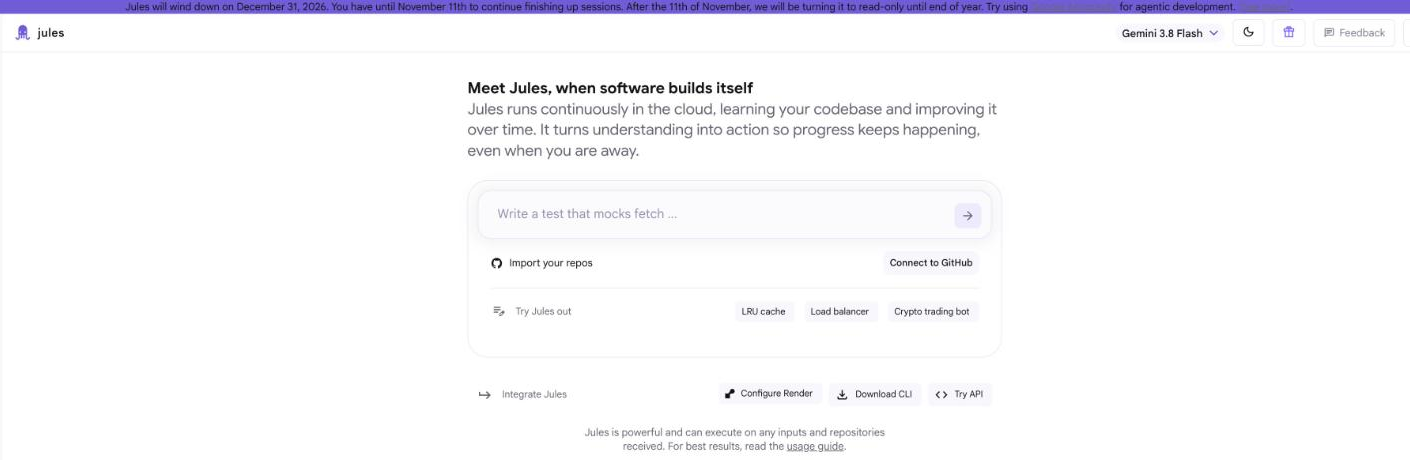
終了の理由について、更新履歴は、Google のエージェント型コーディングの取り組みを一本化するためと説明しています。Jules で得た学びは Google の各製品に活かされている、とも書かれています。
終了前にデータを書き出す方法
更新履歴には、書き出しの手順が載っています。編集部は書き出しを実行していないので、以下は公式の手順の要約です。
更新履歴は、いつまで書き出せるかを書いていません。読み取り専用になった後も書き出せるとは限らないので、11月11日までに済ませておくのが確実です。
書き出せるもの、書き出さなくてよいもの
- 書き出せるもの:アカウントの設定、環境変数、定期実行のタスク、接続したリポジトリ、メモリ、セットアップのスクリプト、すべてのセッション(依頼文、計画、作業の記録、コードの差分)
- 書き出さなくてよいもの:GitHub に反映したコード、ブランチ、プルリクエスト。すでに GitHub にあるため
手順
- Jules Tools をインストールします(npm install -g @google/jules)
- jules login で、Google アカウントにログインします
- ホームフォルダで、コマンドラインのコーディングエージェントを開きます。更新履歴は Claude Code を例に挙げています
- 更新履歴に載っている書き出し用の依頼文を貼り付けます。エージェントが準備を確かめ、書き出しを実行し、保存した内容を報告します
書き出したデータは、ホームフォルダの jules-export に入ります。リポジトリごとのフォルダ(セットアップのスクリプト、テストのコマンド、メモリ)と、セッションごとのフォルダ(読みやすい要約の summary.md、作業の記録、差分)に分かれます。
更新履歴は2つ注意を書いています。env-variables.json には環境変数の値がそのまま入るので、書き出したフォルダは人に渡さず、リポジトリにも入れないこと。GitHub を Jules につないでいないと、リポジトリのデータは書き出しに含まれないこと、です。
11月2日に、編集部が試したこと
編集部のアカウントで、GitHub にはつながずに試しました。トップ画面の[Try Jules out]に、架空の練習用の依頼が3つ並んでいます。そのうち「LRU cache」を選びました。
依頼文は英語です。趣旨は、よく使うデータを一時的に覚えておく仕組み(LRU キャッシュ)を一から作り、5つのスレッドで同時に読み書きしてもデータが壊れないことを確かめる、というものです。送ると「Task created!」と出て、作業が始まりました。
- Jules は作業を6つの手順に分けた計画を出しました。編集部は承認のボタンを押していませんが、計画は「Plan approved」となって先へ進みました。後で説明する自動承認と思われますが、画面に理由は出ていません
- 作業の途中で、計画やコードができたときに通知するかを聞かれました。[No thanks]を選んでも、作業は続きました
- 7分で「Ready for review」になり、追加は761行でした。Jules の報告では、13個のテストと5つのスレッドの試験がすべて通っています。編集部はコードの中身を確かめていません
- GitHub につないでいないので、結果は[Download zip]で受け取る形でした
- 左下に「Daily session limit (1/15)」と出ており、無料の枠の1日15タスクのうち1つを使った表示でした(画面の表記は session)
- 画面右上のモデルの欄には「Gemini 3.8 Flash」と出ていました
モデルの名前は、公式の記載が揃っていません。利用枠のページは無料の Jules のモデルを Gemini 2.5 Pro と書いています。更新履歴では、2026年1月に Gemini 3 Flash が全プランの基本モデルになり、3月に Pro の利用者の標準が Gemini 3.1 Pro になりました。11月2日の画面の表記は、上のとおり Gemini 3.8 Flash です。
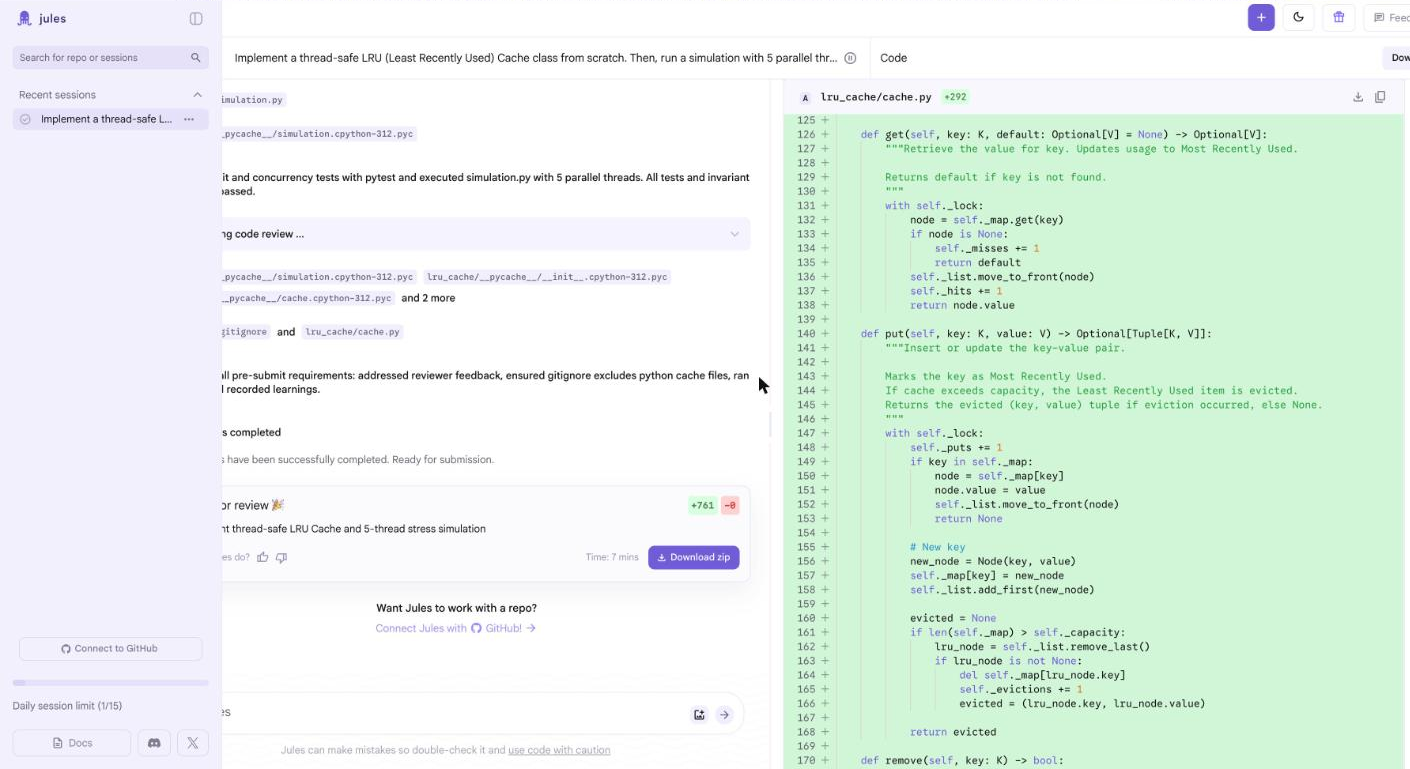
告知どおりなら、この試し方ができるのも11月11日までです。
Jules でできること
公式ドキュメントの説明では、リポジトリとブランチを選んで依頼文を書くと、Jules がリポジトリを仮想マシンに複製して計画を作ります。計画が承認されると差分が示され、ブランチの公開やプルリクエストの作成まで進められます。
- 作業ごとに新しい仮想マシンを用意し、依存パッケージを入れて変更する
- コードを書く前に、手順を分けた計画を示す
- 作業中も、チャット欄から追加の指示を出せる
- GitHub の Issue に「jules」ラベルを付けて、タスクを始められる
更新履歴には、後から加わった機能も並んでいます。REST API とコマンドラインの Jules Tools(2025年10月)、定期実行(2025年12月)、TODO コメントからの提案(2025年12月、Google AI Pro と Ultra の利用者向け)、MCP 対応(2026年2月)、Jules が作ったプルリクエストの自動テスト(CI)の失敗を直す機能(2026年2月)です。
使える枠とアカウントの条件
| プラン | 1日のタスク数(直近24時間) | 同時に動くタスク数 |
|---|---|---|
| Jules(無料) | 15 | 3 |
| Jules in Pro(Google AI Pro に含まれる) | 100 | 15 |
| Jules in Ultra(Google AI Ultra に含まれる) | 300 | 60 |
- 年齢:18歳以上
- 有料プランの枠:利用枠のページは、個人の Google アカウント(@gmail.com)に限ると書いています
- ファミリープラン:枠は共有されず、メンバーごとに適用されます
11月11日までに GitHub のリポジトリで使う手順
公式ドキュメントの手順です。編集部は GitHub をつないでいないので、この流れは試していません。[Connect to GitHub]は、11月2日の画面にあったボタンの表記です。
- Jules の公式サイトに Google アカウントでサインインします。
- [Connect to GitHub]から GitHub にログインし、Jules に触らせるリポジトリを選びます。
- 作業させるリポジトリとブランチを選び、依頼文を書きます。
- 計画を読み、気になる点はチャット欄で伝えます。
- 終わったら要約と差分を確認し、ブランチかプルリクエストとして GitHub に反映します。
公式ドキュメントには、画面から離れていると、しばらくして計画が自動で承認されると書かれています。今回の試しでも、承認を押さないまま計画が進みました。確認してから進めたい依頼は、画面を開いたままにします。
依頼文は具体的に絞るよう、公式は案内しています。良い例は「fetchUserProfile の実行中に読み込みスピナーを出す」、避ける例は「全部直して」「最適化して」です。リポジトリの直下に AGENTS.md を置くと、Jules が自動で読みます。
制限と、安全面で気をつけること
公式ドキュメントに書かれている制限と注意点です。編集部は上限に達するまでは試していません。
- 開発サーバーのように動き続けるコマンドは、セットアップのスクリプトで使えません
- 1日の上限に達すると、新しいタスクを始められません
- Jules の作業は、インターネットにつながるクラウドの仮想マシンの上で行われます。公式 FAQ は、API キーなどの秘密情報をリポジトリにコミットしないよう呼びかけています
- FAQ によると、Jules が非公開リポジトリの内容でモデルを学習させることはありません
差分とテストの結果は、自分で読んでからマージしてください。今回の試しでも、テストが通ったというのは Jules 自身の報告です。
開発の作業を、人に相談したいとき
Jules が終わったあと、同じような作業をどの道具で続けるかは、手元のリポジトリや社内の決まりによって変わります。業務で使うコードを AI に書かせるなら、確かめ方やデータの扱いまで決めておく必要があります。
このサイト「AIのプロ名鑑」は、AIの導入や活用を手がける会社や人を紹介するサイトです。生成AIを組み込んだ業務アプリの試作や開発なら、市川淳さんのページがあります。AIを使ったシステムの開発や生成AIの研修なら、株式会社ゲンバアイのページがあります。
よくある質問
Jules はいつまで使えますか
新しい作業を進められるのは2026年11月11日までです。その後は12月31日まで読み取り専用で、12月31日に提供が終わります。
Jules で作ったコードは消えますか
GitHub に公開したブランチやプルリクエストは、GitHub に残ります。セッションの記録や設定は、終了前に Jules Tools で書き出せます。GitHub につないでいないセッションの結果は、画面の[Download zip]で受け取れました。
Jules の代わりになるサービスはありますか
告知は、Google のエージェント型の取り組みとして Google Antigravity の名前を挙げています。後継と位置づける記述や、Jules のデータを Antigravity へ移す手順はありません。
Jules は無料で使えますか
無料の枠があり、1日15タスク、同時3タスクです。今回の試しでも、支払いを求める画面は出ませんでした。
GitHub につながなくても試せますか
11月2日の時点では、[Try Jules out]の練習用の依頼なら、GitHub なしで動きました。自分のリポジトリで使うには、GitHub との連携が必要です。
参考: