ChatGPT に「この分野でクイズを出して」と頼むと、会話の中に選択式の問題カードが出て、その場で答えていけます。2026年8月14日のリリースノートで、この使い方が「interactive quizzes(対話型クイズ)」として案内されました。
2026年10月28日に、編集部で無料プランのアカウントを使い、パソコンの Chrome からビジネスメールの敬語のクイズを3問出してもらいました。この記事では、そのとき画面で起きたことと、対象プラン、Study mode・Flashcards との違いをまとめます。
結論:先に知っておきたい4つのこと
- チャットで頼むと、4択の問題カードが会話の中に出ました。無料プランのアカウントで、専用のボタンを探さずに始められました。
- カードの選択肢を押すと、その場で正誤と解説が出ます。間違えたときは、選んだ答えが赤、正解が緑で示されました。
- 次の問題は、自分でチャットに頼む必要がありました。答えを選んだだけでは、次の問題は出ませんでした。
- クイズは左のメニューの「ライブラリ」には残らず、ふつうの会話として履歴に残りました。得点の一覧のような画面は見当たりませんでした。
使える条件
リリースノートが示す対象は、個人向けの全プランと Edu プランです。試した無料プランでも、問題カードの形で出題されました。
| 項目 | 公式の説明・試した結果 |
|---|---|
| 案内された日 | 2026年8月14日のリリースノート |
| 対象のプラン | 個人向けの全プランと Edu プラン(リリースノート) |
| 使える場所 | Web とモバイル(リリースノート)。今回は Web で試した |
| Business、Enterprise | リリースノートには記載なし |
| 問題数の上限 | 公式ヘルプでは確認できず。今回は3問を頼んだ |
Study mode のヘルプは、Quizzes のような学習用のショートカットが、一部のアカウントやアプリに出ると説明しています。試したアカウントでは、最初の画面にも、入力欄の「+」で開いた一覧にも、クイズ用の項目は見当たりませんでした。チャットで頼めば始められるので、ボタンが無くても困りません。
実際にクイズを出してもらった手順と結果
新しいチャットを開き、次の文をそのまま送りました。
ビジネスメールの敬語についてクイズを出してください。選択式で3問、1問ずつ出して、私が答えたら正誤と解説を示してから次に進んでください。
返事には、前置きの文のあとに、4つの選択肢が並んだカードが1枚出ました。カードの右上には、ヒント・コピー・共有のボタンがあります。
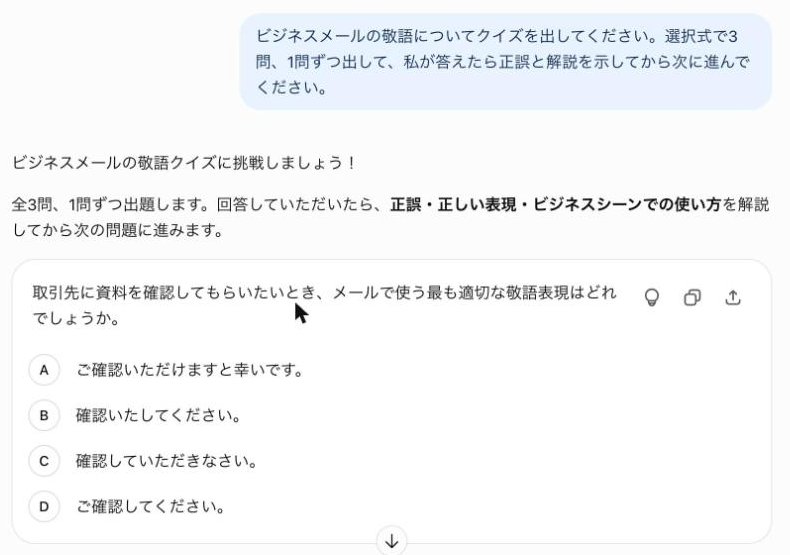
選択肢を押すと、カードの中で正誤が分かる
1問目は正解の A を押しました。A が緑に変わり、その下に解説が出て、ほかの選択肢は薄い色になりました。チャット欄に新しい発言は増えず、カードの中だけで表示が変わります。
2問目では、先にヒントのボタンを押しました。問題文の下に、考え方の手がかりが1文出ました。そのうえで、わざと誤りの A「後ほど確認されます」を押すと、A が赤、正解の B「後ほど確認いたします」が緑になり、両方に解説が付きました。
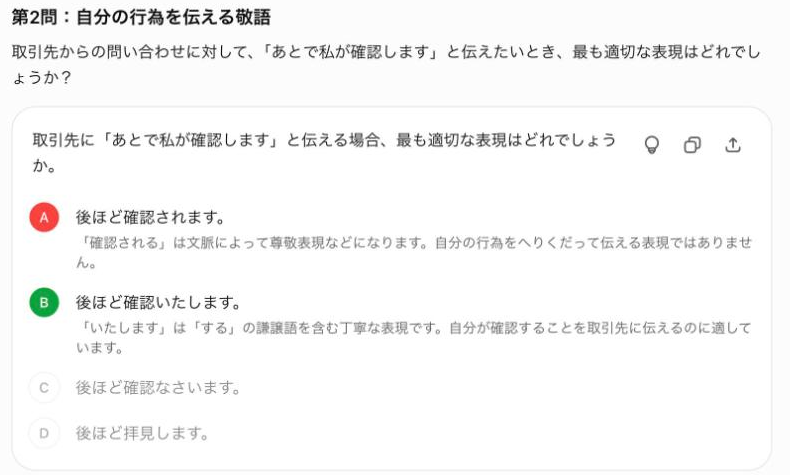
ページを読み込み直しても、選んだ答えの色と解説はそのまま残っていました。
次の問題は、チャットで頼む
最初の依頼で「答えたら次に進んで」と書いていましたが、カードで答えを選んだだけでは、次の問題は出ませんでした。入力欄に「次の問題をお願いします」と送ると、2問目のカードが出ました。
2問目のあとに「私が第2問で選んだ答えと正誤を教えて」と送ると、ChatGPT は、カードで選んだ A「後ほど確認されます」を挙げて、不正解だと返しました。チャット欄には表示されなくても、カードでの選択は ChatGPT に伝わっています。
3問目も、答えを選んだあとに結果のまとめは自動では出ませんでした。全問の振り返りがほしいときは、最後に「結果をまとめて」と送ります。
クイズの残り方
終わったあとで左のメニューの「ライブラリ」を開くと、何も入っていませんでした。クイズは「ビジネス敬語クイズ」という名前の会話として、ふつうの履歴に並んでいます。
得点を記録する画面は見当たらなかったので、成績を残したいときは自分でメモを取るか、最後にまとめを頼んで保存します。
頼み方の例
1つ目は今回そのまま送った文です。2つ目と3つ目は編集部の作例で、この記事を書く時点では実行していません。【 】の部分は、ご自身の状況に置き換えてください。
1. 1問ずつ練習する(実行済み)
【分野】についてクイズを出してください。選択式で3問、1問ずつ出して、私が答えたら正誤と解説を示してから次に進んでください。
「次に進んで」と書いても、自動では進みませんでした。答えを選んだら、チャットで「次の問題」と送ります。
2. 自分のノートから出題してもらう(作例・未実行)
添付したのは、【試験の名前】の勉強でまとめたノートです。このノートの内容だけを使って、理解度を確かめるクイズを10問作ってください。ノートに書かれていない内容は出題しないでください。
Study mode のヘルプは、授業のノートやスライドなどをアップロードして勉強に使えると説明しています。今回、ファイルからの出題は試していません。
3. 研修のあとの理解度チェックの案を作る(作例・未実行)
添付は【研修のテーマ】の資料です。受講後の理解度チェック用に、選択式のクイズを10問作ってください。各問に、正解、短い解説、資料の該当ページを付けてください。
該当ページを付けさせると、担当者が資料と照らし合わせやすくなります。社内の資料を入れる前に、情報管理のルールを確かめてください。
Study mode・Flashcards との違い
| 機能 | できること | 残る場所 |
|---|---|---|
| クイズ | 話題を伝えると、会話の中に問題カードが出て、その場で答える(試した) | ふつうの会話の履歴(試した) |
| Study mode | 質問を重ねながら理解を深める学習の進め方。クイズや練習問題も頼める。Temporary Chat、GPTs、Projects の中では使えない(公式ヘルプ) | ふつうの会話(公式ヘルプ) |
| Flashcards | 表に問題、裏に答えのカードを作る(公式ヘルプ) | デッキがライブラリに自動で保存される(公式ヘルプ) |
Flashcards の公式ヘルプによると、デッキはライブラリに残ります。繰り返し見直したい内容は、そちらが向いていそうです。今回、Study mode と Flashcards は試していません。
使うときの注意
問題と解説は ChatGPT が作るため、間違いが混ざることがあります。画面の下にも「ChatGPT は間違えることがあります」と出ていました。試験や業務で使う内容は、元の教材や規程で確かめてください。
研修の成績や修了の判定に使う場合は、ChatGPT が作った問題をそのまま出さず、担当者が中身を確認してから使います。
学校や研修でクイズを使いたいとき
授業や社内研修に AI の出題を取り入れるときは、教材の扱いや、誰が問題を確かめるかを先に決めておく必要があります。このサイト「AIのプロ名鑑」には、学校向けの AI や研修を手がける会社が載っています。
学校や塾で使う AI なら株式会社みんがく、社内研修ならAiWiLL株式会社のページに、扱っている内容が書かれています。
よくある質問
ChatGPT のクイズは無料プランでも使えますか
使えました。2026年10月28日に、無料プランのアカウントで頼むと、問題カードの形で出題されました。リリースノートも、個人向けの全プランを対象としています。
ChatGPT のクイズのボタンが見つかりません
試したアカウントでも、クイズ用のボタンは見当たりませんでした。チャットで「〇〇についてクイズを出して」と頼めば始められます。
ChatGPT のクイズで、次の問題に進むにはどうしますか
試したときは、カードで答えを選んでも次の問題は自動で出ませんでした。チャットで「次の問題をお願いします」と送ると、次のカードが出ました。
ChatGPT のクイズの結果は、後から見返せますか
クイズは会話として履歴に残り、開き直しても選んだ答えの色と解説が残っていました。ライブラリには入らず、得点の一覧も見当たりませんでした。
まとめ
ChatGPT のクイズは、チャットで頼むと4択のカードが出て、押した答えの正誤と解説がその場で分かる機能です。無料プランのアカウントでも使えました。
次の問題や最後のまとめは、自分でチャットに頼む形でした。繰り返し見直したい内容には、ライブラリに残る Flashcards も候補になります(今回は試していません)。
参考: