ChatGPT の画像ページには、ポスターやロゴなど16種類のテンプレートが並んでいます。編集部は2026年11月11日に、無料プランのアカウントで、架空のパン屋の新商品ポスターを1枚作ってみました。
この記事には、押した順番、質問の中身、かかった時間、指定していない飾りが入った点を載せます。スケッチは、絵を描いて画像として添付する機能です。この記事では、描画画面を開くところまでを試しました。
公式ヘルプの内容は、編集部が公式ヘルプを読んで確かめた(2026年11月11日)ものです。
結論:先に知っておきたい4つのこと
- 日本語の画面では、サイドバーの「画像」から「テンプレート」のタブを開きます。カテゴリ分けはなく、16種類が1つの一覧に並んでいました。
- 「試す」を押すと、テンプレートの依頼文がそのまま送信されます。ポスターでは、ChatGPT が5問の質問を返しました。
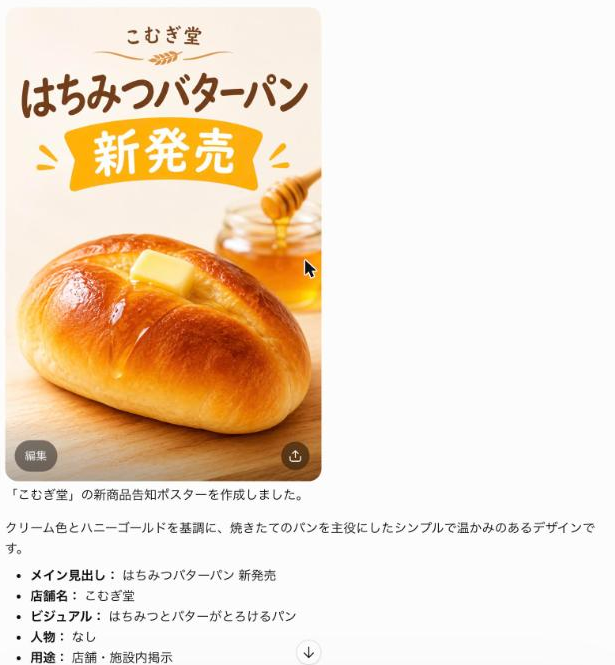
- 5問に答えてから、約1分で縦長のポスターが1枚返りました。指定していない図柄が2つ入りました。小さな麦の飾りと、はちみつの瓶です。
- スケッチは、パソコンの Web 版でも「@」で候補に出て、描画画面が開きました。公式ヘルプが手順を案内しているのは、モバイルアプリです。
ChatGPT Images のテンプレートとは
テンプレートは、画像づくりの出発点になる型です。公式ヘルプは、サイドバーの「画像」から使うと案内しています。また、ChatGPT Work ではまだ利用できないと書いています。ChatGPT Work は、OpenAI が提供する、ChatGPT とは別の仕事向けの画面です。この記事では試していません。
編集部の無料アカウントの日本語画面では、英語のヘルプの呼び名と次のように対応していました。
| 公式ヘルプ(英語) | 日本語の画面(2026年11月11日) |
|---|---|
| Images | サイドバーの「画像」 |
| Templates | 画像ページ上部のタブ「テンプレート」 |
| Sketch | 「@」の候補の「スケッチ(画像を描いて添付)」 |
画像ページの上部には、「トレンド」「テンプレート」「マイ画像」の3つのタブがあります。「トレンド」には、1970年代風のポートレート、スケッチ風の画像、ステッカーなどの例が並んでいました。これは「テンプレート」とは別の欄です。
使えるプランと条件
公式ヘルプの記述と、編集部の画面で見えたことを分けて並べます。
| 項目 | 公式ヘルプ | 編集部の無料アカウントの画面(2026年11月11日) |
|---|---|---|
| 画像生成 | すべてのプランで利用可能。Web、iOS、Android で使える | ポスターを1枚作れた |
| テンプレート | サイドバーの「画像」から使う。ChatGPT Work ではまだ利用できない | 「テンプレート」タブに16種類が並んだ。ChatGPT Work は開いていない |
| 考えてから作る画像生成 | Plus、Pro、Business で利用可能。Enterprise と Edu は近日 | 入力欄に「思考」の切替があった。画像専用かは未確認 |
| 回数の上限 | 編集部は、公式の数字を確かめていない | 画像ページ、チャット、設定の「使用状況」のどこにも、画像の回数や上限の文言は出なかった |
モデルの名前も、画面には出ませんでした。公式ヘルプには「Images 2.6」の表記があります。2026年9月8日のリリースノートの見出しは「Images 2.5」でした。画面にはモデル名が出ないので、今回の画像がどの版で作られたかは分かりません。
ポスターを作った手順
編集部が押した順に書きます。画面は日本語で、サイドバー左下には「無料」と出ていました。設定を変えず、課金もせずに進めました。
- サイドバーの「画像」を開きます。
- 上部の「テンプレート」タブを選びます。
- 一覧から「ポスター」をクリックします。
- 小窓の「試す」を押します。
- ChatGPT が返す5問に答えます。
手順2の画面には、ポスター、インテリアデザイン、ロゴ、イラスト、プロフィール写真、アイコン、商品写真、グッズ、インフォグラフィック、チラシ、本の表紙、アプリのモックアップ、パッケージ、広告、サムネイル、ウェブサイトのモックアップの16種類が並んでいました。
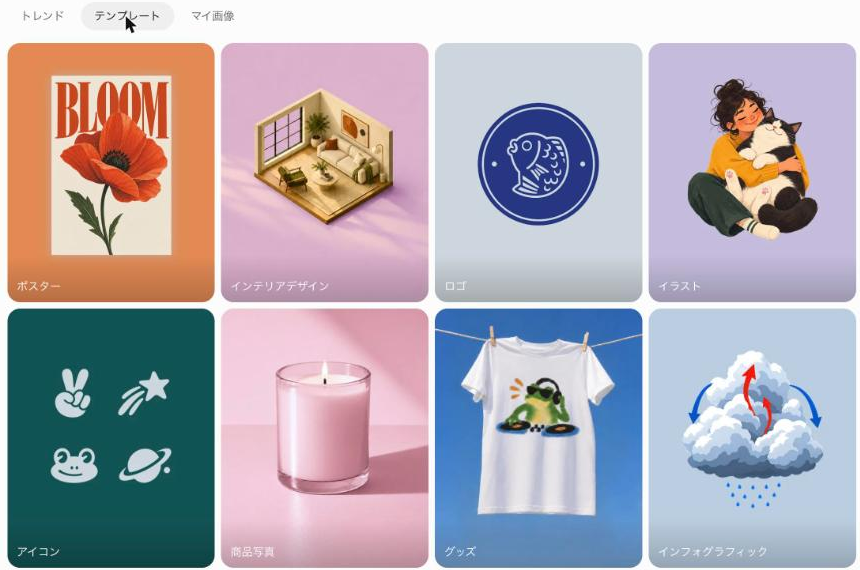
「ポスター」を選ぶと、小窓が開きます。説明文(「詳細を見る」で全文が開く)、「アスペクト比」(既定は「自動」)、「おすすめの画像」という名前の欄(+で参照画像を追加する欄に見えました。ChatGPT が画像を薦める欄かは確かめていません)、ボタン「試す」がありました。アスペクト比の変更と参照画像の追加は未試験です。
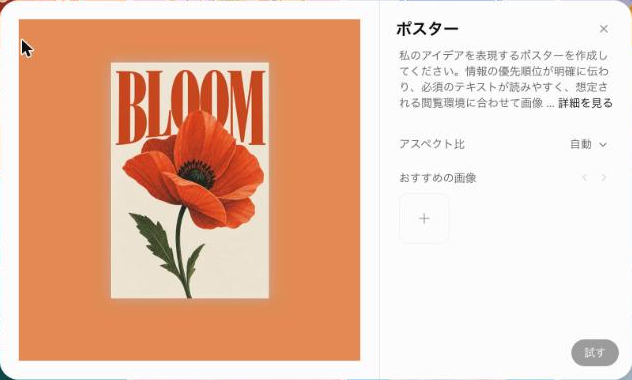
「試す」を押すと、依頼文がそのまま送られた
「試す」を押すと、小窓の説明文がそのままチャットに送信されました。詳細を書き足す欄は、画面にありませんでした。
送られた依頼文は「私のアイデアを表現するポスターを作成してください。」で始まります。末尾は「ポスターで伝えるメッセージ、必須の掲載内容、レイアウト、ビジュアルスタイルを明確にするために、確認の質問をしてください。」でした。
そのため、作りたいものの詳細は、送信のあとに聞かれる質問への答えとして伝えることになります。
ChatGPT が聞いてきた5問と、編集部の答え
ChatGPT は「ポスターの完成度を高めるため、まず重要な情報とデザインの方向性を確認させてください。」と返しました。入力欄が質問カードに切り替わり、「5問中1問目」と表示されました。
質問は1問ずつ出ます。各問に「スキップ」がありました。編集部は、すべてに答えています。
| 質問 | 選択肢 | 編集部の答え(架空) |
|---|---|---|
| 1. ポスターで最も伝えたいメッセージ | 自由記述 | 架空のパン屋「こむぎ堂」の新商品「はちみつバターパン」の発売告知。人物は入れず、パンの絵を中心に |
| 2. 必ず掲載したい文章や情報 | 自由記述 | 見出し「はちみつバターパン 新発売」。小さく「こむぎ堂」。それ以外の文字や日付は入れない |
| 3. 理想のビジュアルスタイル | 大胆でインパクト重視/シンプル・ミニマル/高級感・上質/未来的・先進的/アート・クリエイティブ/写真中心・リアル/その他 | シンプル・ミニマル |
| 4. 主にどこで掲示・使用するか | 街頭・屋外ポスター/店舗・施設内/展示会・イベント会場/SNS・Web掲載/印刷・配布用/複数の場所で使用 | 店舗・施設内 |
| 5. 希望するレイアウトやサイズ | 縦型A3・A4/横型/正方形/縦長SNS向け/おまかせ | おまかせ |
パン屋の名前も商品名も、編集部が作った架空のものです。実在の店や商品とは無関係です。
返ってきたポスター:約1分、指定外の図柄が2つ
5問に答え終えてから、画像が返るまでは約1分でした。画面を目で見て確かめたので、40〜60秒の幅でしか言えません。無料プランで、制限や待ち行列の表示は出ませんでした。
チャットの中に、縦長の画像が1枚出ました。左下に「編集」、右下に共有のアイコンがあります。どちらも未操作です。
指定どおりだった点と、そうでなかった点
- 見出し「はちみつバターパン 新発売」と、上の「こむぎ堂」は、指定した文字のとおり入りました。
- バターをのせたパンが描かれ、人物は入りませんでした。
- 指定していない図柄が2つ入りました。1つは、「こむぎ堂」の下の小さな麦の飾り絵です。もう1つは、はちみつの瓶です。
返答の文章には、メイン見出し、店舗名、ビジュアル、人物、用途の箇条書きと、「ご指定の文章以外の説明文や日付は追加していません。」の一文がありました。
文字については、この文のとおりでした。図柄の2つは、指定の外から入っています。1枚だけの結果なので、毎回そうなるかは未確認です。
図柄を増やしたくないときは、質問2の答えに「飾りの絵も入れない」と書く手があります。これは編集部の未試験の考えです。
返答の下には、広告のカードが出ました。編集部は広告を押さずに進めました。
スケッチ:パソコンの Web 版でも「@」の候補に出た
公式ヘルプは、スケッチをモバイルアプリで使う手順として案内しています。入力欄に「@」を入力し、スケッチを選び、絵を描き、チェックを押して、指示を加える流れです。
編集部は、パソコンの Web 版で、新しいチャットの入力欄に「@」を打ちました。候補が10件出て、その中に「スケッチ(画像を描いて添付)」がありました。
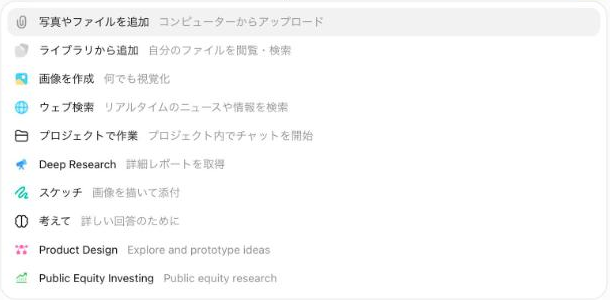
候補は、「写真やファイルを追加」「ライブラリから追加」「画像を作成」「ウェブ検索」「プロジェクトで作業」「Deep Research」「スケッチ(画像を描いて添付)」「考えて」「Product Design」「Public Equity Investing」の10件でした。
「スケッチ」を選ぶと、描画画面が開きました。上部に、選択、ペン、文字、図形、消しゴムのツールと、取り消し・やり直しがあります。線の太さのスライダーと、15色の選択欄も見えました。右下がチェックマーク、左上が×です。
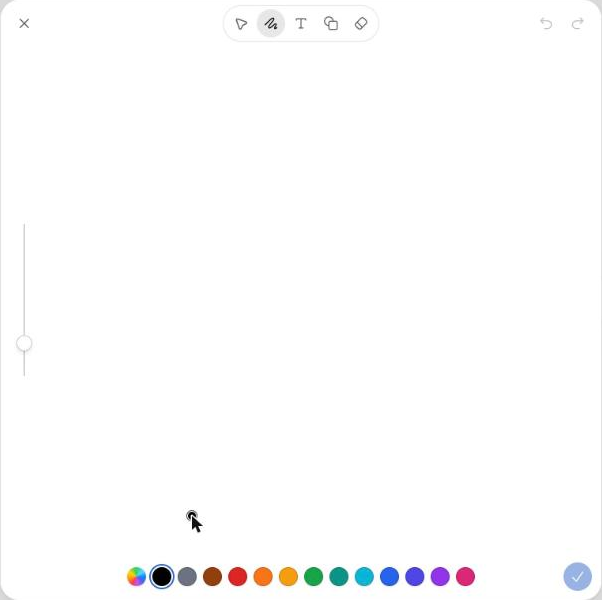
編集部は、何も描かずに×で閉じました。描いて送ると画像になるところは未試験です。
描画画面には「文字」のツールがあります。図形に何を表すかを書き込むのに使えそうですが、未使用です。
依頼文の例(未実行)
ここからは、編集部の作例です。実行していません。【 】は自分の内容に置き換えてください。
スケッチに添える文章
描いた配置を守って、ネットショップ用の横長バナーにしてください。
左の大きな四角:【商品の写真】
右上の横長の四角:「【見出し】」という文字
背景は、淡い水色の無地にしてください。
図形ごとに、何を表すかを書き添えます。意図とのずれが減ると考えています。
できた画像を1点だけ直す
いい感じです。次の1点だけ直してください。
背景の色を、もう少し明るいベージュにしてください。
文字と配置は変えないでください。
残したい部分も書いておくと、意図しない変化を避けやすくなります。
試していないこと
- スケッチで描いて、画像を作る操作
- iOS・Android のモバイルアプリでの操作
- アスペクト比の変更と、参照画像の追加
- できた画像の「編集」(範囲の指定)と共有
- ポスター以外の15種類のテンプレート
- ChatGPT Work での動き(開いていません)
- 「マイ画像」タブの中身
注意点
文字・日付・金額は、人の目で確かめる
今回の1枚では、指定した文字がそのまま入りました。それでも、誤字や数字の間違いが出る可能性は残ります。販促物は、公開前に目で確認してください。
人物とロゴの扱い
ここは公式ヘルプの記載とは別の、編集部の一般的な注意です。実在の人物を登場させる画像は、本人の了承を得てから作るのが安全です。
他社のロゴやキャラクターは、入れないようにしましょう。使ってよい範囲は、OpenAI の公式の利用規約で確かめてください。
よくある質問
ChatGPT Images のテンプレートは、無料プランで使えますか?
編集部の無料プランのアカウントでは、「テンプレート」タブに16種類が並び、ポスターで1枚作れました。公式ヘルプは、画像生成はすべてのプランで利用できると書いています。
回数の上限は、画面に出なかったので未確認です。
ChatGPT Images のテンプレートが見当たらないときは?
公式ヘルプは、テンプレートは ChatGPT Work ではまだ利用できないと書いています。日本語の画面では、サイドバーの名前は「画像」です。「画像」のページの上部にある、「テンプレート」のタブを探してください。
ChatGPT Images のテンプレートでは、詳細をどこに書きますか?
編集部の画面では、ポスターを選んで「試す」を押すと、依頼文が自動で送られました。詳細は、続けて出る5問の質問に答える形で伝えました。
他のテンプレートも同じかは未試験です。
ChatGPT Images のスケッチは、パソコンでも使えますか?
編集部のパソコンの Web 版では、「@」の候補に「スケッチ」が出て、描画画面が開きました。描いて画像にするところは未試験です。
まとめ
編集部の無料アカウントでは、「画像」の「テンプレート」から、ポスターを1枚作れました。「試す」のあとの5問に答えてから約1分で、縦長の画像が返りました。
指定した文字は入りましたが、指定していない麦の飾りとはちみつの瓶も入っています。スケッチは、パソコンの Web 版でも描画画面が開きましたが、描いて画像にする操作は未試験です。
画面の名前や条件は、更新で変わります。使う前に、公式ヘルプも見てください。
参考: