「Sign in with ChatGPT」は、外部のサイトやアプリに、ChatGPT のアカウントでログインする機能です。ChatGPT 自体にログインする話とは、別のものです。
編集部は2026年11月11日に、無料プランのアカウントで OpenAI Academy のログイン画面から、ChatGPT のアカウントを選ぶ画面まで進みました。アカウントは選ばず、そこで止めています。
この記事では、その画面に出た共有の説明と、設定にある管理の場所を記録します。許可したあとの動きは未実施です。
IB と Data の記事に出てくる「同意や接続の画面」は、プラグインを入れるときの画面の話です。この記事で見たアカウントを選ぶ画面とは、別のものです。
結論:先に知っておきたい4つのこと
- OpenAI Academy のログイン画面に、英語のボタン「Sign in with ChatGPT」がありました。押すと、ChatGPT のアカウントを選ぶ画面に移りました。
- その画面は、「名前やメールアドレスなどの基本的なプロフィール情報」を共有する、と説明していました。
- 無料プランのアカウントで、ボタンからアカウントを選ぶ画面まで進めました。アカウントのカードを押す前に止めたので、押した先の画面は見ていません。
- 止めたあとの設定で、「ログイン接続先」の「ChatGPT でサインイン」は0件でした。承認していない状態が、設定の画面からも確かめられました。
Sign in with ChatGPT とは
ChatGPT にログインしているユーザーが、外部のサービスにも、同じアカウントでログインできる仕組みです。
公式ヘルプ「Sign in with ChatGPT」は、ログイン済みの世界中のユーザーが使えると書いています。Enterprise の組織のユーザーも含みます。
編集部は、このヘルプを2026年11月11日に読んで確かめました。以下のヘルプの内容は、この日の確認です。
使える場所は、OpenAI Academy と Sites です。一部のプラグインとパートナーのサイトへも、展開中とされています。
対応しているサービスの最新の一覧は、公式ヘルプで確かめてください。
画面のボタンは英語の「Sign in with ChatGPT」です。設定の項目名は、日本語の「ChatGPT でサインイン」です。公式ヘルプの日本語の題名も「ChatGPT でサインイン」です。
ログイン画面からアカウントを選ぶ画面まで(試した手順)
押した順番と、画面の文言は次のとおりです。
- ブラウザで OpenAI Academy を開き、「Sign in」を押します。
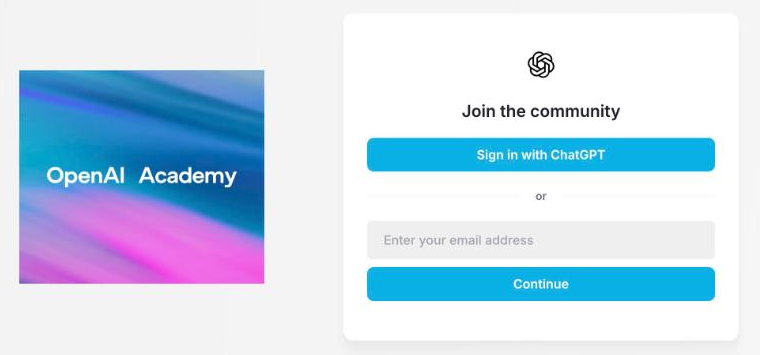
- ログイン画面「Join the community」が出ます。青いボタンの「Sign in with ChatGPT」がありました。
- ボタンの下に、「or」と、メールアドレスの入力欄「Enter your email address」、「Continue」が並んでいました。
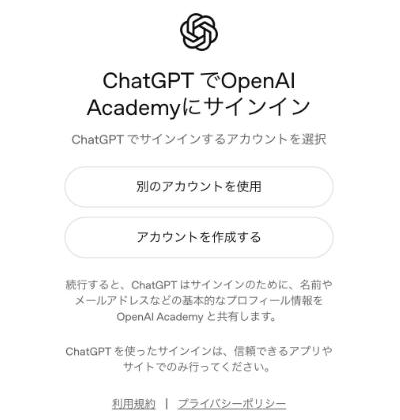
- 「Sign in with ChatGPT」を押します。アカウントを選ぶ画面に移りました。ページのタイトルは「ChatGPT でOpenAI Academyにサインイン」でした。
- アカウントのカードは、押さずに止めました。
ボタンの表記は、日本語ではなく英語の「Sign in with ChatGPT」でした。
アカウントを選ぶ画面に出ていた文言
アカウントを選ぶ画面は、共有の許可の直前にあたります。画面の説明から、カードを押すと共有が進むと読み取れます。
編集部は、カードを押さずに止めました。押した先の画面は、見ていません。
画面には、次の文言が出ていました。
- 見出し:「ChatGPT でサインインするアカウントを選択」。
- ログイン中のアカウントのカード(氏名とメールアドレスが表示されていました)。
- 選択肢:「別のアカウントを使用」と「アカウントを作成する」。
- 共有の説明:「続行すると、ChatGPT はサインインのために、名前やメールアドレスなどの基本的なプロフィール情報を OpenAI Academy と共有します。」
- 注意書き:「ChatGPT を使ったサインインは、信頼できるアプリやサイトでのみ行ってください。」
- リンク:「利用規約」と「プライバシーポリシー」。
項目ごとの一覧(名前、メール、プロフィール画像のチェック表示)は、この画面に出ませんでした。説明は、上の1文だけでした。
プランの利用枠を使うかどうかを選ぶ画面も、この流れには出ませんでした。
共有される情報と、共有されない情報
公式ヘルプは、外部のアプリに渡る情報を、名前、メールアドレス、設定している場合はプロフィール写真だと書いています。
画面の説明は「名前やメールアドレスなどの基本的なプロフィール情報」で、写真という語は出ませんでした。画面の文言と、ヘルプの書き方には、差があります。
渡らない情報として、ヘルプは次を挙げています。
- 会話
- メモリ
- ファイル
- 請求情報
- そのほかのアカウントのデータ
ヘルプの一覧には、このほかの項目も挙がっています。
編集部は許可を選んでいないため、許可したあとに実際に何が渡るかは未確認です。
プランの利用枠を、外部のアプリで使うこと
公式ヘルプによると、パートナーのアプリは、ChatGPT のサブスクリプションの利用枠を使いたいと、別に求めることがあります。
その場合は、使う量の管理と、上限の設定ができます。共有しても、会話やメモリへのアクセスは生じないと、ヘルプは書いています。利用枠を共有しなくても、サインインは完了します。
今回の OpenAI Academy の流れでは、この選択は出ませんでした。
プランの利用枠を共有する機能の対象プランは、未確認です。2026年10月18日に読んだときは、ヘルプの記述と、リリースノートの記述が、食い違っていました。
2026年11月の読み直しでは、この食い違いが今も残っているかを、確かめられませんでした。最新の対象は、公式ヘルプで確かめてください。
会社のアカウントで使う場合
公式ヘルプには、組織向けの説明があります。
- 管理は、グローバル管理者が、管理コンソールの「外部アクセス」で行います。
- ワークスペースの所有者は、この設定の権限を、自動では与えられません。
編集部のアカウントは、無料プランのものです。組織の設定は未実施です。
設定で管理する場所
止めたあと、ChatGPT の設定を開きました。「セキュリティとログイン」の中に、「ログイン接続先」の項目があります。
その中の項目名は「ChatGPT でサインイン」で、説明は「ChatGPT でサインインした他のアプリやサイトを確認し、それらのアクセス権限を管理できます。」でした。
件数の表示は「0」でした。アカウントを選ばずに止めたので、接続は1件も作られていない状態です。

連携の解除は未実施で、解除の画面の文言も未確認です。
試したことと、試していないこと
試したこと
- OpenAI Academy のログイン画面で、「Sign in with ChatGPT」のボタンを押すこと。
- アカウントを選ぶ画面の、文言の確認。カードを押す前に止めたこと。
- 設定の「セキュリティとログイン」で、「ログイン接続先」の件数を見ること。
試していないこと
- アカウントのカードを押すこと(押すと共有が進みます)と、OpenAI Academy へのログインの完了。
- 「別のアカウントを使用」、アカウントの作成、メールアドレスでの「Continue」。
- プランの利用枠を使う選択と、使用状況での上限の設定。
- 連携の解除。
- OpenAI Academy 以外の、パートナーのサイトやプラグインでのサインイン。
- Enterprise や組織の管理設定。
サインインの前に確かめたいこと
画面の注意書きは、信頼できるアプリやサイトでのみ行うよう求めています。初めてのサービスでは、運営元と、画面の説明を読んでから進めてください。
共有の説明に出ている情報が、そのサービスに渡ります。メールアドレスを渡したくないときは、別の方法でログインできないかを探します。
会社のアカウントでは、組織の管理者の設定が関わります。使ってよいかは、先に管理者に確かめてください。
よくある質問
Sign in with ChatGPT で、会話の内容が相手に見られますか
公式ヘルプは、会話、メモリ、ファイルは、サインインで共有されないと書いています。編集部は許可を選んでいないので、実際の動きは未確認です。
Sign in with ChatGPT は、無料プランでも使えますか
編集部の無料プランのアカウントでは、OpenAI Academy のボタンから、アカウントを選ぶ画面まで進めました。許可したあとは未実施です。
プランの利用枠を共有する機能の対象プランは、未確認です。
Sign in with ChatGPT で共有される情報は何ですか
編集部が見たアカウントを選ぶ画面の説明は、「名前やメールアドレスなどの基本的なプロフィール情報」でした。公式ヘルプは、名前、メールアドレス、設定している場合はプロフィール写真と書いています。
Sign in with ChatGPT で連携したサービスは、どこで確認できますか
設定の「セキュリティとログイン」にある「ログイン接続先」で、「ChatGPT でサインイン」の項目を確認できました。編集部の画面では、件数は0でした。
ChatGPT にログインできないときも、この機能の話ですか
別の話です。Sign in with ChatGPT は、外部のサービスに ChatGPT のアカウントでログインする機能です。ChatGPT 自体のログインは、この記事の対象外です。
まとめ
Sign in with ChatGPT は、外部のサービスに ChatGPT のアカウントでログインする機能です。編集部は、無料プランのアカウントで、OpenAI Academy のボタンから、アカウントを選ぶ画面まで進みました。
画面は、名前やメールアドレスなどの基本的なプロフィール情報を共有すると説明していました。アカウントを選ぶ前に止め、設定の「ログイン接続先」が0件であることも確かめました。
許可したあとの動き、利用枠の共有、解除の操作は、未実施です。対応するサービスや対象プランは変わる可能性があるので、公式ヘルプで最新の内容を確かめてください。
参考: