ChatGPT で GitHub を使うには、サイドバーの「プラグイン」で GitHub を探し、[+ プラグインをインストール]を押します。GitHub は、コードの保管場所として使われるサービスです。
2026年11月11日に、無料プランのアカウントで試しました。押すと、新しいタブで GitHub のログイン画面が開きました。
ログインせずに止めたため、許可の画面と、リポジトリ(コードの置き場)への質問は試していません。
試したのは、ChatGPT の Chrome 拡張機能を入れる前です。設定の「連携」には、「プラグイン」「パスワード」の2つだけがありました。
この記事は、押した順番、画面に出た言葉、公式ヘルプと食い違った点をまとめたものです。公式ヘルプは、編集部が2026年11月11日に読んで確かめました。
結論:先に知っておきたい4つのこと
- 入口は、サイドバーの「プラグイン」でした。公式ヘルプは「設定」>「プラグイン」>「GitHub」から接続すると書きます。しかし画面では、設定の「プラグイン」に入れ終えたものだけが並び、未インストールの GitHub は出ませんでした。
- 無料プランのアカウントでも、GitHub の詳細画面は開けました。[+ プラグインをインストール]を押すと、GitHub のログイン画面が新しいタブで開きました。
- 読み取りだけかどうかは、公式ヘルプと画面で食い違いました。ヘルプは読み取りのみと書きますが、画面のツール一覧には、書き込み系(Write)が44件ありました。
- 設定の「コードレビュー」は、別の機能です。「GitHub アカウントを連携してください」と出ますが、プラグインの接続とは別の画面です。
無料プランで試した手順
編集部の ChatGPT(無料プラン、日本語の画面)で試しました。GitHub のアカウントにはログインしておらず、ChatGPT 側のプラグインの追加も途中で止めています。
1. サイドバーの「プラグイン」で GitHub を探す
- サイドバーの「プラグイン」を開き、検索欄に「GitHub」と入れます。
- 先頭に、提供元が OpenAI の「GitHub」が出ます。ほかに、第三者のプラグインも並びます。
- OpenAI の「GitHub」を押して、詳細画面を開きます。
画面の見出しは日本語(「アプリ」「情報」)ですが、プラグインの説明文は英語のままでした。
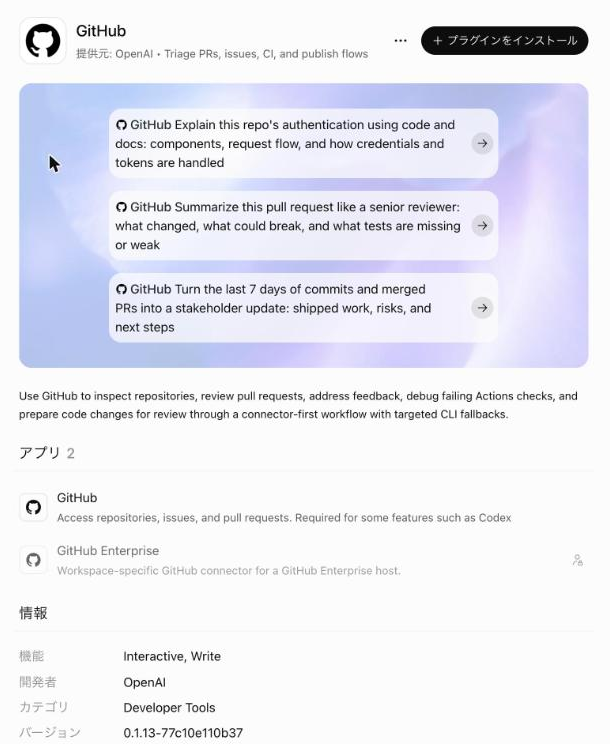
詳細画面には、サンプルの依頼が3つ出ました。リポジトリの認証の仕組みの説明、プルリクエスト(変更の提案)の要約、直近7日の変更の報告です。
「アプリ」の欄は2件でした。1件は「GitHub」で、もう1件は、会社で運用する GitHub Enterprise 向けの「GitHub Enterprise」です。後者は灰色で表示されました。灰色の意味は、画面には書かれていませんでした。
「情報」の欄では、機能が「Interactive, Write」、開発者が OpenAI でした。カテゴリは「Developer Tools」です。
「Interactive」と「Write」の意味は、画面には書かれていませんでした。機能の欄に「Read」はありませんでした。
2. アプリ「GitHub」のツール一覧を見る
アプリの「GitHub」の行を押すと、ツール一覧が開きます。閲覧だけの画面で、「Write 44」と「Read 64」の2つに分かれていました。
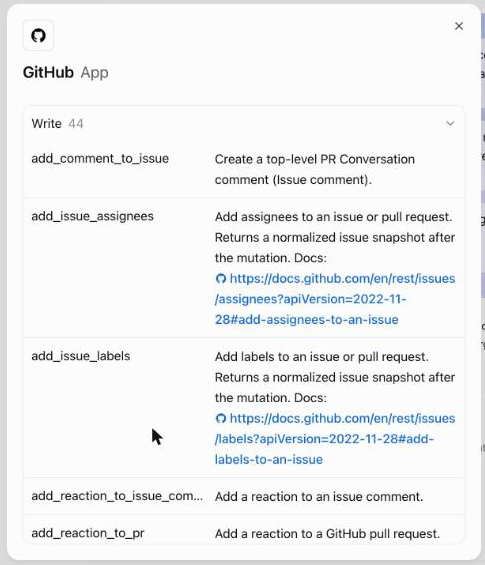
Write の側には、課題へのコメントの追加、ブランチの作成、ファイルの作成と削除、プルリクエストの作成とマージなどの名前が並んでいました。Read の側には、ファイルの取得、プルリクエストの取得、リポジトリの検索などがありました。
3. [+ プラグインをインストール]を押す
詳細画面の右上にある[+ プラグインをインストール]を、1回押しました。
ChatGPT の確認画面は出ず、新しいタブで GitHub のログイン画面が開きました。GitHub にログインしないと、許可の画面には進めないようです。
編集部は、ここで止めました。ログインしていないため、GitHub の許可の画面と、そこに出る権限の文言は確かめられていません。
ログイン画面のタブは、ログインせずに閉じました。閉じたあとの詳細画面は、ボタンが[+ プラグインをインストール]のままで、インストールは完了していませんでした。
試したことと、試していないこと
| 試した(画面で確かめた) | 試していない |
|---|---|
| 設定の「プラグイン」と「コードレビュー」の画面 プラグインの検索と、GitHub の詳細画面 ツール一覧(Write 44・Read 64) [+ プラグインをインストール]を押した結果 |
GitHub へのログイン GitHub の許可の画面 リポジトリの選択と、質問の実行 GitHub Enterprise 接続後の「リポジトリ管理」「接続を解除」 |
質問の実行まで進めていないため、ChatGPT の答えの形や、かかる時間は載せられません。
公式ヘルプと画面の食い違い:2点
食い違いは、読み取りのみかどうかと、接続の入口の2点でした。実際に書き込めるかは、接続前に止めたため、確かめる手前の状態です。
| 見たもの | 書いてあったこと |
|---|---|
| 公式ヘルプ「GitHub を ChatGPT に接続」:機能 | ChatGPT の GitHub アプリが行えるのは、コードの分析や検索のための読み取りだけ。コードの生成・編集・プッシュは Codex(OpenAI が提供する、ChatGPT とは別の製品。この記事では試していない)の役割 |
| プラグインの詳細画面(無料プラン、11月11日) | 機能は「Interactive, Write」。説明文に、変更の準備(prepare code changes for review)とある。機能の欄に「Read」は出ない |
| アプリ「GitHub」のツール一覧(同上) | Write が44件、Read が64件。Write には、ブランチ(作業用の枝)やプルリクエストの作成が含まれる |
| 公式ヘルプ:入口 | 「設定」>「プラグイン」>「GitHub」から接続する |
| 編集部の画面:入口 | 設定の「プラグイン」には、入れ終えたものだけが並び、未インストールの GitHub は出なかった。サイドバーの「プラグイン」から詳細画面に入った |
画面のプラグインが、ヘルプの書く連携と同じ機能かどうかは、確かめられませんでした。「Interactive, Write」の表示と「読み取りのみ」を書き分けた公式ヘルプの文も、見つかりませんでした。
どちらが正しいかは、編集部には決められません。許可の画面が出たら、そこに書かれた権限を読んでから進めてください。
公式ヘルプで確かめた条件
次の内容は、公式ヘルプ「GitHub を ChatGPT に接続」に書かれています。接続後の画面は試していないため、画面の名前は、ヘルプの書き方のとおりです。
| 項目 | ヘルプの説明 |
|---|---|
| 仕組み | 許可されたリポジトリのコード、README、文書を、必要に応じて取得する。同期した GitHub の索引は作らない。リポジトリごとの索引の設定もない |
| 接続の流れ | 「設定」>「プラグイン」>「GitHub」から接続する。ただし編集部の画面では、設定の「プラグイン」に、未インストールの GitHub は出なかった。GitHub 側で ChatGPT のアプリをインストールして承認し、読ませるリポジトリを選ぶ |
| 使えるまでの時間 | リポジトリが使えるようになるまで、約5分 |
| 変更と解除 | 見えるリポジトリは、「設定」>「プラグイン」>「GitHub」の「リポジトリ管理」で変える。解除は「接続を解除」 |
| リポジトリが出ないとき | 新しいリポジトリや非公開のリポジトリは、GitHub アプリの設定で選択と承認が済むまで表示されない。組織によっては、管理者の承認が要る |
| リポジトリの検索 | リポジトリを選ぶ画面で探せるのは、リポジトリの名前だけ。ファイル名、関数名、エラーメッセージは、チャットで指定して探してもらう |
| 検索の送り先 | 依頼文から検索の問い合わせを作り、GitHub に送る。必要なら、複数回検索する |
| 使える場所 | プラン、ワークスペース、利用する画面によって異なる。通常のチャットで使えなくても、別の画面で使えることがある。プランの一覧は、このページにはない |
| IP アドレス許可リスト | 許可リストを使う GitHub Enterprise や組織は、OpenAI の送信元の IP ブロックを許可リストに加える |
プラグイン全般のヘルプ「ChatGPT のプラグイン」は、プラグインのディレクトリは各プランで開けると書いています。個々のプラグインをインストールまたは使えるかどうかは、プラン、ワークスペース、ロール、地域、そのプラグインの機能で異なる、とも書いています。
データの扱い
ヘルプによると、ChatGPT の Business・Enterprise・Edu プランと API の内容は、既定ではモデルの改善に使われません。個人のアカウントは、「すべての人のためにモデルを改善する」の設定で決まります。
GitHub に送った情報には、GitHub 側の条件が適用されます。会社のコードをつなぐかどうかは、個人では決めず、社内の規程と管理者の方針に従ってください。
プルリクエストをきっかけに動くタスク
ヘルプには、ChatGPT Work で動くタスクの項があります。プルリクエストの作成、レビューの準備完了、クローズなどが、きっかけです。
ChatGPT Work は、OpenAI が提供する、ChatGPT とは別の仕事向けの画面です。この記事では試していません。
対象は github.com のリポジトリで、自社運用の GitHub Enterprise は対応外です。
別のヘルプ(スケジュール済みタスク)には、無料版と Go のアカウントでは、このタスクを作成できない、とあります。
作り方は、イベント起動タスクの記事で扱っています。
このタスクの共有リンクで渡せるのは、タスクの手順だけです。GitHub の接続、認証情報、リポジトリの権限、ファイルは、共有の相手に渡らない扱いです。ただし、手順は相手に見えるため、機密は消してから共有します。
設定の「コードレビュー」は別の機能
設定の左メニューには、「連携」の下に「プラグイン」「パスワード」、「コーディング」の下に「コードレビュー」があります。
「コードレビュー」を開くと、リポジトリの欄に「リポジトリのレビューを設定するには、GitHub アカウントを連携してください」と出ます。ボタンはなく、文だけでした。
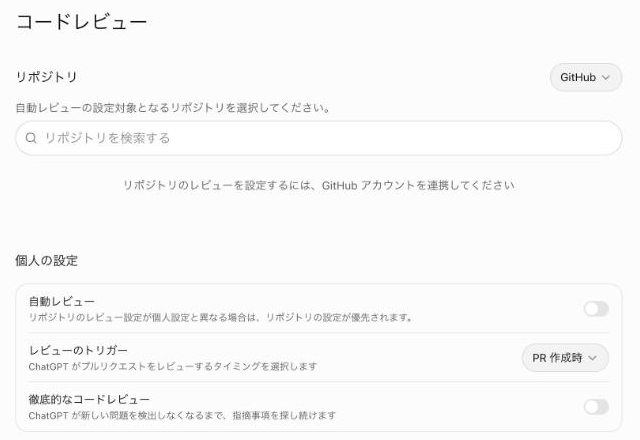
この画面は、プルリクエストの自動レビューの設定です。「自動レビュー」はオフで、「レビューのトリガー」は「PR 作成時」でした。プラグインの接続と取り違えないよう、気をつけてください。
コードレビューについては、Codex のコードレビューの記事で扱っています。
よくある質問
ChatGPT の GitHub 連携は、無料プランで使えますか
無料プランのアカウントでは、GitHub プラグインの詳細画面を開け、インストールのボタンを押すと GitHub のログイン画面が開きました。
許可の画面から先は試していないため、使えるかどうかは確かめられていません。公式ヘルプは、プラン、ワークスペース、利用画面で異なると書くだけで、無料プランで接続できるかの記載はなく、確かめられませんでした。
ChatGPT の GitHub 連携は、どの画面から接続しますか
編集部の画面では、サイドバーの「プラグイン」から GitHub を探し、詳細画面の[+ プラグインをインストール]を押しました。設定の「プラグイン」には、入れ終えたものだけが並びます。
ヘルプは、「設定」>「プラグイン」>「GitHub」から接続すると書きます。この画面は、接続していないため試していません。
ChatGPT の GitHub 連携で、コードを書き換えられますか
公式ヘルプは、読み取りのみで、書き換えは Codex の役割と書いています。一方、画面のプラグインには、書き込み系のツールが44件並んでいました。
同じ機能かどうかも、実際に書き込めるかも、確かめられていません。許可の画面の権限を読んで判断してください。
ChatGPT の GitHub 連携で、リポジトリが選べないのはなぜですか
ヘルプには、新しいリポジトリや非公開のリポジトリは、GitHub アプリの設定で選択と承認が済むまで表示されない、とあります。使えるまでには約5分かかります。
組織によっては管理者の承認が必要です。表示されないときは、再接続の前に、GitHub のアプリのリポジトリ設定を確かめます。
まとめ
ChatGPT の GitHub 連携は、サイドバーの「プラグイン」から入ります。編集部は、無料プランのアカウントで、詳細画面を開き、インストールを押して GitHub のログイン画面が開くところまで試しました。
読み取りのみかどうかと、接続の入口は、公式ヘルプと画面で食い違っています。許可の画面と実際の質問は、まだ試していません。
条件は更新が早いため、接続の前に、公式ヘルプで最新の内容を確かめてください。
参考: