ChatGPT の Chrome 拡張機能を入れると、入力欄の[+]メニューに「ブラウザーのタブを追加」が出ます。開いているタブを選んで、そのページについて質問できます。
2026年11月11日に、無料プランのアカウントで、この流れを試しました。拡張機能を入れる前と後の画面、要約を頼んだときの許可の確認、返ってきた要約までを載せます。
試していない操作は、「試していない」と書きます。情報が見つからなかったものは、「確かめられなかった」と書きます。
OpenAI の公式ヘルプ(ヘルプセンター)と公式ドキュメント(それ以外の公式ページ)は、編集部が2026年11月11日に読んで確かめました。2026年10月18日に読んだだけの点は、別の見出しに分けています。
結論:先に知っておきたい4つのこと
- 拡張機能を入れると、[+]メニューに「ブラウザーのタブを追加」が出ました。入れる前の画面には、この項目がありませんでした。
- example.com のタブを選んで要約を頼むと、日本語の要約が返りました。送信のあと許可の確認が1回出て、[許可]を押してから約20秒かかりました。
- 許可の確認は、「開いているタブを読み、操作できる」という内容でした。メールや管理画面などを開いたまま使うときは、気をつけてください。
- 「設定」>「連携」>「ブラウザ」にあったのは、CAPTCHA のスイッチだけでした。サイトごとの許可の一覧は、この画面には出ませんでした。
編集部が試した条件
編集部の Chrome で、ChatGPT の Web 版(chatgpt.com)を使いました。アカウントは無料プランで、画面は日本語です。
拡張機能は、編集部のメンバーが Chrome ウェブストアで追加しました。ウェブストアの画面は撮影していません。
そのため、追加のときにブラウザが出す権限の確認は、編集部は見ていません。追加する前に、提供元が OpenAI であることを確かめてください。
要約には、試験用に公開されている example.com のページを使いました。実際の仕事のページは使っていません。
Codex と ChatGPT Work は、OpenAI が提供する、ChatGPT とは別の製品・画面です。この記事では試していません。
入れる前の画面
拡張機能を入れる前に、[+]メニュー、「@Chrome」の入力、設定の左メニューを確かめました。
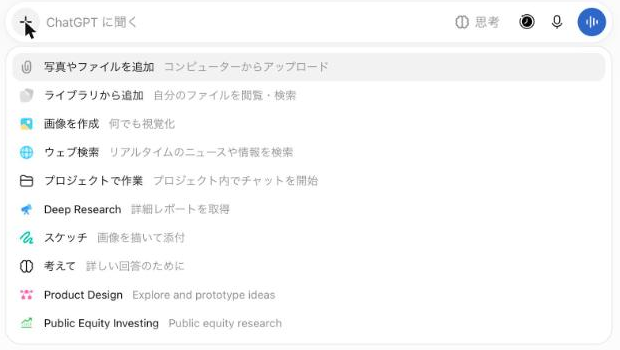
- [+]メニューには、「写真やファイルを追加」「画像を作成」「ウェブ検索」「Deep Research」などが並びました。タブを選ぶ項目は見当たりませんでした。
- 入力欄に「@Chrome」と打っても、候補は出ませんでした(入れる前のことです)。
- 設定の左メニューには、「Chrome拡張機能」の項目が見当たりませんでした。
つまり、拡張機能を入れていないアカウントでは、タブを使う入口が画面に出ませんでした。打った「@Chrome」は消して、送信は取りやめました。
入れたあとに、タブを選んで要約を頼む手順
1. [+]メニューから「ブラウザーのタブを追加」を選ぶ
拡張機能を入れたあと、[+](ファイルなどを追加)を押すと、「ブラウザーのタブを追加」の項目が増えていました。説明は「開いているタブを使用」です。
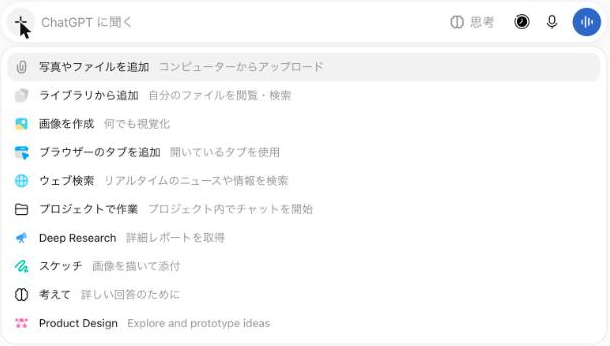
2. 使うタブを選ぶ
押すと、画面の見出し「ブラウザー」の下に、開いているタブの一覧が出ます。吹き出しには「開いているタブから、ChatGPT が使うタブを選んでください。」とありました。
一覧には、ChatGPT と同じウィンドウの外のタブも並びました。他のタブの名前が写るため、画像は上の2行だけを切り抜いています。
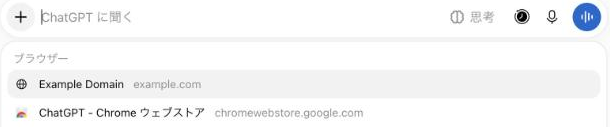
example.com のタブを選ぶと、入力欄に「Example Domain」のチップが入りました。
3. 依頼を送り、許可の確認に答える
「このページを日本語で要約して」と書いて、送信しました。
送信のあと、チャットの中に、許可の確認が出ました。見出しは「Chrome」で、文言は英語です。
- Allow ChatGPT to use your Chrome?
- ChatGPT can read your open tabs and take actions in them to help complete your tasks.
ボタンは、[拒否](Esc)と[許可](↩)の2つでした。
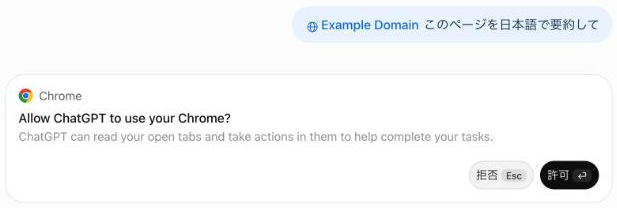
編集部は、example.com の1回だけ試す前提で、[許可]を押しました。
4. 要約が返ってくる
[許可]を押すと、「ページ内容の確認」の表示が出て、続けて「13s考えました」と出ました。この「13s」は、画面の表示のままです。
[許可]を押してから日本語の要約が返るまで、約20秒かかりました。表示の13秒と、約20秒の差の理由は、記録からは分かりませんでした。
要約は、見出し、主な内容3点、参照先のページへのリンク、まとめの順でした。3点は、サンプル用途のドメインであること、実際のサービスではないこと、多言語で説明が載っていることです。
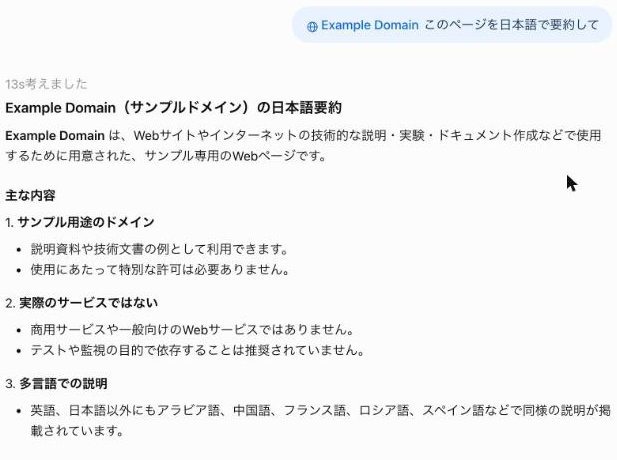
example.com の本文と見比べると、食い違いはありませんでした。ただし、ページが短い試験用のものなので、長いページで同じ精度になるかは未確認です。
他のタブを開いたまま使うときの注意
許可の確認の文言は、開いているタブを読み、その中で操作もできる、という意味でした。
タブを選ぶ前に、ほかのタブに何が開いているかを見直してください。タブの一覧には、同じウィンドウの外のタブも出たためです。
特に、メール、管理画面、会社の社内ツールなどは、開いたままにしないことをお勧めします。
拡張機能の追加のときに、Chrome が出すことのある権限の例は、後の「追加のときに出ることがある権限」の節にあります。許可の取り消し方は、FAQ に書きました。
設定画面で確かめたこと
拡張機能を入れたあと、設定の左メニューの「連携」に、「ブラウザ」が増えていました。入れる前は、「プラグイン」と「パスワード」の2つだけでした。
「ブラウザ」を開くと、「一般」の下に「CAPTCHA を解く」のスイッチが1つありました。説明は、タスクの実行中に、毎回許可を求めずに CAPTCHA を解くことを許す、という内容です。スイッチはオフのまま、操作は控えました。
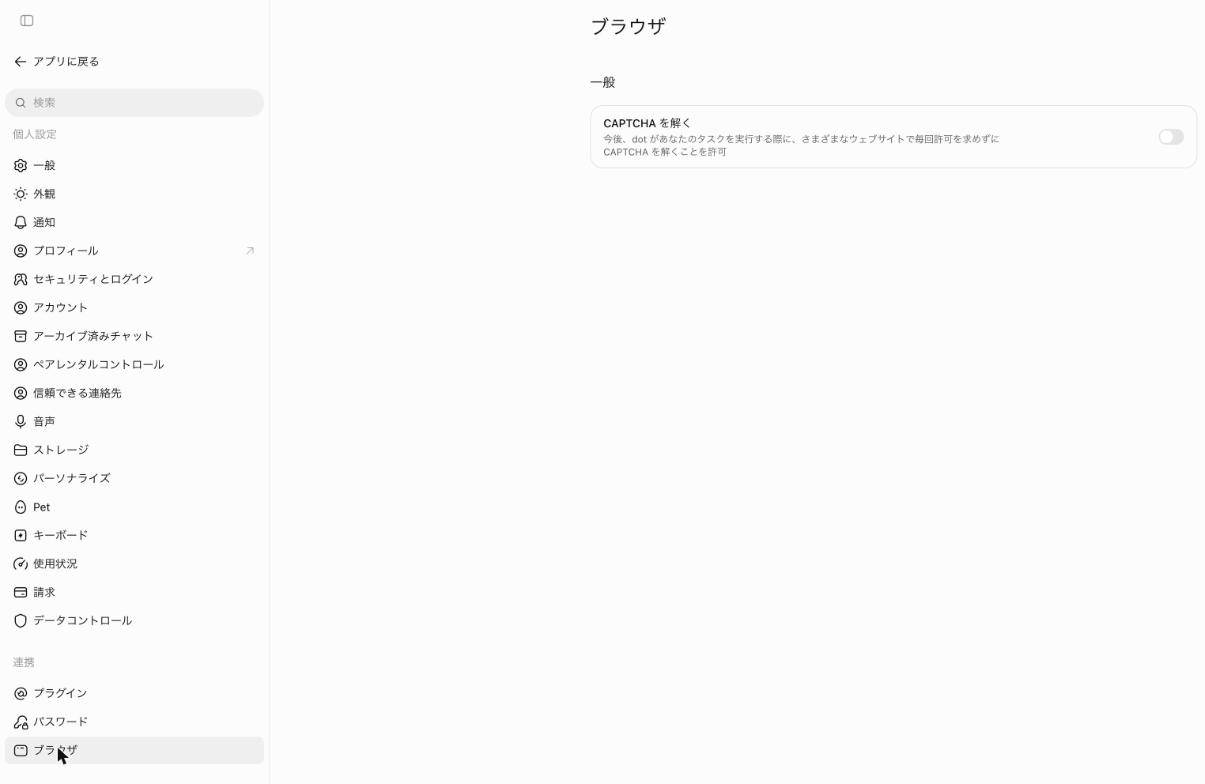
サイトごとの許可の一覧や、許可を取り消すボタンは、この画面には出ませんでした。
公式の説明と、画面が食い違った点
食い違ったのは、次の2点です。公式の側は、編集部が2026年11月11日に確かめた内容です。
| 項目 | 公式の説明 | 今回の画面 |
|---|---|---|
| サイトのアクセス許可の確認場所 | 公式ヘルプ:「設定」>「Chrome 拡張機能」で確認する。公式ドキュメント:デスクトップアプリの「設定」>「Computer Use」で管理する | 「Chrome拡張機能」の項目は見つからなかった。「設定」>「連携」>「ブラウザ」にあったのは、CAPTCHA のスイッチだけ |
| 許可の選択肢 | 公式ドキュメント:Allow once(一度だけ)、Allow for this site(このサイトで許可)、Allow for all sites(すべてのサイトで許可)、Decline(拒否)の4つ | チャット内に、[拒否]と[許可]の2つだけが出た |
公式ドキュメントの4択は、デスクトップアプリで Work か Codex のチャットを開き、@Chrome などでブラウザを選ぶ流れの説明です。今回の2つのボタンが、どの画面のものかを説明した文は、見つかりませんでした。
設定に「Chrome拡張機能」が出る条件も、公式に記載がなく、確かめられませんでした。
公式で確かめた、ほかの点(2026年11月11日)
内蔵ブラウザとの使い分け
内蔵ブラウザは、ChatGPT のアプリの中で動くブラウザです。Chrome のプロフィールとは別の状態で動きます。
公式ヘルプは、普段使っている Chrome のプロフィール、ログイン済みの状態、開いているタブが必要なら、拡張機能を使うと説明します。アプリの中で完結する作業や、独立した状態で動かす作業なら、内蔵ブラウザを使います。
ログインの情報は、実際のログイン画面で入力し、チャットには書かないよう、内蔵ブラウザのヘルプが案内しています。
導入と対応ブラウザ
公式ヘルプによると、導入は Chrome ウェブストアから行い、デスクトップアプリは不要です。
リリースノートによると、拡張機能は Chrome のほか、Edge、Brave、Opera、Vivaldi に対応しています。
サイドチャット
サイドチャットは、開いたタブの横にパネルを出して、そのページについて質問する機能です。
公式ドキュメントは、Chrome、Edge、Brave、Vivaldi が対応で、Opera は非対応だと書きます。利用できるかどうかは、ワークスペースの設定にもよります。
出し方は、ブラウザのツールバーか拡張機能のメニューから ChatGPT を選ぶ方法です。ページ上の右クリックメニュー「Ask ChatGPT」でも開きます。編集部は、サイドチャットを試していません。
追加のときに出ることがある権限
公式ドキュメントによると、拡張機能の追加のとき、ブラウザが権限の承認を求めます。Chrome の権限画面には、たとえば次が含まれることがあります。
- ページのデバッガーへのアクセス
- すべてのウェブサイト上のすべてのデータの読み取りと変更
- ログイン済みのすべてのデバイスの閲覧履歴の読み取りと変更
- ブックマークの読み取りと変更、ダウンロードの管理
ChatGPT は、ウェブサイトや閲覧履歴を使う前に、独自の確認や設定を使う、とも書かれています。閲覧履歴は、使うたびに確認が出ます。履歴には、常に許可する選択肢はありません。
会社のワークスペース
公式ヘルプによると、管理者は、Codex の設定で、拡張機能を通じたブラウザの操作を無効にできます。なぜ Codex の設定なのかは、ヘルプに書かれておらず、確かめられませんでした。
使えないときは、社内の管理者に確認してください。
2026年10月18日に読んだだけの点
次の内容は、10月18日に公式ドキュメントで読んだものです。11月11日には、確かめられませんでした。
- OpenAI は、拡張機能でのブラウザ操作を完全に記録した別のログを保存しない。会話の文脈に入った内容には、データコントロールの設定が適用される。
よくある質問
ChatGPT の Chrome 拡張機能は、無料プランでも使えますか
編集部の無料プランのアカウントでは、拡張機能を入れたあと、[+]メニューにタブの項目が出て、要約が返りました。
対象プランは、公式ヘルプに記載がなく、確かめられませんでした。公式は、プランやワークスペースの設定で利用できる機能が異なる、と書いています。
ChatGPT の Chrome 拡張機能は、デスクトップアプリがなくても使えますか
編集部は、デスクトップアプリなしの Web 版で試し、要約が返りました。公式ヘルプも、デスクトップアプリは不要としています。ただし公式ドキュメントは、デスクトップアプリの設定で導入・管理する手順を書いており、2つの説明は揃っていません。
ChatGPT の Chrome 拡張機能は、開いているタブをすべて読みますか
画面からは分かりません。許可の確認には、「ChatGPT can read your open tabs and take actions in them」とあり、開いているタブを読み、操作できるという文言でした。
今回の依頼では、example.com のタブを選んでいます。選んだタブ以外が実際にどう扱われるかは、試していません。機密性の高いページは、閉じてから使うのが安全です。
ChatGPT の Chrome 拡張機能の許可は、あとから取り消せますか
編集部は、取り消しを試していません。「設定」>「連携」>「ブラウザ」には、取り消しのボタンも、サイトごとの許可の一覧も出ませんでした。
公式ドキュメントでは、デスクトップアプリの「設定」>「Computer Use」で、ブラウザ名の横の「Manage」を開き、許可リストからサイトを外します。外すと、次に使うときに、また確認が出ます。
「一度だけ」の許可は、そのとき1回だけなので、取り消しは要りません。「すべてのサイトで許可」を選んだあとの取り消しは、公式に記載がなく、確かめられませんでした。
まとめ
ChatGPT の Chrome 拡張機能は、入れると[+]メニューにタブの項目が増え、開いているタブについて質問できます。編集部の試用では、[許可]を押してから約20秒で、example.com の要約が返りました。
許可の確認は、開いているタブを読み、操作できるという内容です。タブを選ぶ前に、他のタブに機密性の高いページがないか確かめてください。
入れたあとの「@Chrome」、サイドチャット、許可の取り消しは、試していません。条件は更新が早いため、使う前に、公式ヘルプと公式ドキュメントで最新の内容を確かめてください。
参考: