編集部の無料プランのアカウントで、ChatGPT の「スキル」のタブを開きました。表示は「このアカウントではスキルを利用できません」でした。2026年11月11日のことです。
スキルの作成と呼び出しは、試せないままです。この記事は、画面で起きたことと、公式ヘルプに書いてあることを、分けて書きます。
公式ヘルプは、同じ日に読んで確かめた範囲だけを使います。
スキルは、ChatGPT に特定の作業のやり方を覚えさせておく仕組みです。指示や例、コードをまとめて登録しておき、必要な場面で使わせます。
結論:先に知っておきたい4つのこと
- 無料プランのアカウントでも「スキル」のタブは出ます。ただ、開くと「このアカウントではスキルを利用できません」と表示されました。
- 公式ヘルプが対象に挙げているのは、Business、Enterprise、Healthcare、Edu です。ワークスペースの設定と提供状況にもよります。
- 公式ヘルプによると、使える場合は、チャット、エディター、ファイルのアップロードの3つの入口で作れます。最初から skill-creator というスキルが1つ入っています。
- 公式ヘルプによると、アップロードしたスキルは、使える状態になる前に ChatGPT がスキャンします。ただし、同じヘルプは、スキャンを自分の確認の代わりにしないよう書いています。
無料プランのアカウントで、スキルは使えましたか
使えませんでした。サイドバーの左下に「無料」と出ているアカウントで、サイドバーの「プラグイン」を開き、上の「スキル」のタブを選びました。
見出しは「スキル」、説明は「ChatGPT の機能を拡張する指示」です。検索欄の下に、「このアカウントではスキルを利用できません」と出ました。
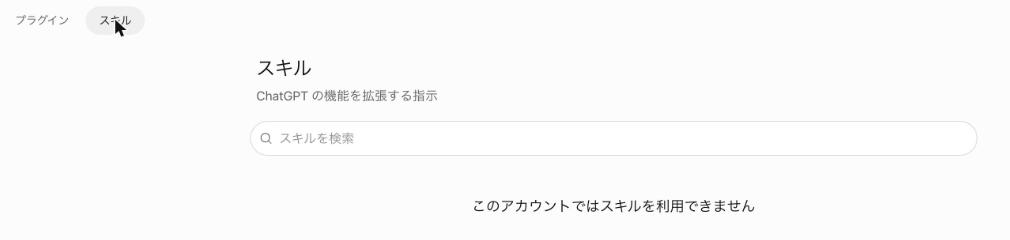
スキルの一覧や、作成のボタンは出ていませんでした。この日は夕方にも、別の記事の試用で同じアカウントのこのタブを開いていました。夜に開き直したときも、表示は同じでした。
つまり、タブが見えるかどうかでは、使えるかどうかは判断できません。タブを開いて、表示を確かめる必要があります。
この表示は、編集部のアカウントの画面で起きたことです。ほかのアカウントでは変わる可能性があります。
公式ヘルプが挙げる対象と、見つけ方
公式ヘルプの「ChatGPT のスキル」は、対象を次のように書いています。スキルは、ワークスペースの設定と製品の提供状況に応じて、対象の Business、Enterprise、Healthcare、Edu の利用者が使える。
Free、Go、Plus、Pro は、この一覧の外です。無料プランについては、編集部の画面の表示もこの記述と一致しました。
見つけ方は、サイドバーで「プラグイン」を選び、プラグインの一覧で「スキル」のタブを選ぶ、と書かれています。編集部の画面の並びと同じです。
使えるアカウントのスキルのページには、次の4つの区分があるとヘルプにあります。
- インストール済み
- 自分が作成
- 自分と共有
- (ワークスペース名)が共有
スキルの中身と、作り方
公式ヘルプによると、スキルには指示、例、コード、補助のファイルを含められます。対象のアカウントには、最初から skill-creator というスキルが1つ入っています。
作る入口は3つで、どれも「スキル」のページの[作成]から選びます。
- チャットで作成:チャットで頼みながら作る。
- エディターで作成:編集の画面で中身を書いて作る。
- コンピューターからアップロード:手元にあるスキルのファイルを読み込む。
このほかに、自分やワークスペースに共有されたスキルを、インストールして使う方法もあります。これは作る入口ではなく、入れる方法です。
skill-creator の頼み方は、skill-creator の記事にまとめています。
アップロードしたときのスキャン
公式ヘルプによると、スキルをアップロードすると、使える状態になる前に ChatGPT がスキャンします。ほとんどは、スキャンが終わるとすぐに使えます。
| スキャンの結果 | 公式ヘルプの説明 |
|---|---|
| そのまま使える | スキャンが終わると、すぐに使える |
| 要確認 | 使う前に、追加の情報の確認が必要になる場合がある |
| ブロック済み | リスクのある内容や動作が含まれると判断されたスキル。使えない場合がある |
公式ヘルプは、スキャンを自分の確認、ポリシー、判断の代わりにしないよう書いています。外から手に入れたスキルは、中身を読んでから使います。
管理者ができること
公式ヘルプによると、Enterprise と Edu のワークスペースの管理者は、次の5つの権限を設定できます。
- スキルを有効にする
- スキルのアップロードを有効にする
- スキルを共有
- スキルをワークスペースに公開
- スキルのインストールを有効にする
ワークスペースの既定の設定は、製品の構成と管理者の設定によって異なる、と書かれています。最初からオンかオフかは、ヘルプからは分かりませんでした。
管理センターのスキルの一覧には、所有者、アクセス、ユーザー、直近30日の呼び出し回数、作成日、更新日の列があります。
プラグイン全体の管理は、ChatGPT Business 管理者の設定チェックリストでも扱っています。
データの扱い
公式ヘルプには、ChatGPT のビジネス向けのプランでは、スキルに共有したデータは、既定でモデルの改善に使われない、と書かれています。
Codex など、ほかの OpenAI 製品で使うスキルには、別の管理のルールが適用される場合があります。
スキルにしやすい作業の作例
次の頼み方は、編集部が考えた作例で、スキルを使えるアカウントでの試用は未実施です。
商談のメモを、お客様の課題、確認できたこと、次の一手の3つにまとめるスキルを作ってください。入力は、私が貼る箇条書きのメモです。メモにない情報は推測せず、「要確認」と書いてください。出力は、見出し3つ、各項目5行以内です。
分からないときの扱いまで決めておくと、勝手な補い方を防ぎやすくなります。作ったら、新しいチャットで試して確かめます。
よくある質問
Q1. 無料プランでスキルを使えますか?
編集部の無料プランのアカウントでは、「スキル」のタブを開くと、スキルを利用できないと表示されました。公式ヘルプの対象にも、Free は挙がっていません。
Q2. 個人の Plus や Pro では使えますか?
公式ヘルプの対象は、Business、Enterprise、Healthcare、Edu です。Plus と Pro は挙がっておらず、編集部もそのアカウントでは確かめられていない状態です。
自分のアカウントで「スキル」のタブを開き、表示を見るのが確実です。
Q3. 会社のアカウントで「スキル」が使えないときは?
管理者の設定で、スキルが無効になっている可能性があります。公式ヘルプが権限の設定を書いているのは、Enterprise と Edu の管理者についてです。社内の管理者に確認します。
まとめ
編集部の無料プランのアカウントでは、「スキル」のタブは出たものの、スキルは利用できないと表示されました。
公式ヘルプが対象に挙げているのは、Business、Enterprise、Healthcare、Edu です。使える場合は、3つの入口で作り、アップロードしたものはスキャンされます。
画面や提供状況は変わることがあります。最新の内容は、公式ヘルプで確かめてください。