ChatGPT で前に話した内容を探したいときは、サイドバーの検索を使います。チャットだけでなく、プロジェクトや画像、ファイルも探せる機能です。公式ヘルプでの名前は「サイドバー検索」です。
編集部は、無料プランのアカウントで検索を開き、「ボールペン」という語で1回探してみました。2026年11月12日のことです。探せる範囲や、結果に出ないものは、公式ヘルプ「ChatGPT でチャット、プロジェクト、ファイルを探す」(2026年11月12日時点)の記述に基づいて書きます。
結論:先に知っておきたい4つのこと
- サイドバー検索は、ウェブ、iOS、Android のすべてのプランで使えます。サインインしていることが条件です。
- 探せるのは、自分のアカウントの中身です。チャット、アーカイブ済みのチャット、プロジェクト、画像、ドキュメントなどが対象で、インターネット上のウェブページは検索の対象外です。
- 削除したチャットは、検索の結果から外れます。検索から元に戻すこともできない、とヘルプは書いています。
- ロックしたチャットは、通常の会話の検索の結果から外れます。探すときは、専用の場所から開きます。
編集部が試したこと
使ったのは、パソコンの Chrome で開いたウェブ版の ChatGPT です。サイドバーの左下に「無料」と出ているアカウントでした。
サイドバーの上にある虫眼鏡のボタンを押すと、検索の窓が開きました。「ボールペン」と入力すると、前日に試しに作ったチャットが1件だけ出てきました。
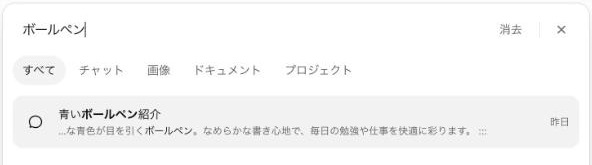
結果の行には、チャットの名前と、本文の中で語が出てくる部分が表示されていました。右端の「昨日」は、そのチャットの日付の目安です。
検索欄の下には、「すべて」「チャット」「画像」「ドキュメント」「プロジェクト」の切り替えが並んでいました。編集部が試したのは「すべて」のままの1回だけで、結果のチャットは開かずに閉じました。
探せるもの(公式ヘルプの記述)
| 項目 | ヘルプの記述 |
|---|---|
| 使える人 | ウェブ、iOS、Android のすべてのプランで、サインイン済みのユーザー |
| 探せるもの | 通常のチャットとアーカイブ済みのチャット、プロジェクト、画像、ドキュメント、ライブラリと ChatGPT Space に保存したファイル、接続した Google ドライブ(利用できる場合) |
| 探さないもの | インターネット上のウェブページ |
| 開き方の近道 | ウェブでは、Windows で Ctrl+K、macOS で Cmd+K |
| 絞り込み | すべて、チャット、画像、ドキュメント、プロジェクト(利用できる場合) |
結果の種類や絞り込みの項目は、アカウントやワークスペース、端末によって違うことがある、とヘルプは書いています。
ウェブの情報を調べたいときは、検索の窓ではなく、チャットでウェブ検索を使います。使い方はウェブ検索の記事にまとめています。
検索に出てこないチャット
ヘルプには、結果に出てこないチャットが3種類書かれています。
- 削除したチャット:検索の結果から外れ、検索から元に戻すこともできない、とヘルプにあります。
- ロックしたチャット:通常の会話の検索の結果から外れます。探すときは「プロジェクト」の中の「ロックされたチャット」を開き、PIN か端末の認証を通します。
- 安全上の理由で終了した会話:暴力などの重大な懸念で終わった会話は、削除していなくても、履歴にも検索結果にも表示されません。
補足すると、アーカイブしたチャットは、削除とは違って検索の対象に入っています。見えなくなったチャットを探すときは、まずアーカイブしていないかを思い出すと早く見つかります。
履歴に残さずに話したいときは、一時チャットを使う方法もあります。一時チャットの記事にまとめています。
探すときの語の選び方(作例)
次の作例は、編集部が考えたものです。編集部の1回の試用では、チャットの名前だけでなく本文の一部も結果に出ていました。会話の中で実際に使った語を入れると、手がかりが増えます。
- 取引先との打ち合わせの準備を相談した会話なら、「議題」「打ち合わせ」など、自分が打ち込んだ語で探す
- 画像を作った会話なら、絞り込みを「画像」に切り替えてから探す
- プロジェクトにまとめた資料なら、絞り込みを「プロジェクト」にする
よくある質問
Q1. 無料プランでも検索できますか?
ヘルプは、すべてのプランでサインイン済みのユーザーが使える、と書いています。編集部の無料プランのアカウントでも、検索の窓が開き、結果が出ました。
Q2. 削除したチャットを検索で見つけられますか?
ヘルプによると、削除したチャットは検索に表示されず、検索から元に戻すこともできません。
Q3. 検索の窓で、ネットの情報も探せますか?
サイドバー検索はウェブを検索しない、とヘルプにあります。ネットの情報は、チャットでウェブ検索を使って調べます。
まとめ
編集部の無料プランのアカウントでは、サイドバーの虫眼鏡から検索の窓が開き、「ボールペン」で前日のチャットが1件見つかりました。結果には、チャットの名前と本文の一部が出ていました。
公式ヘルプによると、探せるのはアカウントの中のチャットやファイルで、ウェブは対象外です。削除したチャット、ロックしたチャット、安全上の理由で終了した会話は、結果に出てきません。
画面や提供状況は変わることがあります。最新の内容は、公式ヘルプで確かめてください。
参考: