ChatGPT には、すぐに答える使い方と、時間をかけて考えてから答える使い方があります。有料のプランでは、モデルのメニューと思考のスライダーで、どこまで考えさせるかを選びます。無料プランと Go では「考える」を使う形です。
編集部は、無料プランのアカウントで入力欄のメニューを開き、表示を確かめました。2026年11月12日のことです。設定はそのままにしています。プランごとに選べる範囲は、公式ヘルプ「ChatGPT の GPT-6 とその他のモデル」の記述に基づいて書きます。2026年11月24日に、このヘルプとリリースノートを読み直しました。
11月23日には、チャットタブ向けの GPT-6.2 が展開されました。この記事の表との関係は、「GPT-6.2 が出たあとのチャットの選択肢」の節に書いています。
結論:先に知っておきたい4つのこと
- ヘルプに並ぶ思考のレベルは、即時モード、中程度、高、超高、Pro です。有料のプランでは、思考のスライダーで選ぶ、とヘルプは書いています。
- 選べるレベルはプランで違います。Plus プランは中程度と高です。Pro プラン、Business、Enterprise は、超高と Pro レベルまで選べます。
- Free と Go では、スライダーのレベルは選べません。代わりに、難しい質問のときに「考える」を使えます。
- 思考の利用回数は、GPT-6 のヘルプに数字がありません。思考の上限に達すると、別のモデルで続けることがある、と書かれています。
無料プランの画面で確かめたこと
使ったのは、パソコンの Chrome で開いたウェブ版の ChatGPT です。サイドバーの左下に「無料」と出ているアカウントでした。
画面の上のほうには、モデルを選ぶメニューのボタンは見当たりませんでした。左上には「ChatGPT」という文字が出ているだけでした。
入力欄の左にある「+」を押すと、メニューが開きました。一覧の下のほうに「考えて」という項目があり、「詳しい回答のために」と説明が添えられていました。
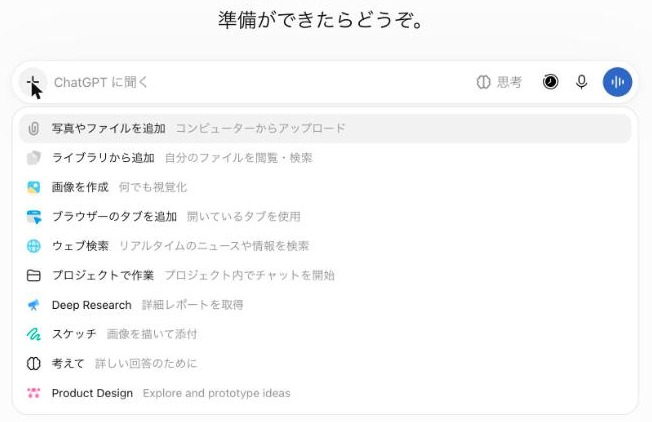
メニューを開いたとき、入力欄の右側には「思考」という表示も出ていました。「考えて」と「思考」は、どちらも押さずに閉じました。押した後にどう変わるかは未確認です。
ヘルプでの名前は「考える」で、編集部の画面のメニューでは「考えて」と出ていました。
プランごとに選べるレベル(公式ヘルプの記述)
| プラン | 中程度・高 | 超高 | Pro レベル |
|---|---|---|---|
| Free・Go | 選べない(「考える」を使う) | 選べない | 選べない |
| Plus プラン | 選べる | 選べない | 選べない |
| Pro プラン | 選べる | 選べる | 選べる |
| Business・Enterprise | 選べる | 選べる | 選べる |
この表は、ヘルプの表をもとに編集部がまとめたものです。即時モードの扱いは、この表には入れていません。Free と Go の即時モードについては、後の「上限に達したとき」の節に書きます。Edu は、ヘルプの表に載っていませんでした。
ヘルプによると、モデルのメニューでは最新のモデルが GPT-6 に置き換わります。即時モードから超高までは GPT-6 Sol、Pro レベルは GPT-6 Astra を基盤にした GPT-6 Pro です。Sol、Astra、Luna は、ヘルプでのモデルの呼び名です。メニューに「Sol」という名前は出ない、とも書かれています。
Free と Go の「考える」では、GPT-5.6 Sol ではなく GPT-5.6 Luna が使われる、とヘルプにあります。
GPT-6.2 が出たあとのチャットの選択肢(2026年11月24日時点)
OpenAI のリリースノートは、2026年11月23日の項目で、チャットタブ向けの GPT-6.2 を Plus、Pro、Business、Enterprise へ順次展開すると案内しています。Free と Go は、この項目の対象に入っていません。
一方、モデル選択のヘルプ(11月24日に読んだ版)には、この記事の表のもとになった GPT-6 の説明が残っています。GPT-6.2 が選択メニューにどう表示されるか、思考のレベルの選び方が変わるかは、このヘルプには書かれていませんでした。
そのため、上の表と「選べるレベル」は、ヘルプにある GPT-6 の説明として読んでください。GPT-6.2 でどう変わるかは、公式ページの範囲では未確認です。編集部の画面の確認は11月12日で、11月23日の展開より前のものです。
WorkやCodexで選ぶ GPT-6.2 Astra・GPT-6.2 Sol は、チャットの選択肢とは別です。公式は、通常のチャットの選択肢は変わらないと書いています。GPT-6.2 の対象プランや、WorkやCodexとの違いは、GPT-6.2 の記事にまとめています。
上限に達したとき
回数について、ヘルプが書いているのは次の内容です。思考モードの利用上限に達すると、別のモデルで続けることがある、というものです。
Free と Go の即時モードは、普段のテキストのチャットなら、不正利用を防ぐ範囲で無制限とされています。ただし、ファイルのアップロード、画像の生成、音声、データ分析には、それぞれ別の上限があります。
Pro $200 では、GPT-6 Pro の週の上限に達すると、自動的に GPT-5.6 の思考に切り替わり、レベルは中程度になる、とヘルプにあります。Pro $100 では、GPT-6 Pro と GPT-5.6 Sol Pro が1つの週の枠を共有しており、モデルを切り替えても、枠を使い切ったあとにメッセージは増えません。
OpenAI のサポートに頼んでも、利用上限をリセットすることはできない、とヘルプは書いています。
会社のプランの場合
Business では、「設定」の「一般」にある「Higher intelligence」(ヘルプの表記のまま)で、自動で考える使い方ができます。Plus プランと Pro プランのウェブ版には、この設定はない、とヘルプにあります。
GPT-6 のヘルプとは別に、Business のヘルプには、Pro レベルのメッセージ数が書かれています。Business Standard は月15回、Business Premium は週50回です。
回答の見せ方を変えるインテリジェント UI は、即時モードから超高までで使え、Pro では使えません。詳しくはインテリジェント UI の記事にまとめています。
リリースノートでは、2026年10月7日の項目「GPT-6 and Intelligent UI in ChatGPT」で、GPT-6 とインテリジェント UI の展開が案内されています。
即時モードと考えさせる使い方の使い分け(作例)
次の作例は、編集部が考えたものです。急ぎの短い質問は即時モード、筋道を立てる必要がある質問は考えさせるほう、と分けておくと迷いません。
- 即時モード向き:「この文章の誤字を直してください。」「この表現をやわらかく言い換えてください。」
- 考えさせる向き:「3つの案の長所と短所を比べて、条件に合う順に並べてください。」
- 考えさせる向き:「この計算の手順に誤りがないか、1行ずつ確かめてください。」
よくある質問
Q1. 無料プランでも、考えてから答えさせられますか?
ヘルプは、Free と Go のユーザーはより難しい質問に「考える」を使える、と書いています。編集部の無料プランの画面では、入力欄の「+」のメニューに「考えて」がありました。
Q2. Plus プランで超高は選べますか?
ヘルプの表では、Plus プランで選べるのは中程度と高で、超高と Pro レベルは対象外です。
Q3. GPT-6.2 が出たあとも、この表の選べる範囲は同じですか?
表はヘルプにある GPT-6 の説明です。11月23日にチャットタブ向けの GPT-6.2 が展開されましたが、モデル選択のヘルプには、GPT-6.2 でのメニューの表示やレベルの扱いが書かれていませんでした。
Q4. 1日に何回まで考えさせられますか?
GPT-6 のヘルプには回数の数字がありません。上限に達すると、別のモデルで続けることがある、とだけ書かれています。
まとめ
編集部の無料プランの画面では、モデルを選ぶメニューは見当たらず(表示の都合かどうかは未確認)、入力欄の「+」の中に「考えて」がありました。
公式ヘルプによると、スライダーで選べる思考のレベルは、プランごとに違います。Free と Go は、レベルを選ぶ代わりに「考える」を使います。
画面や提供状況は変わることがあります。最新の内容は、公式ヘルプで確かめてください。
参考: