ChatGPT のカスタム指示は、すべてのチャットに追加の指示や前提を与える設定です。編集部の無料プランのアカウントで、設定の画面を開いて確かめました。2026年11月12日のことです。
画面は開いて見ただけで、指示は何も入力していません。この記事は、画面で見たことと、公式ヘルプ「ChatGPT カスタム指示」(2026年11月12日時点)に書いてあることを、分けて書きます。
結論:先に知っておきたい4つのこと
- カスタム指示は、すべてのチャットに即座に適用されます。公式ヘルプはそう書いています。
- ウェブ版、デスクトップ版、iOS 版、Android 版の、すべてのプランで使えます。文字数の上限は、Free と Go が1,500文字、Plus、Pro、Enterprise、Business、Education が5,000文字です(欄ごとか合計かは、ヘルプからは読み切れませんでした)。
- ウェブ版では、設定の「パーソナライズ」の中にあります。編集部の画面では、大きな入力欄が1つと、ニックネーム・職業・プロフィール詳細の3つの欄が並んでいました。
- 内容は、モデルの性能向上にも使われる、とヘルプにあります。あとで直したり消したりはいつでもでき、今後の会話に反映されます。
編集部が画面で確かめたこと
使ったのは、パソコンの Chrome で開いたウェブ版の ChatGPT です。サイドバーの左下に「無料」と出ているアカウントでした。
1. 設定の「パーソナライズ」を開く
設定を開き、左の一覧から「パーソナライズ」を選びました。上から、メモリ、参照用の写真、文体とトーンの欄が並び、その下に「カスタム指示」の欄がありました。
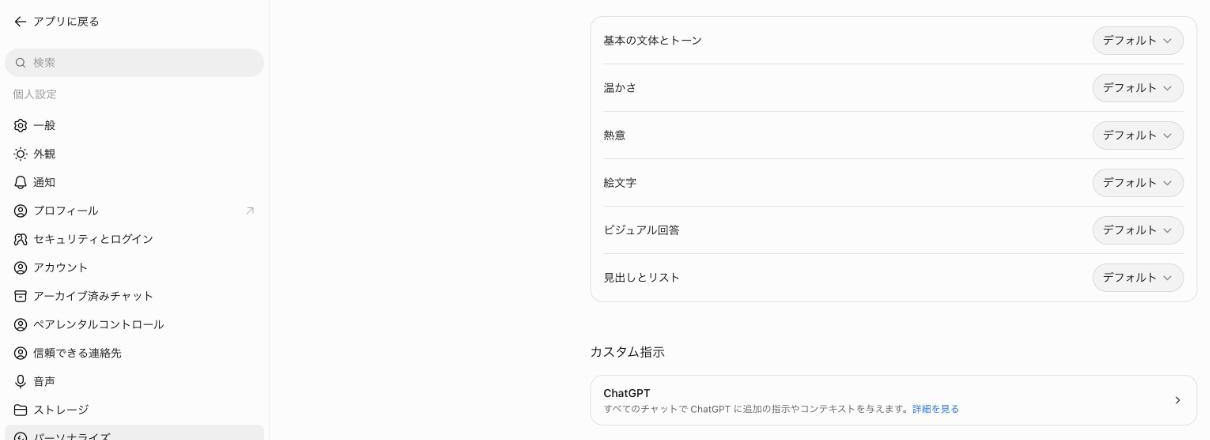
欄には「すべてのチャットで ChatGPT に追加の指示やコンテキストを与えます。」と書かれていました。
公式ヘルプは、「カスタマイズを有効にする」がオンになっているか確かめるよう案内しています。編集部のパーソナライズの画面には、その名前のスイッチは見当たりませんでした。画面の作りが変わったのかどうかは、不明です。
2. 編集画面を開く
欄を押すと、「ChatGPT のカスタム指示」という編集画面に切り替わりました。
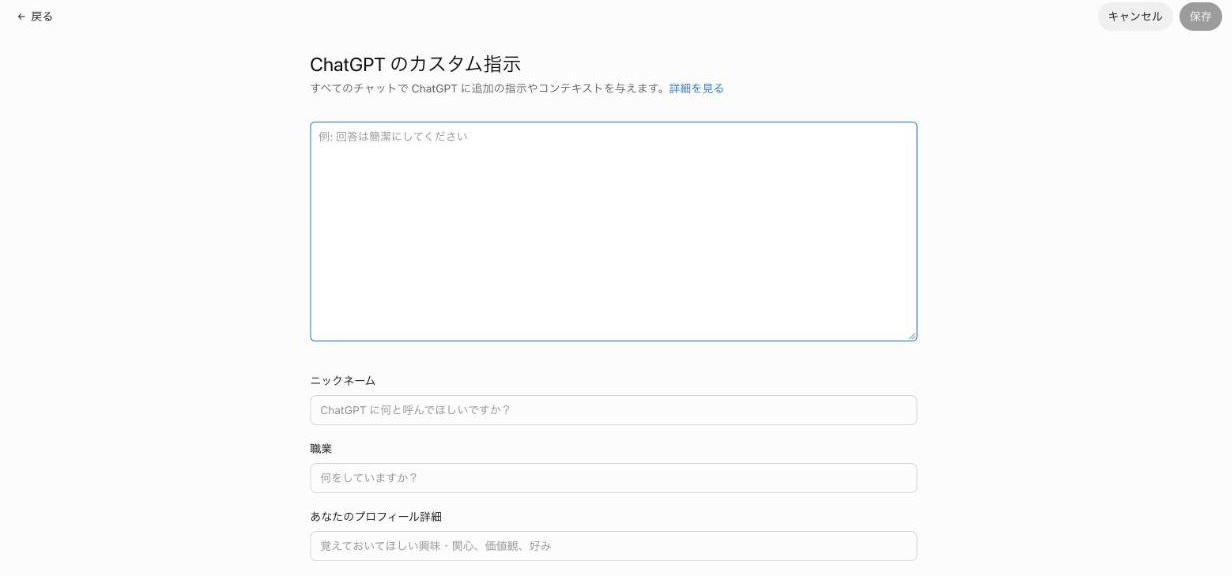
| 画面の欄 | 欄に薄く出ていた例 |
|---|---|
| (見出しの下の大きな入力欄) | 例:回答は簡潔にしてください |
| ニックネーム | ChatGPT に何と呼んでほしいですか? |
| 職業 | 何をしていますか? |
| あなたのプロフィール詳細 | 覚えておいてほしい興味・関心、価値観、好み |
右上には「キャンセル」と「保存」のボタンがありました。今回は何も入力せず、「キャンセル」で閉じています。
公式ヘルプに書いてあること
公式ヘルプ「ChatGPT カスタム指示」の記述を、項目ごとにまとめます。
| 項目 | 公式ヘルプの記述 |
|---|---|
| 反映の範囲 | 既存の会話を含む、すべてのチャットに即座に適用される |
| 使える環境 | ウェブ版、デスクトップ版、iOS 版、Android 版の、すべてのプラン |
| 文字数 | Free と Go は最大1,500文字。Plus、Pro、Enterprise、Business、Education は最大5,000文字 |
| ウェブ版・デスクトップ版の場所 | 設定で「パーソナライズ」を選ぶ |
| モバイル版の場所 | 設定で「ChatGPT をカスタマイズ」を選ぶ |
| 有効にする設定 | 「カスタマイズを有効にする」がオンになっているか確かめる |
| 編集と削除 | いつでも編集・削除でき、今後の会話に反映される |
文字数の上限は、ヘルプでは「カスタム指示に最大何文字」と書かれています。欄ごとの上限なのか、全部を合わせた上限なのかは、ヘルプの文面からは読み切れませんでした。
データの扱いで気をつけたい点
公式ヘルプには、データの扱いについて次の記述があります。
- カスタム指示の利用に伴う情報は、モデルの性能向上にも使用されます。学習の設定は、データコントロールの記事にまとめています。
- ほかの会社のプラグインを使うと、モデルがカスタム指示の中の関連する情報を、プラグインの開発者に渡すことがあります。
- チャットの共有リンクを見た人には、カスタム指示は共有されません。
- カスタム指示は、ChatGPT のデータのエクスポートに含まれます。アカウントを削除すると、30日以内に削除されます。
- 書き換えや削除は今後の会話にだけ反映され、過去の会話の履歴には前の内容が残ります。
書き方の作例
次の作例は、編集部が考えたものです。今回は入力していないので、答えがどう変わるかは確かめていません。
回答は日本語で、結論を最初の1文に書いてください。専門用語は、初めて出たところで短く説明してください。分からないことは、分からないと書いてください。
編集部の考えでは、案件ごとに変わる条件より、どの会話でも変わらない前提を書いておくほうが、ずれが起きにくくなります。社外に出せない情報は、ここに入れずにおきます。
GPT ごとに指示を持たせていた人向けに、カスタム GPT の提供終了とプラグインへの移り方を、別の記事にまとめています。
よくある質問
Q1. 無料プランでも使えますか?
公式ヘルプは、すべてのプランで使えると書いています。編集部の無料プランのアカウントでも、編集画面を開けました。Free の上限は1,500文字です。
Q2. 書き換えると、前の会話にも効きますか?
ヘルプには、すべてのチャットに即座に適用される、という記述と、書き換えは今後の会話に反映され、過去の会話の履歴には残る、という記述があります。
編集部の読み方では、書き換えた内容は、前からある会話も含めて、これからの返答に使われます。すでにやりとりした部分の履歴は、書き換え前のまま残ります。
Q3. スマホではどこにありますか?
公式ヘルプによると、モバイル版では、設定の「ChatGPT をカスタマイズ」から開きます。編集部は、スマホの画面では確かめていません。
まとめ
編集部の無料プランのアカウントでは、設定の「パーソナライズ」の中に「カスタム指示」の欄があり、大きな入力欄とニックネーム・職業・プロフィール詳細の欄が並んでいました。
公式ヘルプには、すべてのチャットに即座に適用されること、文字数の上限がプランで違うこと、内容がモデルの性能向上にも使われることが書かれています。
画面や提供状況は変わることがあります。最新の内容は、公式ヘルプで確かめてください。
参考: