Gemini Notebook のスライド資料とインフォグラフィックは、ノートブックに入れた資料(以下、ソース)から、発表用のスライド一式や1枚の図解画像を作る機能です。Gemini Notebook は、2026年7月16日に NotebookLM から名前が変わったサービスです。
この記事は、2026年11月10日に編集部が実際に操作した結果を軸に、修正の手順、書き出し、共有、使用量の上限をまとめます。公式ヘルプの説明は、同じ日に読み直した内容です。
結論:先に知っておきたい5つのこと
- 5枚のスライドは約3分強、横長のインフォグラフィックは約1分強で出来上がりました。どちらも、ソースにある数字のとおりに仕上がりました。
- 試した仕事用の Workspace アカウントでは、どちらの画像にも右下に小さく「Gemini Notebook」の透かしが入りました。公式ヘルプのプラン表では、上位のプランは透かしを消せるとされています。
- 画面は日本語で、公式ヘルプの英語のボタン名とは違います。たとえば Revise は「変更」、Slide Deck は「スライド資料」です。
- 公式ヘルプによると、スライドの修正は、直すたびにスライド資料がまるごと作り直されます。修正の間は、ソースの内容は考慮されません。編集部は、修正の作り直しまでは試していません。
- 使用量の上限は、5時間ごとに回復する枠と、週ごとの上限で決まります。回数の数字は公式ヘルプに載っておらず、仕事用・学校用アカウントの表も「上限あり」とだけ書かれています。
編集部が試した結果
2026年11月10日の朝、編集部のパソコンの Chrome で、Gemini Notebook を日本語の画面で操作しました。アカウントは仕事用の Workspace アカウントで、プラン名は画面から読み取れませんでした。
ソースには、編集部が試用のために作った架空のパン屋の紹介文(約400字)を貼りました。店も文章も、試用のための作り物です。
- スライド資料:形式は「詳細なスライド」、長さは「デフォルト」のまま、指示文を入れて「生成」を押しました。約3分強で、5枚のスライドが完成していました。
- インフォグラフィック:横向き、自動選択、標準のまま、指示文を入れて「生成」を押しました。スライドと並行して作り、約1分強で完成していました。
試していないことも先に書きます。次の項目は、画面を開いて眺めただけか、未着手です。
- スライドの修正(「変更」の画面を開いて、「キャンセル」を押しただけで、指示の再生成はしていません)
- PDF、PowerPoint、PNG のダウンロード、スライドショー、共有
- 「プレゼンターのスライド」、長さの「短め」「長め」、「スライドの概要を確認する」
- 使用量の表示、上限に達したときの動き、個人アカウントや有料プランでの違い、モバイルアプリ
以下で「試したところ」と書いた部分は、上の2つの生成だけです。そのほかは、公式ヘルプの説明であると書き添えます。
スライド資料の使い方
作る手順
- Gemini Notebook でノートブックを開き、資料(ソース)を入れます。
- 右の「Studio」パネルで「スライド資料」を選びます。
- 「スライド資料をカスタマイズ」の画面で、形式、言語、長さ、ソースを選び、作りたいスライドを文章で説明します。
- 「生成」を押します。
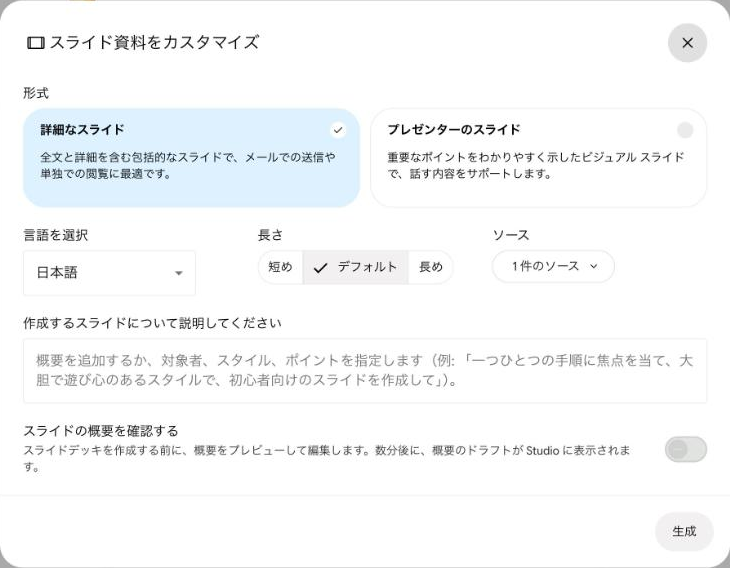
編集部の画面で選べた項目は、次のとおりです。
- 形式:「詳細なスライド」と「プレゼンターのスライド」。試したのは前者です。
- 言語:日本語を選びました。
- 長さ:「短め」「デフォルト」「長め」。試したのは「デフォルト」です。
- ソース:1件。
- 「スライドの概要を確認する」:オフのスイッチです。説明文は「スライドデッキを作成する前に、概要をプレビューして編集します。」と始まります。
指示文は「常連客向けに新商品の案内を3分で説明する資料にしてください。数字は資料にあるものだけを使ってください」という内容にしました。
公式ヘルプは、この機能を18歳以上のみの対象とし、生成と削除にはノートブックの編集権限が必要と説明しています。ヘルプの手順の最後は「今すぐ生成」「後で生成」の2択で、「後で生成」を選ぶとアウトラインなしでスライド資料が作られる、とされています。編集部の画面の生成ボタンは「生成」の1つだけで、「後で生成」にあたるボタンは見当たりませんでした。ヘルプでは、「後で生成」は使用量の上限に達したときの機能とされているので、上限に届いていなかったためかもしれません(編集部の推測です)。
試したところ、どう仕上がったか
生成中は「スライド資料を生成しています…」と出て、その下の表示が「ソースを確認しています」「フローをマッピングしています」「形にしています」と変わりました。
完成した5枚の内容は、次のとおりです。
- 1枚目:「こむぎ堂ベーカリーからのお知らせ」
- 2枚目:新商品の紹介
- 3枚目:新商品と塩バターロールの価格
- 4枚目:営業時間
- 5枚目:予約、アレルギー、支払い、駐車場の要約
3枚目の価格は、ソースどおり220円と160円でした。画像の中の小さな英字(The New Product、The Signature Product)は、言語を日本語にしていても英語のままでした。
ソースは日本語なのに、スライド資料の名前は英語の「Komugido Bakery Seasonal Guide」と自動で付きました。各スライドの右下には、小さく「Gemini Notebook」の透かしが入っていました。
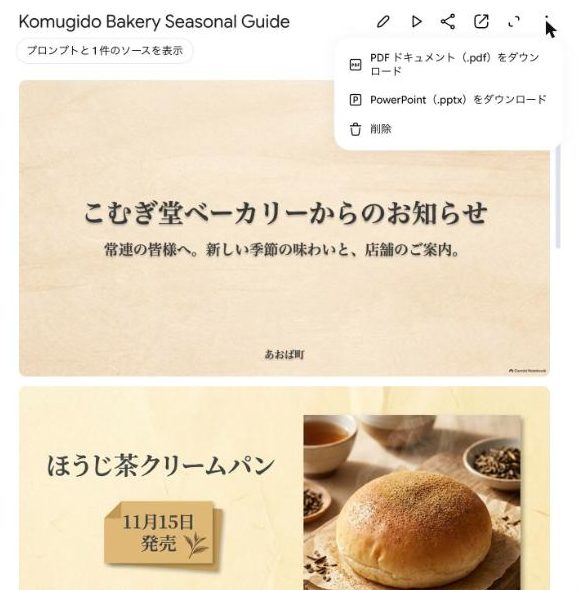
完成後の画面の上部には、鉛筆(変更)、再生(スライドショー)、共有、外部に開く、拡大、三点メニューのアイコンが並びました。三点メニューの項目は「PDF ドキュメント(.pdf)をダウンロード」「PowerPoint(.pptx)をダウンロード」「削除」の3つで、名前を変える項目はありませんでした。
修正する(「変更」)
公式ヘルプの英語の名前は Revise で、編集部の画面では鉛筆アイコンの「変更」にあたります。押すと修正画面が開き、「スライド 1 を変更」「保留中の変更(0)」「キャンセル」「新しいスライドを生成」が出ました。右には、スライドの一覧(1〜5)が並びます。
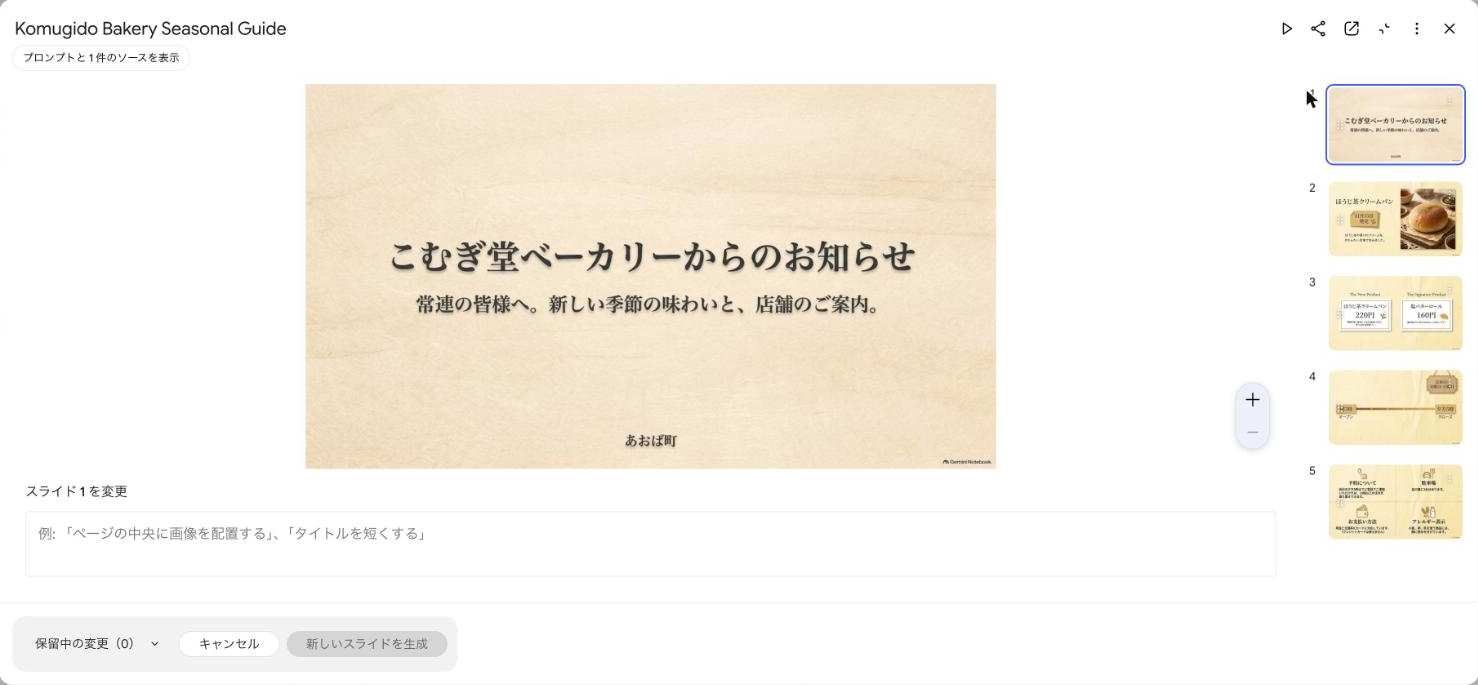
入力欄の例には、「ページの中央に画像を配置する」「タイトルを短くする」が出ていました。編集部が操作したのは、画面を開くことと「キャンセル」だけです。指示を入れた作り直しは、未実施です。
以下は、公式ヘルプの説明です。
- 各スライドに、テキスト、レイアウト、ビジュアルの修正を指示できます。複数のスライドの指示は、「保留中の変更」にまとまります。
- 修正のたびに、スライド資料がまるごと作り直されます。
- 1つのスライド資料の中で直せるスライドの枚数に上限はありませんが、修正できるスライド資料の総数には上限があります。直したい点は、まとめて指示します。
- 修正の間は、ソースの内容は考慮されません。事実を直すときは、正しい内容を指示に書きます。
- スライドの削除(あとで戻せます)と、縮小画像のドラッグによる並べ替えもできます。
アウトラインを確認してから作る
公式ヘルプには、スライドの構成案(アウトライン)を確認してから仕上げる方法が載っています。作成画面でオンにして生成し、できあがったアウトラインに修正を入力して「Proceed」を押す流れです。押したあとは、アウトラインを直せなくなります。日本語ヘルプでは、この項目の名前は「アウトライン メモを確認」です。
編集部の画面では、これが作成画面の「スライドの概要を確認する」のスイッチにあたるとみられますが、オンにして生成はしていません。
誰が使えるかは、公式の説明が食い違っています。
- 日本語ヘルプ:Google AI Ultra の定期購入者のみ、と書かれています。
- 英語ヘルプ:この限定の記載がありません。
- Google Workspace Updates の2026年10月21日の発表:Workspace の全顧客、個人向け購読者、個人の Google アカウントのユーザーが使えるとされています。提供は10月16日から順に始まり、行き渡るまで最大15日ほどかかるとされています。
編集部の Workspace アカウントでも、スイッチは表示されましたが、使えるかどうかは確かめていません。
書き出し、発表、共有
公式ヘルプは、PDF と PowerPoint(.pptx)での書き出し、リンクでの共有、全画面のスライドショーを案内しています。編集部は、メニューに項目があることまでを確かめました。ダウンロードやスライドショーは押していないため、PowerPoint に書き出したあとの編集のしやすさは分かりません。
Google Play ブックスの電子書籍をソースにしたノートブックは、出版社の制限で、作ったスライド資料などをダウンロードできない場合があります。
インフォグラフィックの使い方
- ノートブックを開き、スタジオで「インフォグラフィック」を選びます。
- 「インフォグラフィックのカスタマイズ」の画面で、設定を選び、説明を入れます。
- 「生成」を押します。
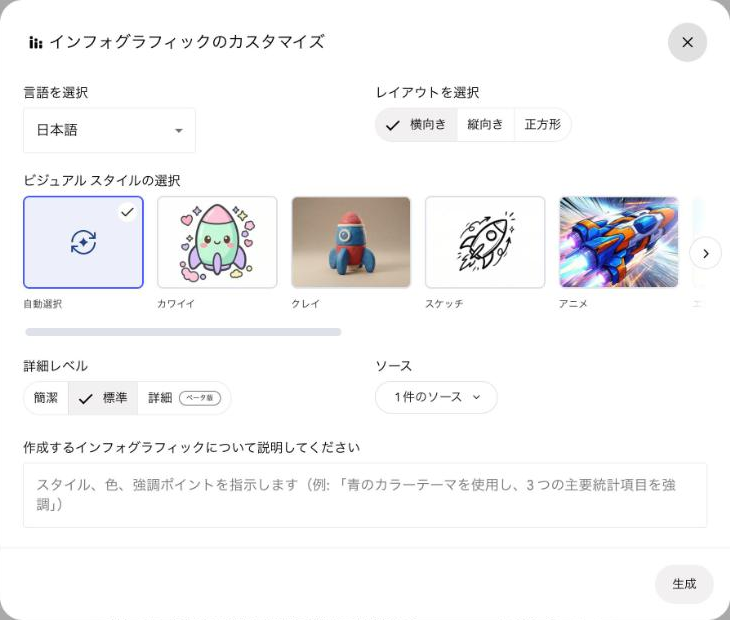
編集部の画面で選べた項目は、次のとおりです。
| 項目 | 画面の表示 |
|---|---|
| 言語 | 選べる |
| レイアウト | 「横向き」「縦向き」「正方形」 |
| ビジュアルスタイル | 「自動選択」「カワイイ」「クレイ」「スケッチ」「アニメ」ほか。横にスクロールして続く |
| 詳細レベル | 「簡潔」「標準」「詳細」。「詳細」にはベータ版の表示がある |
| ソース、説明文 | ソースを選び、作りたい内容を文章で説明する |
編集部は、レイアウトを「横向き」、スタイルを「自動選択」、詳細レベルを「標準」のままにしました。指示文は、新商品の名前、発売日、価格、営業時間を入れ、あたたかい茶色にしてほしい、という内容です。
公式ヘルプも、18歳以上のみの機能で、ビジュアルスタイルの選択も18歳以上のみと説明しています。AI が生成するため、内容に不正確な点が出る場合があるとも書かれています。
試したところ、どう仕上がったか
題は「こむぎ堂ベーカリー 新商品 店舗案内」と付き、横長の1枚が出来上がりました。新商品の名前、11月15日発売、1個220円、毎朝7時に30個限定、営業時間7:00〜17:00、定休日(水曜日と日曜日)、塩バターロール1個160円が、ソースのとおりに入っていました。日本語は崩れず、読めました。
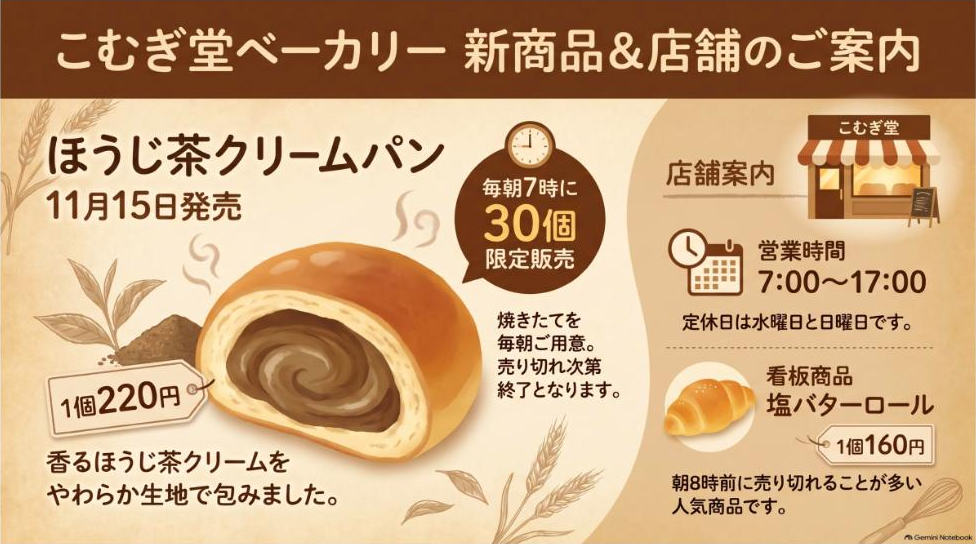
右下には、スライドと同じく小さな「Gemini Notebook」の透かしがありました。画面の上部には「プロンプトと1件のソースを表示」の項目があり、使った指示を確かめられます。
三点メニューの項目は「ダウンロード」と「削除」の2つでした。公式ヘルプは、書き出しの形式を PNG と説明していますが、編集部はダウンロードを押しておらず、形式は確かめていません。
使用量の上限
スライド資料とインフォグラフィックだけの回数や料金は、公式ヘルプに書かれていません。Gemini Notebook 全体の使用量の上限の中で使います。
- 上限は、計算量にもとづきます。プロンプトの複雑さ、モデル、使う機能、チャットの長さで決まります。
- 割り当ては5時間ごとにリセットされ、週単位の上限もあります。
- 現在の使用状況は、右上の設定の使用量で確認できます。
- 上限を使い切ったときは、「後で生成」で生成を遅らせられます。数時間かかる場合があり、現在はウェブ版のみです。
- 仕事用・学校用アカウントの表では、スライド資料は「上限あり」とだけ書かれ、数字はありません。
| プラン | 使用量の目安(公式ヘルプ) |
|---|---|
| Google AI プランなし(無料) | 標準 |
| Google AI Plus | 標準の2倍 |
| Google AI Pro | 標準の4倍 |
| Google AI Ultra | 契約により、Pro の5倍か20倍 |
上限は変更されることがある、と公式ヘルプに明記されています。編集部は、使用量の画面も、上限に達したときの動きも確かめていません。
共有するときの注意
公式ヘルプによると、リンクで共有するには、ノートブックを相手と共有するか、ノートブックを公開する必要があります(ヘルプの日本語訳では「リンクを知っている全員」。編集部は共有の画面を開いていません)。そのとき、相手はノートブック全体にアクセスできる状態になります。
- スライドのヘルプでは、公開の共有は個人向けアカウントだけで、Workspace の Enterprise と Education では使えないとされています。
- 一方、管理者向けヘルプ(2026年10月26日更新)では、Workspace の管理者が公開の共有をオンにできると説明されています。仕事用アカウントで公開できるかどうかは、管理者の設定しだいです。
- スライド資料やインフォグラフィックを削除すると、それまでに作った共有リンクは使えなくなります。
ノートブックの中身まで見せたくない相手には、書き出したファイルを渡す方法があります。
制限と、注意したいこと
- どちらの機能も、18歳以上が対象です。生成と削除には、ノートブックの編集権限が必要です。
- 試した範囲では、数字はソースのとおりでしたが、画像内の小さな英字は日本語になりませんでした。数字や固有名詞は、元のソースと見比べてから使ってください。
- 試した仕事用アカウントでは、スライドにもインフォグラフィックにも透かしが入りました。公式ヘルプのプラン表では、上位のプランは透かしを消せるとされていますが、スライドとインフォグラフィックの個別のヘルプには、透かしの記述がありません。
- 画面のボタン名や項目は、更新で変わることがあります。この記事の画面は、2026年11月10日のものです。
よくある質問
Gemini Notebook のスライド資料は、どれくらいで出来上がりますか
編集部の試用では、5枚のスライドが約3分強でした。公式ヘルプは、数分かかる場合があると説明しています。
Gemini Notebook のスライド資料やインフォグラフィックに透かしは入りますか
編集部が試した仕事用の Workspace アカウントでは、両方の右下に小さく「Gemini Notebook」の透かしが入りました。公式ヘルプのプラン表では、上位のプランは透かしを消せるとされています。編集部は、プランによる違いを確かめていません。
Gemini Notebook のスライドの1枚だけを直せますか
公式ヘルプによると、スライドごとに修正を指示できます。ただし、直すたびにスライド資料がまるごと作り直されるため、ほかのスライドも見直してください。
Gemini Notebook でスライドを作る間、ノートブックで別の作業ができますか
公式ヘルプは、生成中もノートブックで作業を続けられると説明しています。編集部は、スライドとインフォグラフィックを同時に生成しました。
上限に達したらどうなりますか
割り当ては5時間ごとにリセットされ、週単位の上限もあります。ウェブ版なら、「後で生成」で生成を遅らせられると公式ヘルプにあります。編集部は上限に達しておらず、画面の生成ボタンは「生成」だけでした。
まとめ
スライド資料とインフォグラフィックは、ソースを入れて指示を書くだけで、数分以内に形になりました。内容はソースのとおりでしたが、画像内の英字や透かしのように、手直しが要る点もありました。
修正は、まとめて指示するのがよさそうです。直すたびにスライド資料が作り直され、修正できるスライド資料の総数にも上限があると、公式ヘルプが説明しています。
資料づくりを誰かに相談したいとき
このサイト「AIのプロ名鑑」は、AIの導入や活用を手がける会社や人を紹介するサイトです。社内の会議資料や掲示物を AI で作る仕組みを、業務に合わせて整えたいときは、AiWiLLのようにAI顧問として並走してくれる会社や、ゲンバアイのように社員向けの生成AI研修を手がける会社に相談できます。
同じ Gemini Notebook の別の機能は、次の記事で扱っています。
- Gemini Notebook(旧NotebookLM)の動画解説の使い方|3つの形式・スタイル・生成時間と共有(2026年10月時点)
- Gemini Notebook(旧NotebookLM)の音声解説の使い方|4つの形式・日本語対応・共有の条件(2026年10月時点)
- Gemini Notebook(旧NotebookLM)のマインドマップの使い方|作り方・ノード操作・共有と上限(2026年10月時点)
- Gemini Notebook のモバイルアプリの使い方
参考: