ChatGPT のアカウント保護の設定は、設定の「セキュリティとログイン」のページに、8つの欄でまとまっていました。編集部は2026年11月11日に、無料プランのアカウントでこのページを開いて見ました。
この記事は、画面を見ただけの記録です。オン・オフの切り替え(トグル)や「追加」「登録」のボタンは未操作で、設定は元のままです。公式ヘルプの条件と、画面で見えたことを分けて書きます。公式ヘルプの内容は、編集部が公式ヘルプを読んで確かめた(2026年11月11日)ものです。
結論:先に知っておきたい4つのこと
- 設定の入口は、アカウント名のメニューの「設定」から「セキュリティとログイン」です。日本語の画面では、設定は全画面のページで開きました。
- 編集部の無料アカウントでは、多要素認証(MFA)の欄に「認証アプリ」と「テキストメッセージ」の2つのトグルが並び、どちらもオフでした。公式ヘルプは4種類を挙げています。パスキーは別の欄(ログイン方法)にあり、プッシュ通知は見つかりませんでした。
- ログイン中の端末は、「セッション」の「有効なセッション」で見られます。編集部のアカウントは1件でした。現在のセッションの行の「ログアウト」は、灰色でした。
- 「高度なアカウントセキュリティ」は、公式ヘルプによると、サポートが復旧を代行できない設定です。登録の前に、リカバリーキーの保管を決めてください。
ChatGPT のセキュリティ設定はどこにあるか
画面左下のアカウント名を押し、メニューの「設定」を選びます。設定のページの左に一覧があり、その中の「セキュリティとログイン」を開きます。
同じ一覧には、「アカウント」「アーカイブ済みチャット」「ペアレンタルコントロール」「信頼できる連絡先」「音声」「データコントロール」なども並んでいました。
「セキュリティとログイン」の8つの欄
ページを上から順に、画面の文言と見えた状態を並べます。
| 欄の名前(画面) | 画面の文言 | 見えた状態(2026年11月11日) |
|---|---|---|
| セキュリティに関する推奨事項 | 「パスキーを追加」「ログイン中のデバイスを確認」 | どちらも右に黄色い点(意味は画面に書かれていなかった) |
| ログイン方法 | 「パスキーとセキュリティキー」「パスワード」 | どちらも右に「追加」 |
| アカウント PIN | 「ロックしたチャットへのアクセス方法を管理します。」 | 説明の文言だけを確認。PIN の設定は操作していない |
| 多要素認証(MFA) | 「認証アプリ」「テキストメッセージ」 | どちらもトグルがオフ |
| セッション | 「有効なセッション」「セキュリティ履歴」 | 有効なセッションの件数は「1」 |
| ログイン接続先 | 「ChatGPT でサインイン」 | 件数は「0」 |
| 高度なセキュリティ | 「高度なアカウントセキュリティ」「ロックダウンモード」 | 前者は右に「登録」、後者(ロックダウンモード)はトグルがオフ |
| アプリのセキュリティ | 「カスタムアプリに CSP を強制適用する」「Codex、Excel、PowerPoint、Word でのデバイスコードによるサインインを有効にする」 | 前者(CSP)はトグルがオフ。後者(デバイスコード)にもトグルがあったが、オン・オフは記録していない |
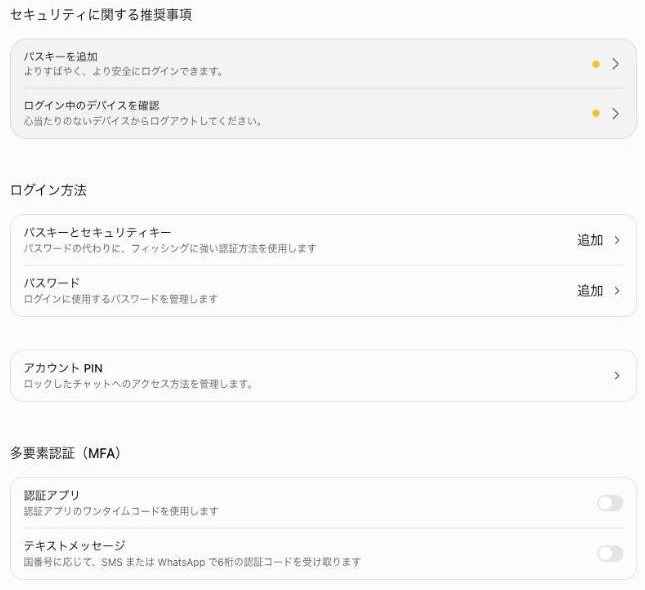
「パスワード」の行の右にも「追加」と出ていました。このアカウントにはパスワードが未設定の表示に見えますが、未確認です。
「アカウント PIN」の説明は、「ロックしたチャットへのアクセス方法を管理します。」です。公式ヘルプによると、ロックしたチャットは、アカウントの PIN で保存済みの会話へのアクセスを制限する機能です。画面では、その入口がこの欄でした。
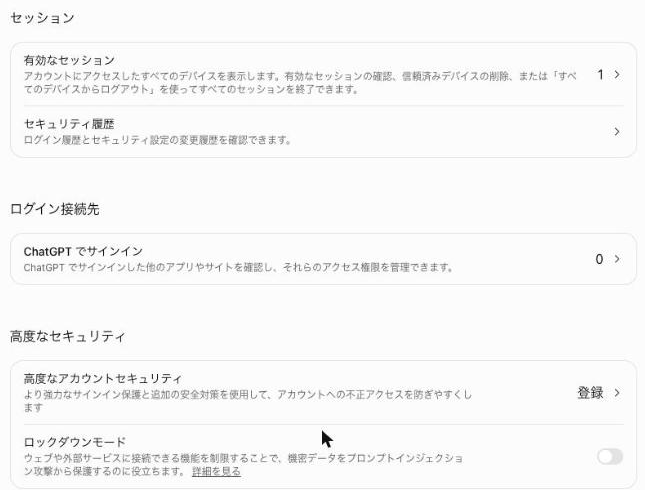
「ロックダウンモード」と、「アプリのセキュリティ」のうち CSP の欄は、トグルがオフであるところまでを見ました。デバイスコードの欄は、トグルがあることまでです。どの欄も、中身の説明は確かめていません。CSP などの専門語は、画面の文言のままです。Codex は、OpenAI が提供する、ChatGPT とは別の仕事向けの製品です。この記事では試していません。
公式ヘルプと画面の食い違い
MFA の欄に出た手段は、2つだった
公式ヘルプは、MFA の手段として、認証アプリ、プッシュ通知、SMS または WhatsApp で届く6桁のコード、パスキーの4種類を挙げています。
編集部の無料アカウントの MFA の欄に出たトグルは、「認証アプリ」と「テキストメッセージ」の2つでした。「プッシュ通知」の項目は、見つかりませんでした。パスキーは、MFA の欄ではなく「ログイン方法」の欄にありました。つまり、公式の4種類のうち、画面で見つからなかったのはプッシュ通知です。
「テキストメッセージ」の説明は、「国番号に応じて、SMS または WhatsApp で6桁の認証コードを受け取ります」です。
項目が出なかった理由は未確認です。プランの違いかアカウントの状態かは、不明です。
高度なアカウントセキュリティは、無料アカウントにも「登録」が出た
公式ヘルプは、個人向けの任意の設定で、企業管理のアカウントなどは対象外と書いています。編集部の無料アカウントには、「登録」のボタンが出ていました。押していないので、登録の条件を満たしているかは分かりません。登録の途中の画面も未確認です。
ログイン中の端末と、ログアウトの画面
「セッション」の欄の「有効なセッション」を開きました。閲覧だけで、操作は未実施です。
編集部のアカウントは、1件の表示でした。名前は「ChatGPT Web」で、OS、日時、おおよその場所が付いていました。端末や場所の詳細は、この記事に載せる範囲の外です。
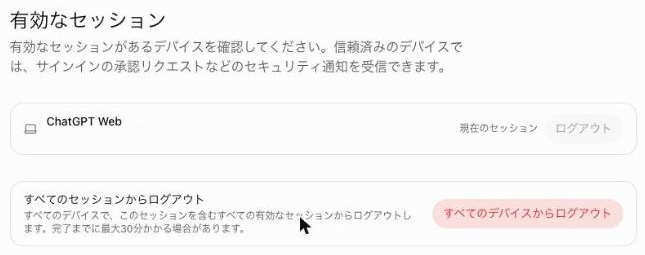
- その1件の右には「現在のセッション」の表示と、灰色の「ログアウト」ボタンがありました。灰色で、押せない状態に見えました。
- その下に「すべてのセッションからログアウト」の欄があります。説明は「すべてのデバイスで、このセッションを含むすべての有効なセッションからログアウトします。完了までに最大30分かかる場合があります。」です。
- 欄には、赤いボタン「すべてのデバイスからログアウト」がありました。押していないので、確認画面は未確認です。
「セキュリティ履歴」も開きました。日付ごとに、「ChatGPT にログインしました」という行が、OS、時刻、おおよその場所つきで並んでいます。詳細は省きます。
公式ヘルプが書く、各設定の条件
ここは公式ヘルプの記述です。画面で確かめたことは、前の節に書きました。
| 設定 | 公式ヘルプに書かれていること |
|---|---|
| MFA | 複数の手段を有効にすると、最も安全な手段が先に求められる。有効にしても、他の端末は自動ではログアウトされない。管理者がワークスペースや組織で MFA を必須にすることは、現時点で未対応 |
| MFA の手段がすべて使えないとき | サポートの確認(数日かかる)を受けると、1回限りのメールでの復旧ログインが提供される |
| パスキー | メールアドレスのないアカウントには、パスキーの項目が出ない。端末に固定された場合と、同期される場合で、復旧できるかが変わる |
| 有効なセッション | 個人も管理対象も使える。ただし、SAML や OIDC という方式のシングルサインオン(SSO)に紐づくアカウントでは使えない。現在のセッションの行からは、ログアウトできない(画面と合っていた)。第三者の接続アプリ、「ChatGPT でサインイン」、Codex CLI、最近サインアウトしたセッションは表示されない |
| 高度なアカウントセキュリティ | 個人向けの任意の設定。企業管理のアカウントと、確認済みの申請済みドメインのアカウントは対象外。登録には、複数の端末で使える手段を含む、安全なログイン方法が2つ以上と、リカバリーキーの保存が要る |
「ChatGPT でサインイン」のセッションが「有効なセッション」に出ないことは、画面の「ログイン接続先」の欄が別になっていることと合います。
高度なアカウントセキュリティをオンにしている間の変化
公式ヘルプは、オンの間の変化を、次のように書いています。
- パスワードと、メールや SMS のコードによるログインが、無効になる。
- メールによるアカウントの復旧が、無効になる。
- 会話は、モデルの学習に使われない。
- ログイン状態が続く時間が、短くなる。
- 登録の直後に、すべての端末からログアウトされる。
復旧に使うリカバリーキーについては、使ったあとに48時間待ってからロックが解除される、と書かれています。サポートは、復旧、パスワードのリセット、この設定の解除を代行できません。
設定するなら、この順で(編集部の見方)
ここは公式の記述とは別の、編集部の見方です。編集部は、設定を1つも変えずに書いています。実際に操作するときは、最新の公式ヘルプを見ながら進めてください。
- パスワードを設定している場合は、他のサービスと使い回していないかを見直す。
- 「多要素認証(MFA)」で、自分の画面に出ている手段をオンにする。
- 「ログイン方法」で、パスキーを追加する。端末に固定されるのか、同期されるのかを先に確かめる。
- 「有効なセッション」で、心当たりのない行がないか見る。
- 「セキュリティ履歴」で、自分でしていないログインがないか、ときどき見る。
- 最も強い保護が要る人だけ、「高度なアカウントセキュリティ」を検討する。
公式ヘルプによると、MFA をオンにしても、他の端末のログインは自動では切れません。「すべてのデバイスからログアウト」は、このセッションを含み、完了までに最大30分かかる場合があります。
パスワード、認証コード、リカバリーキーは、ChatGPT を含めどこにも貼り付けないでください。
試していないこと
- MFA の手段(認証アプリ、テキストメッセージ)の有効化
- パスキー、セキュリティキー、パスワードの追加
- 「ログアウト」と「すべてのデバイスからログアウト」の操作
- 「高度なアカウントセキュリティ」の「登録」と、その説明画面
- ロックダウンモードとアプリのセキュリティの各トグルの切替、アカウント PIN の設定、ロックしたチャットの画面
- MFA で「プッシュ通知」が選べるかどうか(このアカウントの画面では、項目が見つかりませんでした)
よくある質問
ChatGPT の MFA は、無料プランで設定できますか?
編集部の無料アカウントでは、「認証アプリ」と「テキストメッセージ」のトグルが表示されていました。オンにする操作は未実施です。
公式ヘルプが挙げる4種類のうち、MFA の欄に出たのは2つです。パスキーは別の欄(ログイン方法)にあり、プッシュ通知は見つかりませんでした。
ChatGPT でログイン中の端末は、確認できますか?
「セキュリティとログイン」の「有効なセッション」で見られます。編集部のアカウントは1件でした。公式ヘルプによると、SAML や OIDC という方式のシングルサインオン(SSO)に紐づくアカウントでは、使えません。
ChatGPT の高度なアカウントセキュリティは、誰向けですか?
公式ヘルプは、個人向けの任意の設定で、企業管理のアカウントなどは対象外と書いています。サポートが復旧を代行できないため、リカバリーキーを保管できる人向けです。
編集部の無料アカウントには「登録」のボタンが出ていましたが、未操作です。
ChatGPT の MFA の手段がすべて使えなくなったら、どうなりますか?
公式ヘルプによると、サポートの確認(数日かかる)を受けたあと、1回限りのメールでの復旧ログインが提供されます。この復旧ログインは1回限りで、ふだんの MFA の手段として使い続けられるものではありません。
この手順は、編集部は未試験です。
まとめ
ChatGPT のセキュリティ設定は、「セキュリティとログイン」の8つの欄にまとまっていました。編集部の無料アカウントでは、MFA のトグルは2つで、有効なセッションは1件でした。
画面の項目は、アカウントによって違う場合があります。公式ヘルプの4種類のうち、MFA の欄に出たのは2つで、プッシュ通知は見つかりませんでした。この点は、特に覚えておいてください。
設定を変える前に、公式ヘルプの最新の内容を確かめてください。「高度なアカウントセキュリティ」は、復旧の難しさを理解したうえで、必要な人だけが使います。
参考: