ChatGPT の音声入力は、入力欄のマイクのアイコンから使う機能です。2026年11月18日に公式のリリースノートで「Live Dictation」の更新が発表されました。話すそばから文字になり、10分の録音制限がなくなったという内容です。
編集部は、無料プランのアカウントで、パソコンの Web 版の画面を2回見ました。11月11日と、更新後の11月20日です。設定の「音声」には、11日には無かった項目が3つ増えていました。
この記事は、画面を見た記録と、公式ヘルプの記述をまとめたものです。マイクのボタンは押しておらず、録音して文字にする操作は未試験です。公式ヘルプとリリースノートは、2026年11月20日に編集部が読み直しました。
結論:先に知っておきたい5つのこと
- 11月18日の Live Dictation で、話しながら文字が出るようになり、10分の録音制限が撤廃されました。リリースノートの記述です。上限が無くなったとまでは書かれていません。
- 対象は全プランで、iOS・Android・Web・デスクトップアプリに世界で順次展開中です。自分のアカウントに今日出ているかは、画面で確かめる必要があります。
- 11月20日の設定の「音声」には、「リアルタイムの文字起こしを常に表示」「音声辞書」「Dictate in ChatGPT」が増えていました。音声辞書は200語まで登録できると画面に書かれていました。
- 公式ヘルプは、データコントロールの「音声録音を含める」で音声の共有を止めると案内しています。11月20日の無料アカウントの画面にも、この項目はありませんでした。
- 精度、かかる時間、文字の表示の切替は、未確認です。録音を試していないためです。
ChatGPT の音声入力とは
公式ヘルプのFAQによると、マイクを押して録音すると、音声が文字起こしのモデルに送られ、文字が返ってきます。返ってきた文字は、メッセージとして送る前に編集できます。
声で会話する「音声会話」は、別の機能です。公式ヘルプは、1回の録音を編集できる文字にしたいときは音声入力を使う、と使い分けを案内しています。
音声入力のFAQは、11月20日に読み直した時点で、Live Dictation に触れていませんでした。ページの更新日の表示は「先月」で、11月18日の発表より前の内容です。
Live Dictation(2026年11月18日の更新)で変わったこと
ChatGPT のリリースノートの、11月18日の項目「Live Dictation in ChatGPT」に書かれていることを、日本語にして並べます。
| 項目 | リリースノートの記述(編集部の訳) |
|---|---|
| 文字になるタイミング | 話すそばから文字になり、送る文が文字になるまで待つ時間が短くなる |
| 文字の表示 | 波形をタップまたはクリックすると、話している途中の文字を表示したり隠したりできる |
| 録音の長さ | 10分の録音制限を撤廃した |
| 対象 | すべてのプラン。iOS、Android、Web、デスクトップアプリに、世界で順次展開 |
録音の長さは、「10分の制限を撤廃した」までが公式の記述です。撤廃後に別の上限があるかどうかは、書かれていません。このため、この記事は「制限なし」ではなく「10分の制限の撤廃」と書きます。
「順次展開」なので、画面に出る日はアカウントごとに違う可能性があります。日本の無料アカウントにいつ届くかの記載もありませんでした。
リリースノートの「波形」が、録音中の画面に出るものなのか、入力欄の青い波形(音声会話を開始)とは別のものなのかは、マイクを押していないため確かめていません。
名前が似ていますが、Live Dictation は音声入力の更新です。声で会話する「音声会話」とは別の機能です。
入力欄のアイコンと、ヒントの文言
パソコンの Web 版の入力欄の右側には、左から「思考」の切替、時計のようなアイコン、マイクのアイコン、青い波形のアイコンが並んでいました。11月11日と11月20日で、並びとヒントの文言は同じでした。時計のようなアイコンの役割は未確認です。
| アイコン | カーソルを重ねたヒント(11月11日・11月20日) | 役割 |
|---|---|---|
| マイク | 「音声入力」と「^⇧D」 | 公式ヘルプでは、録音して文字にし、入力欄に入れる機能 |
| 青い波形 | 「音声会話を開始」 | 声で会話する、別の機能 |
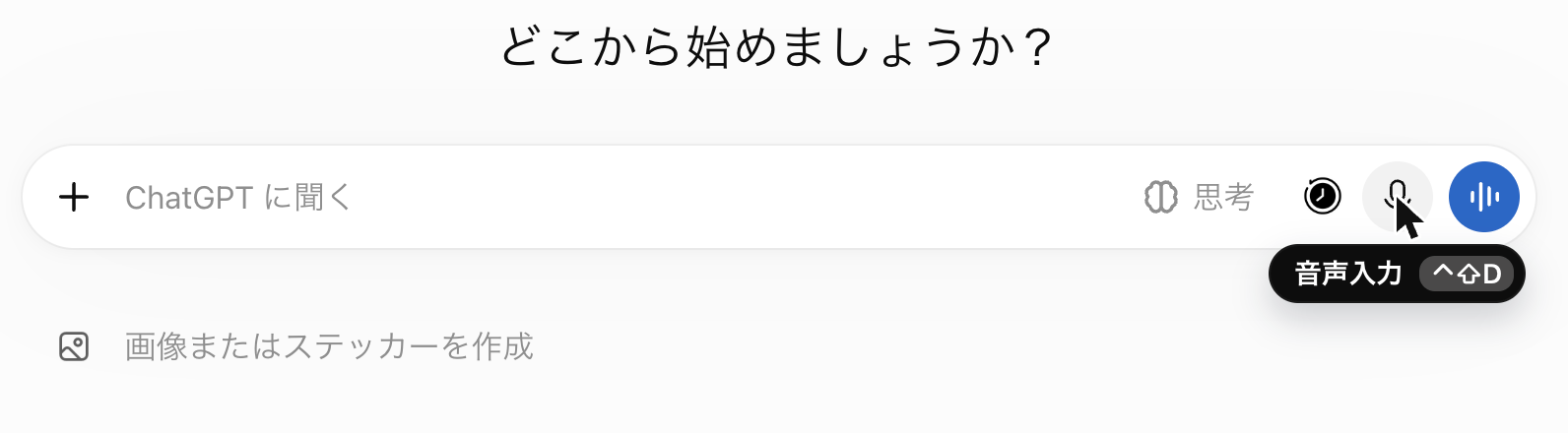
「^⇧D」は、Mac の記号の読み方では、Control キーと Shift キーと D を同時に押す意味です。Windows で同じ操作になるかは、確かめていません。実際に押す操作も未試験です。
日本語の画面では、英語のヘルプの「Voice」に当たる波形のアイコンが、「音声会話」と表示されます。
設定の「音声」で見えたこと(11月20日)
11月20日に、設定の「音声」を開き直しました。見たのは次の項目です。切替は、どれも未操作です。
| 画面の項目 | 画面の文言 | 見えた状態 | 11月11日との違い |
|---|---|---|---|
| 音声 | 「音声チャットと読み上げに使用する音声を選択」 | いまの声の名前が表示 | 同じ |
| 言語 | 説明は英語で「Choose the language you speak or let ChatGPT detect it」(話す言語を選ぶか、ChatGPT に判別させる) | プルダウンが「自動検出」 | 既定は同じ。説明文が付いた |
| 音声入力を有効にする | 「チャットの入力欄で音声入力を使用します。」 | トグルはオン | 同じ |
| Dictate in ChatGPT | ショートカットの欄。「^⇧D」と、ゴミ箱のアイコン | 「^⇧D」が設定されている | 新しく増えた |
| リアルタイムの文字起こしを常に表示 | 説明は英語で「Show the transcript from the start of dictation」(音声入力の始めから文字起こしを表示する) | トグルはオフ | 新しく増えた |
| 最近の録音 | 英語で「No recordings yet」(まだ録音はない) | 録音は無し | 11日は「直近20件の録音はこのデバイスに保存されます」 |
| 音声辞書 | 「音声入力で認識させる単語やフレーズ」 | [管理]のボタン | 新しく増えた |
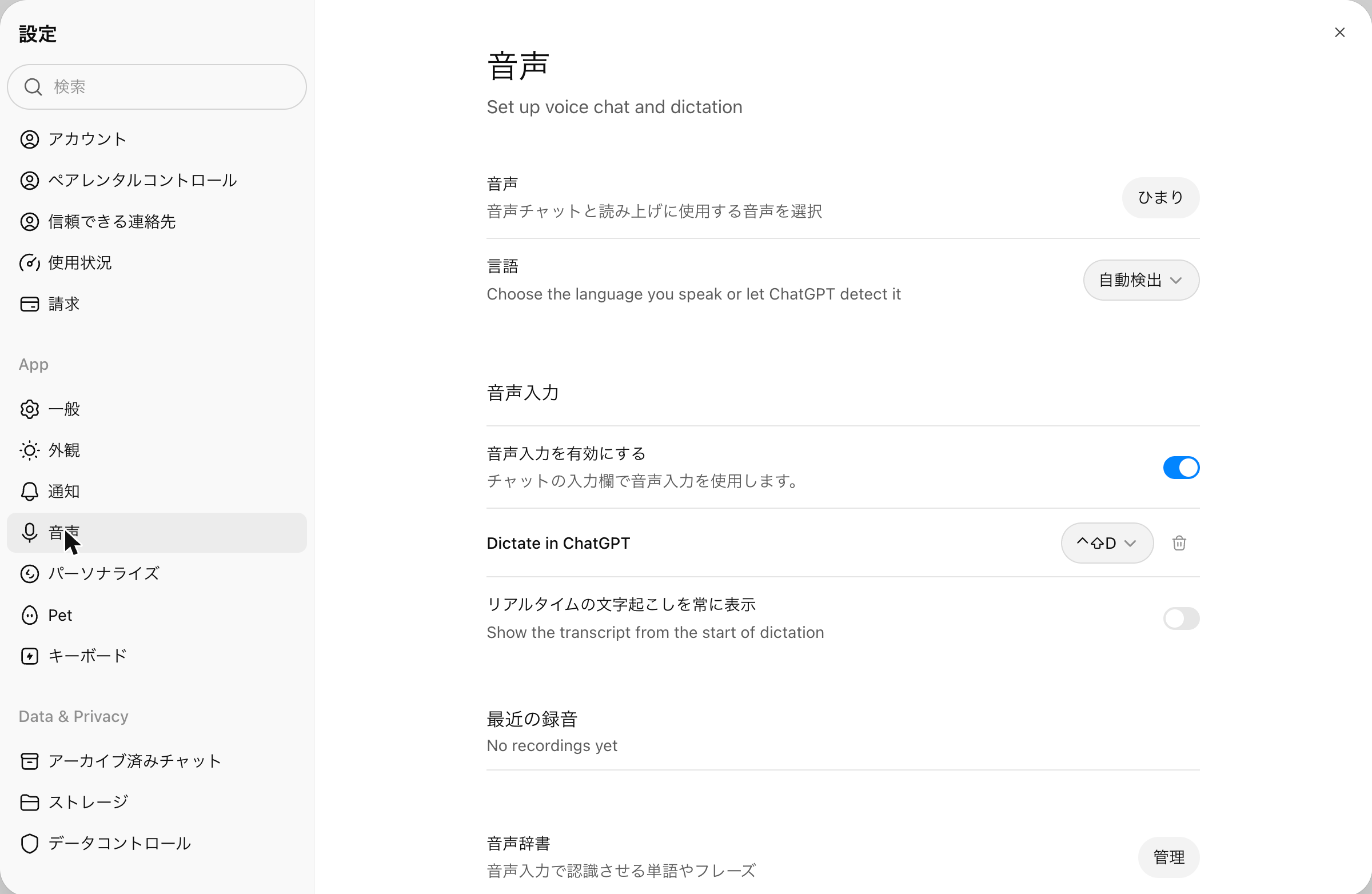
「リアルタイムの文字起こしを常に表示」は、リリースノートの「話している途中の文字を表示したり隠したりできる」と関係がありそうな名前です。ただ、公式ヘルプにこの項目の説明は見当たりませんでした(11月20日にヘルプセンターを検索)。オンにしたときの動きも未確認です。
「Dictate in ChatGPT」の欄は、入力欄のヒントと同じ「^⇧D」でした。プルダウンとゴミ箱のアイコンがあるので、ショートカットを変えたり消したりする欄に見えます。どちらも未操作です。
「最近の録音」は、11日の「直近20件の録音はこのデバイスに保存されます」から、「No recordings yet」に表示が変わっていました。このアカウントでは録音していないので、録音があるときの表示は確かめていません。
音声辞書:認識させたい単語を200語まで登録できる
「音声辞書」の[管理]を押すと、単語を登録する画面が開きました。画面には次のように書かれていました。
- 辞書の登録上限は200語。
- 各単語の長さは、テキストの正規化後で50文字まで。
- 絵文字など、一部の文字は2文字以上として数える。
入力欄には「音声入力で ChatGPT に認識させたい単語」と薄く表示され、登録数は「0/200」でした。単語は未登録のままです。
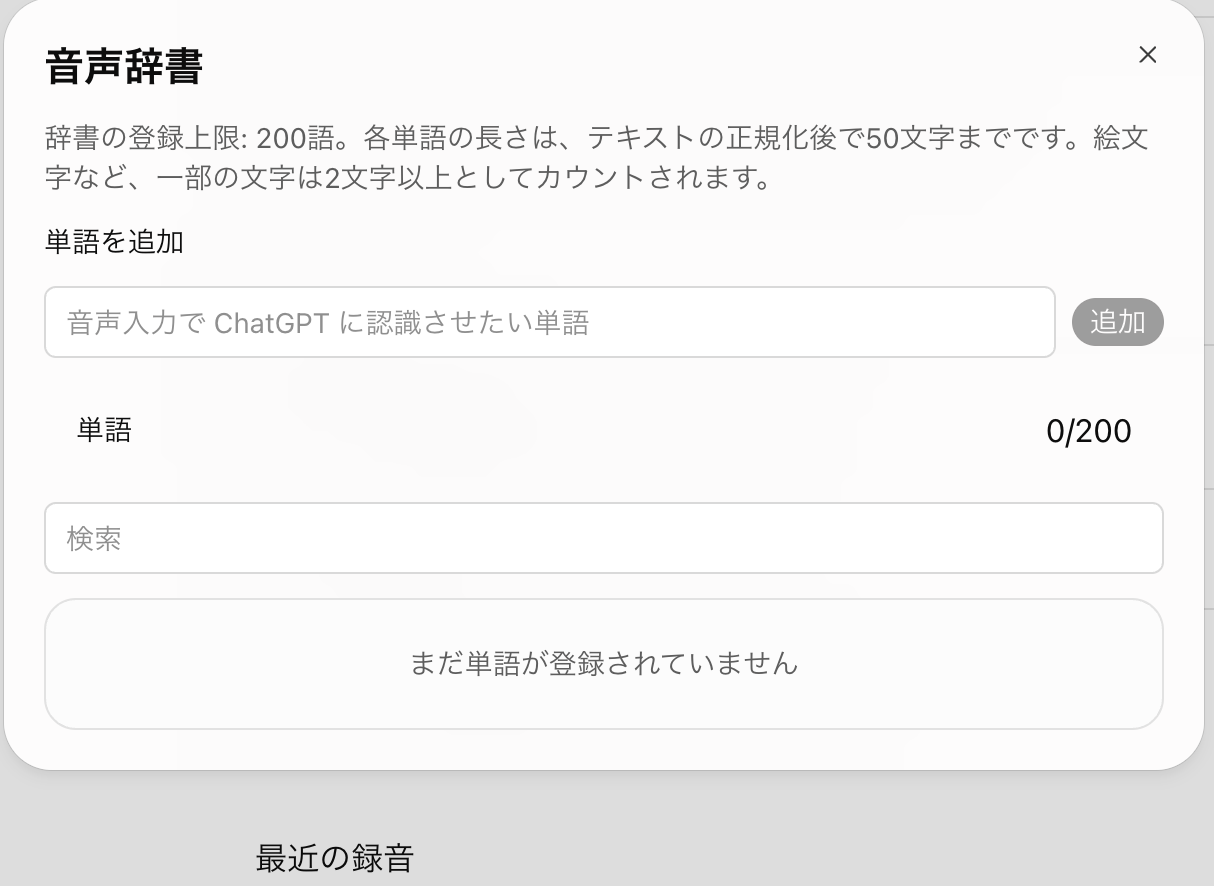
社名、人名、商品名のように、音声入力で崩れやすい言葉を登録しておく場所に見えます。公式ヘルプとリリースノートには、音声辞書の説明は見当たりませんでした。登録したときに認識がどう変わるかは、未試験です。
公式ヘルプと画面が食い違った点:音声の共有の設定
公式ヘルプは、音声の共有を止める方法を2つ挙げています。設定のデータコントロールで、「音声録音を含める」(英語版のヘルプでは「Include your audio recordings」)をオフにする方法と、「すべての人のためにモデルを改善する」を完全にオフにする方法です。
この設定は、音声入力と、声で会話する機能(公式ヘルプの文言では「音声チャット」)の両方の共有に及ぶと書かれています。
編集部の無料アカウントで、設定の「データコントロール」を開きました。「音声録音を含める」に当たる項目は、11月11日も11月20日も、データコントロールにも「音声」の画面にも、載っていませんでした。
代わりに、「モデル改善に協力する(チャットをモデルの学習に使用するかどうかを設定)」の項目がありました。11月11日はトグルがオンでした。公式ヘルプにある「すべての人のためにモデルを改善する」と同じ項目かは、確かめられていません。
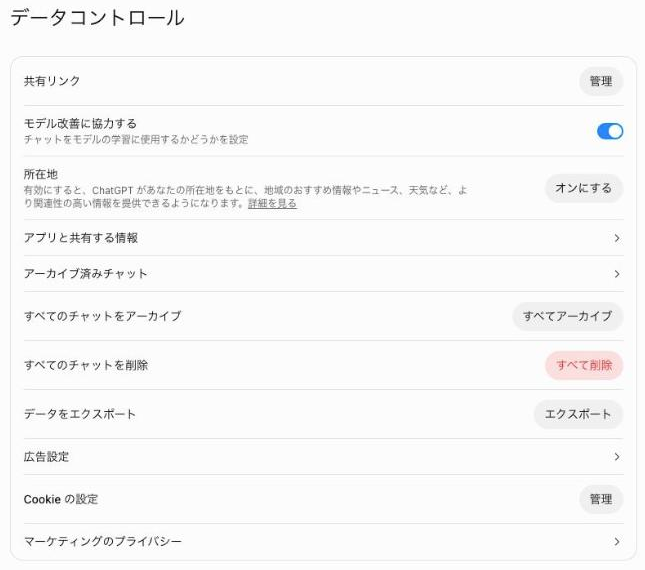
データコントロールには、ほかに次の項目が並んでいました。共有リンク(管理)、所在地、アプリと共有する情報、アーカイブ済みチャット、すべてのチャットをアーカイブ、すべてのチャットを削除、データをエクスポート、広告設定、Cookie の設定、マーケティングのプライバシーです。11月20日も同じ並びでした。
トグルがオンの状態で、音声が学習に使われるのかどうかは、画面からは判断できないままです。公式ヘルプの言い方は、次の節に書きます。
音声の保存と学習への利用(公式ヘルプの記述)
ここは公式ヘルプのFAQの記述です。画面で確かめたことは、前の節までに書きました。
- 保存:音声は、そのチャットが履歴に含まれている間、保持される。設定の「最近の録音」との関係は、確かめていない。
- 削除:チャットを削除すると、関連する音声クリップも30日以内に削除される。セキュリティや法的な理由で保持が必要な場合などは、例外。
- 学習:音声を共有することを選んでいる場合に、学習に使うことがある。
- ビジネス向け:ビジネス向け製品の入力と出力は、既定ではモデルの学習に使われない。
音声が共有される状態が、アカウントの既定でどうなっているかは、このFAQの記載からは読み取れない点です。また、FAQは Live Dictation の発表より前の更新です。Live Dictation で保存や学習の扱いが変わったかは、書かれていません。
公式ヘルプに書かれていないこと
11月20日の時点で、公式の記述が見当たらなかったことです。
- 10分の制限を撤廃したあとに、別の上限があるかどうか。
- 1日に使える回数や、容量の数字。
- 10分の制限が、いつから、どの端末にあったか。リリースノートの「撤廃」で、あったことが分かるだけです。
- 順次展開が終わる時期と、日本の無料アカウントに届く日。
- Live Dictation の日本語での正式な呼び名。日本語版のリリースノートは、11月20日の時点で10月16日の項目が最新で、11月18日の項目はまだ載っていませんでした。
- 音声辞書と「リアルタイムの文字起こしを常に表示」の説明。
使い方の流れ(公式ヘルプの説明とリリースノートをもとに編集部が並べた。未試験)
- 入力欄のマイクのアイコンを押して、録音を始めます。
- 話します。Live Dictation が届いていれば、話すそばから文字になります(リリースノートの記述)。
- 文字が返ってきます。
- 文字を確認して、必要なら直します。
- メッセージとして送信します。
公式ヘルプのFAQに番号つきの手順は無く、上はFAQの説明とリリースノートを編集部が順に並べたものです。手順1のマイクは、編集部は未操作です。録音を終える操作と、波形で文字を表示したり隠したりする操作も、未確認です。
試していないこと
- 録音して文字にすること全般(精度、日本語の認識、所要時間、10分を超えて話せるか、途中で止まるか)
- Live Dictation の文字の表示と非表示の切替
- 「リアルタイムの文字起こしを常に表示」のオン
- 音声辞書への単語の登録と、登録したあとの認識
- ショートカットの変更と削除
- 音声会話(青い波形のアイコン)
- 入力に使うマイクの選択と、マイクの許可の画面
- 言語の変更と、「音声入力を有効にする」の切替
- Android・iOS・デスクトップアプリの画面
話して下書きを作るときのコツ(編集部の見方・未試験)
ここは公式の記述とは別の、編集部の考えです。録音を試していないため、効果は未確認です。
- 話す作業と、整える作業を分ける。まず思いつく順に話し、あとで ChatGPT に形を整えてもらう。
- よく使う社名や人名、商品名は、先に音声辞書に入れておく。
- 人名、社名、数字、日付は、送る前に目で見る。
- 10分の制限がなくなっても、長い内容は話題ごとに区切る。直す箇所を見つけやすくするためです。
文字にした内容を整えてもらうときの依頼文の例です。編集部の作例で、未実行です。
下の文章は、私が話した内容をそのまま文字にしたものです。
言いよどみや繰り返しを取り除き、意味を変えずに読みやすく整えてください。
内容の追加は、しないでください。
【音声入力で入力した文字】
よくある質問
ChatGPT の Live Dictation とは何ですか?
2026年11月18日に発表された、ChatGPT の音声入力の更新です。リリースノートによると、話すそばから文字になり、波形をタップまたはクリックして途中の文字を表示したり隠したりでき、10分の録音制限が撤廃されました。声で会話する「音声会話」とは別の機能です。
ChatGPT の音声入力は、無料プランで使えますか?
リリースノートは、Live Dictation を「すべてのプラン」に順次展開すると書いています。編集部の無料アカウントでも、入力欄にマイクのボタンがあり、ヒントに「音声入力」と出ていました。押していないので、録音して文字になるかは未確認です。
ChatGPT の音声入力で、10分より長く話せますか?
リリースノートには、10分の録音制限を撤廃したと書かれています。撤廃後に別の上限があるかは、書かれていません。10分を超える録音は、編集部は未試験です。展開が順次なので、自分のアカウントに Live Dictation が届いているかも合わせて確かめてください。
ChatGPT の音声入力で話した音声は、残りますか?
公式ヘルプによると、そのチャットが履歴に含まれている間は保持されます。チャットを削除すると、関連する音声クリップも30日以内に削除されます。
設定の「音声」には「最近の録音」の欄があり、11月11日は「直近20件の録音はこのデバイスに保存されます」、11月20日は「No recordings yet」と出ていました。デバイスの録音とサーバー側の保持の関係は、確かめていません。
専門用語や社名が正しく文字になりません。どうすればいいですか?
11月20日の設定の「音声」には、「音声辞書」の欄がありました。音声入力で認識させたい単語を、200語まで登録できると画面に書かれています。登録してどこまで直るかは、未試験です。
ChatGPT の音声入力と音声会話は、何が違いますか?
音声入力は、話した内容を文字にして入力欄に入れ、送る前に編集できます。音声会話は、声で会話する別の機能です。入力欄では、マイクが「音声入力」、青い波形が「音声会話を開始」でした。
ChatGPT の音声入力で、音声の共有を止めるには?
公式ヘルプは、方法を2つ案内しています。データコントロールの「音声録音を含める」をオフにする方法と、「すべての人のためにモデルを改善する」を完全にオフにする方法です。編集部の無料アカウントの画面には、「音声録音を含める」が載っていませんでした。
代わりに、「モデル改善に協力する」の項目がありました。2つ目の方法に当たるかは確かめていません。自分の画面を開いて、確かめてください。
ChatGPT の音声入力に、ショートカットはありますか?
マイクのヒントに「^⇧D」と出ていました。設定の「音声」の「Dictate in ChatGPT」の欄にも、同じ「^⇧D」がありました。Mac の記号での表記で、Control キーと Shift キーと D の組み合わせです。Windows では確かめていません。押す操作は未試験です。
まとめ
ChatGPT の音声入力は、2026年11月18日の Live Dictation で、話すそばから文字になり、10分の録音制限がなくなりました。全プランに順次展開中で、上限が無くなったとまでは書かれていません。
11月20日の編集部の無料アカウントでは、設定の「音声」に「リアルタイムの文字起こしを常に表示」と「音声辞書」が増えていました。音声の共有の止め方は、公式ヘルプと画面で、項目の名前が合わないままです。自分の画面で確かめてから設定してください。
録音して文字にする操作は、未試験です。精度や文字の表示の切替は、使って確かめる必要があります。
参考: