ChatGPT の Product Design は、企画のメモやインタビューのメモから、画面案やプロトタイプを作るための OpenAI 提供のプラグインです。編集部は2026年11月10日に、無料プランのアカウントで入れて、架空の家計簿アプリの依頼を送ってみました。
結果は、デザイン案が返らず、「ChatGPT Work タブに切り替えて」という案内だけが返りました。この記事には、そこまでの手順と、画面に出た日本語をそのまま載せます。
結論:先に知っておきたい4つのこと
- 無料プランのアカウントで、検索に出て、インストールもできました。同意や支払いの画面は出ませんでした。
- 通常のチャットから送ると、デザイン案は返りませんでした。「ChatGPT Work タブに切り替えて、同じ依頼を貼り付けてください」という案内が返りました。
- Work の案内ページには、利用できる環境の条件が書かれていました。デスクトップ版はすべてのプラン、Web 版とモバイル版は Plus 以上、という内容です。
- Work での実行は、未実施です。プロトタイプがどんな形で出るかは、この記事では未確認です。
Product Design プラグインとは
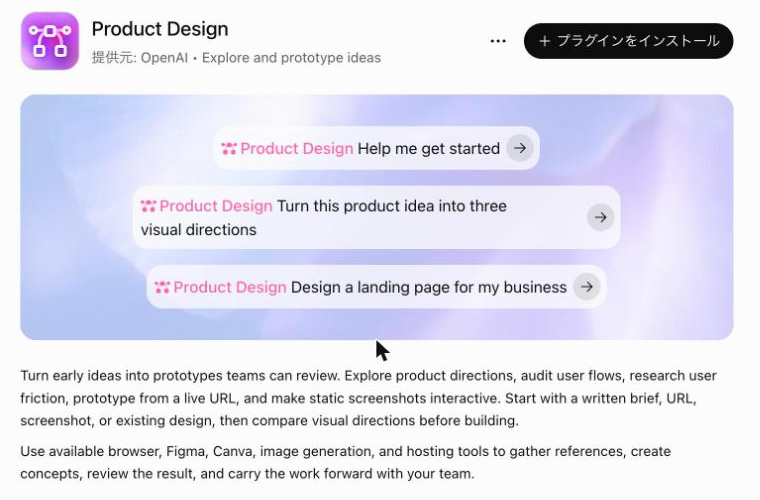
製品ページの日本語の名前は「プロダクトデザイン」です。2026年6月2日の OpenAI の発表では、初期段階のアイデアを、チームでレビューできるプロトタイプに具体化するためのものと説明されています。
製品ページに載っている呼び出しの例は、次の4つです。
- はじめ方の相談
- プロトタイプの作成
- インタビューのメモの整理
- 認証まわりの UX のレビュー
編集部の画面で見えた詳細は、次のとおりです。
| 項目 | 画面に出ていた内容(2026年11月10日) |
|---|---|
| 提供元 | OpenAI |
| 機能 | Interactive、Read、Write |
| 分類 | Creativity(製品ページでは「デザイン&クリエイティブ」) |
| バージョン | 0.1.56 |
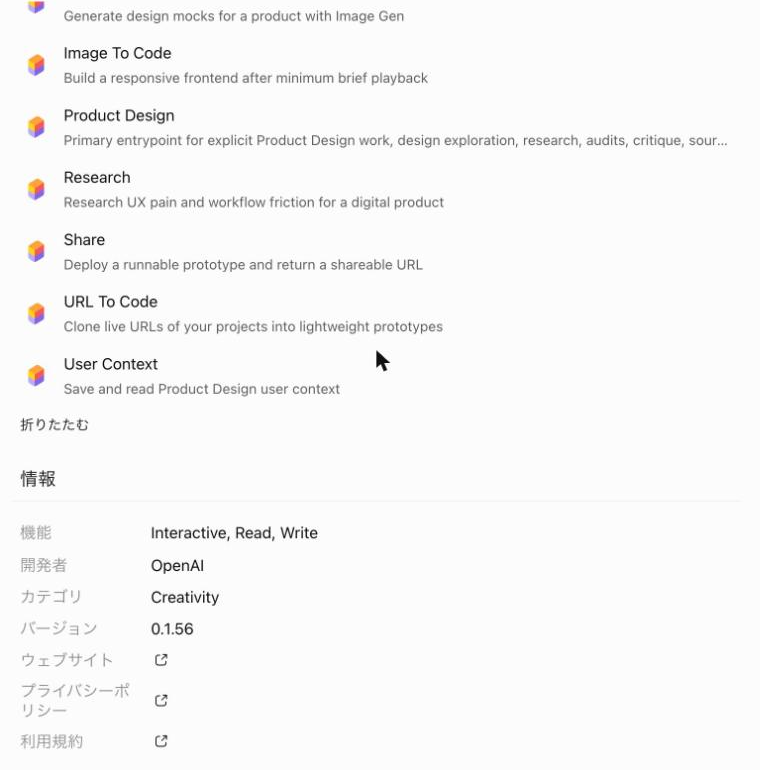
| スキル | 10個 |
| アプリ、MCPサーバー | 詳細画面に欄は無し |
スキルは、Audit、Design QA、Get Context、Ideate、Image To Code、Product Design、Research、Share、URL To Code、User Context の10個でした。最初に見えるのは5個です。その下のボタンには「Product Design、Research、他 3 件を表示」と出ていて、名前の出た2個と「他 3 件」で、残りは5個です。合わせて10個になります。押すと残りが開きます。
各スキルには、英語の一行説明が付いています。たとえば Ideate は「Image Gen でデザインの試作を作る」、Share は「動くプロトタイプを公開して共有用のURLを返す」という趣旨でした。
説明文には、ブラウザ、Figma、Canva、画像生成、ホスティングのツールを使う、という趣旨の記述もありました。これらとの連携は、未実施です。
入れ方:サイドバーの「プラグイン」から
編集部が押した順に書きます。画面は日本語で、サイドバーの名前の下には「無料」と出ていました。
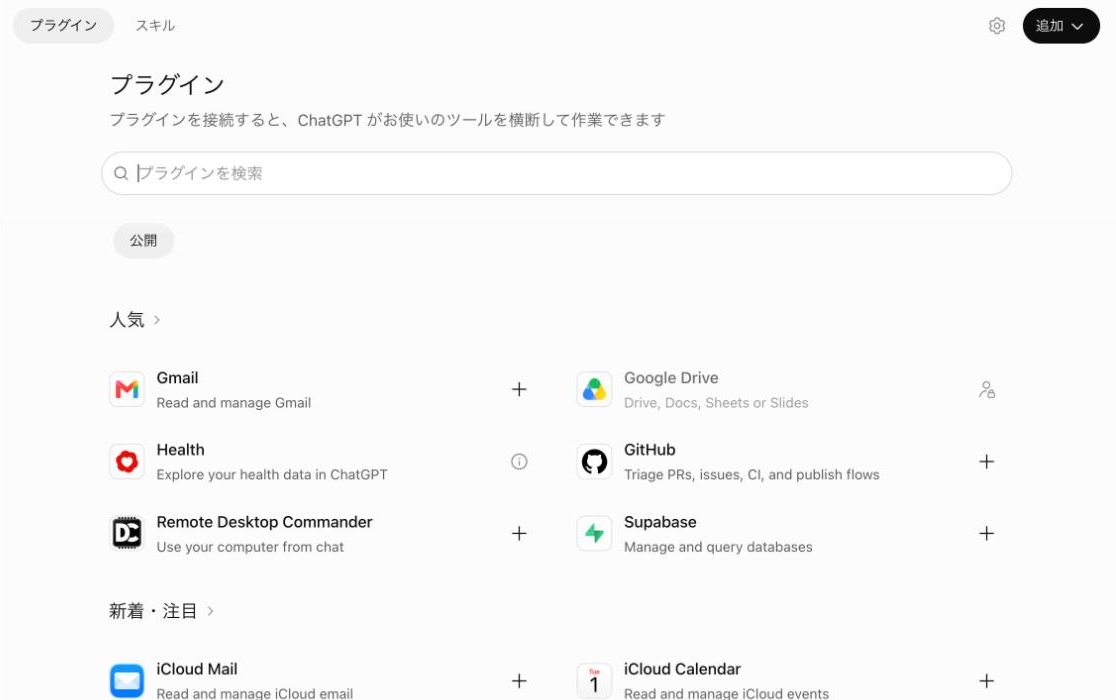
- サイドバーの「プラグイン」を開きます。
- 検索欄に「Product Design」と入力します。
- 先頭の候補「Product Design」(OpenAI)を開きます。
- 右上の「プラグインをインストール」を押します。
- 数秒で「Product Design プラグインをインストールしました」と出て、ボタンが「管理」と「チャットで試す」に変わります。
ディレクトリの画面は、次の画像のとおりです。英語の公式ヘルプの「Plugins」は、日本語の画面では「プラグイン」でした。
同意・認可・支払いの画面は、出ませんでした。
架空の家計簿アプリの依頼を送ってみた結果
「チャットで試す」を押すと、新しいチャットが開きます。入力欄に「Product Design」のピンク色のチップと、英語のサンプル文「Help me get started」が入っていました。
編集部はサンプル文を消して、自作の依頼を送りました。内容は、架空の家計簿アプリ「ざっくりメモ」の支出入力画面を見やすくしたい、入力欄が多くて迷いやすい、デザインの方向性を3つ短く、というものです。アプリは架空です。
送信から約10秒後の確認で、返答は完了していました。返ってきたのは2文だけです。
ChatGPTの通常のチャット画面では、Product Designプラグインの実行に対応していません。
ChatGPT Workタブに切り替えて、同じ依頼を貼り付けてください。そこで3つのデザイン案を作成できます。
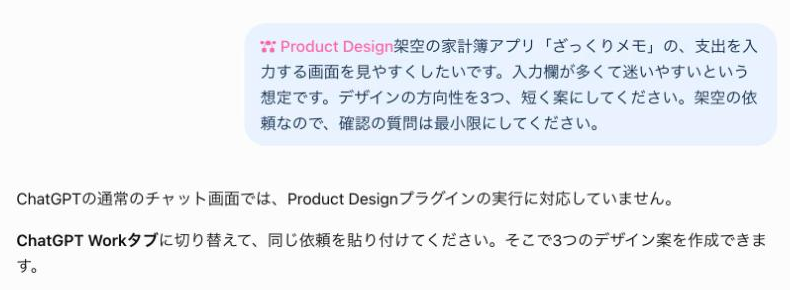
デザイン案は、1つも返りませんでした。返答の下には、ほかの会社のアンケートツールの広告が出ていました。
画面には、プラグインを使ったことを示す表示は見当たりませんでした。ただ、返答の文面は、このプラグインの名前を挙げて実行の可否を説明しています。
この結果から言えるのは、編集部の無料プランのアカウントの通常チャットでは、Product Design が実行できなかった、ということまでです。ほかのプランやアカウントでの動きは、未確認です。
ChatGPT Work の案内ページで見えたこと
案内にあった「ChatGPT Work」を確かめるため、案内のページを開きました。日本語の案内ページが出て、次の趣旨の文が書かれていました。
デスクトップ版ではすべてのプランで、Web 版とモバイル版では Plus、Pro、Business、Enterprise、Edu のプランでご利用いただけます。
「macOS 版をダウンロード」のボタンもありました。左のサイドバーには、Web版の通常の画面に「Work」のタブはありませんでした。
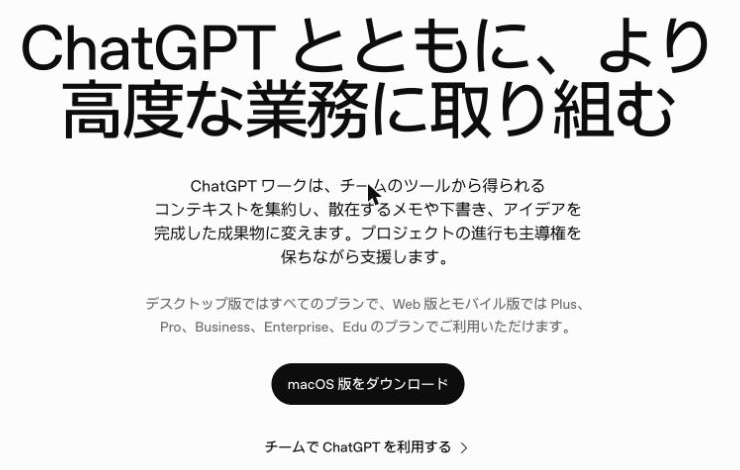
製品ページの使い方の案内も、ChatGPT Work または Codex で新しいチャットを始める流れです。通常のチャットの返答が Work を指したのは、この案内と合っています。
同じ無料アカウントで、編集部はほかに3つのプラグインを試しました。3つとも、通常のチャットで返答が返りました。Product Design だけが Work への切り替えを求めた理由は、確かめていません。
試していないこと
- ChatGPT Work(デスクトップアプリ、有料の Web 版)での実行。macOS 版アプリのダウンロードも、していません
- 10個のスキルそれぞれの動き、URL To Code、Share(共有用 URL の発行)
- Figma、Canva、ホスティングとの連携
- スクリーンショットや URL を渡す使い方
- Codex、有料プランでの動き
編集部の試用から見た、使える条件
編集部の無料アカウントでは、入れることはできましたが、通常のチャットでは実行できませんでした。
通常のチャットでは動かなかったので、Work で動くかどうかが分かれ目になります。Work の案内ページの記述(デスクトップ版はすべてのプラン)のとおりなら、無料プランでもデスクトップ版の Work で試せるはずです。ただし、編集部はデスクトップ版を入れておらず、Work での実行は未実施です。無料プランで最終的に使えるかどうかは、確かめられていません。
次の「使える条件(公式の記述)」と「制限と注意点(公式の記述)」の2節は、公式ページとヘルプの記述だけを書いています。編集部の体験と助言は、前後の別の節に分けました。
使える条件(公式の記述)
公式ヘルプ(2026年11月10日閲覧)は、プラグインのディレクトリは各プランで開けると書いています。個々のプラグインを入れて使えるかは、プラン、ワークスペース、ロール、地域、プラグインに含まれる機能で変わる、とも書いています。
製品ページにも、利用できるかどうかは、プラグイン、プラン、ワークスペースの設定で変わる、という趣旨の注記があります。
「無料プランでは使えない」という書き方は、公式にはありません。
管理コンソールでは、一度に最大25個のプラグインの利用設定を変えられます。
制限と注意点(公式の記述)
- プラグインを入れても、接続先アプリの認可や、ワークスペースの権限は飛び越えられません(公式ヘルプ)。
編集部からの注意
ここは公式の記述ではなく、編集部の助言です。
- 会社のアカウントでプラグインが見当たらないときは、管理者に確かめてください。
- 未発表の製品情報や個人情報を渡す前に、社内のルールを確かめます。
- 調査メモの要約や、レビューの指摘には、見落としがありえます。重要な判断の前に、元の資料と照らし合わせます。
依頼文の書き方
編集部が送った依頼は、次の形でした。Work で試す場合も、同じ書き方で頼めます。[ ]の中は、自社の内容に置き換えてください。
[アプリ名]の[画面名]を、見やすくしたいです。[困っていること]。
デザインの方向性を3つ、短く出してください。
製品ページの例にあるように、インタビューのメモを渡して、テーマや課題の整理を頼む使い方もあります。編集部は、試していません。
よくある質問
Product Design プラグインは無料プランでも使えますか?
編集部の無料プランのアカウントでは、検索に出て、インストールできました。通常のチャットで依頼すると、実行はされず、Work タブへの切り替えを求められました。
公式は、使えるかどうかはプランなどの条件で変わると書いています。有料プランでの動きは、確かめていません。
Product Design プラグインを使うには、ChatGPT Work が必要ですか?
製品ページの案内は、ChatGPT Work または Codex で新しいチャットを始める流れです。編集部の通常チャットの返答も、Work への切り替えを求めました。
結論として、編集部の無料アカウントの通常チャットでは動きませんでした。Work では動くのか、無料プランで最終的に使えるのかは、Work で試していないので、確かめられていません。
Work の案内ページには、デスクトップ版はすべてのプラン、Web 版とモバイル版は Plus 以上と書かれていました。
Product Design プラグインには、Figma は必須ですか?
詳細画面の説明文には、Figma や Canva を使う趣旨の記述があります。必須かどうかは、画面にも製品ページにも書かれていませんでした。編集部は、連携を試していません。
まとめ
Product Design は、無料プランのアカウントでも、プラグインのディレクトリから入れられました。ただし、通常のチャットから送ると、Work タブへの切り替えを求める案内が返り、デザイン案は出ませんでした。
Work の案内ページの記述では、デスクトップ版の Work は全プランが対象です。無料プランでプロトタイプまで作れるかは、デスクトップ版の Work で試すまで分かりません。条件は更新が早いため、導入の前に、公式ヘルプと管理画面で確かめてください。
参考: