Gemini アプリの Deep Research は、調べものを計画づくりから出典付きのレポートまで引き受ける機能です。質問を送ると、まず調査プランが示されます。
この記事は、Google 公式ヘルプと公式ブログに、2026年11月5日に編集部が Gemini の画面で試したことを加えてまとめました。使い方、情報源、使える条件、注意点を書きます。
試したのは、架空のテーマの調べものを1回です。プランの表示から調査の途中までは確かめられましたが、レポートは完成まで届きませんでした。理由は「試してわかったこと」に書きます。
先に知っておきたい4つのこと
- 調査プランは、送信のあとすぐに出ました。編集部の試用では、プランの確認画面で手を止める前に、リサーチが始まっていました。プランを直したいなら、プランが出たらすぐに[計画を編集]を押したほうがよさそうです(編集の画面は見られていません)。
- 情報源は Google 検索が初期設定です。[ソース]から Gmail、ドライブ、チャットも選べます。
- 所要時間は、ヘルプの「5〜10分」とは合いませんでした。画面の案内は「数分で完了予定」から「最大30分ほど」に変わり、編集部の試用では75分を過ぎてもレポートが完成しませんでした。
- 条件は18歳以上で、Gemini アプリにログインしていることです。1日に実行できる件数と、同時に実行できる件数に上限があります。
Deep Research とは
公式ヘルプは、ほとんどのテーマについて、徹底したリサーチをリアルタイムで行える機能だと説明しています。通常のチャットより時間をかけて、多くの情報源を読む点が違います。
試してわかったこと
2026年11月5日に、編集部が仕事用の Google Workspace アカウントで、パソコンのブラウザから gemini.google.com を開きました。架空のテーマとして、パン屋を開業するときに一般に必要になる届け出を調べるよう頼んでいます。
送った文は次の1つです。
パン屋を開業するときに、一般に必要になる届け出の種類を調べて、一覧表にまとめてください。
入口は[+]のメニューと、入力欄の下のボタン
入力欄の左にある[+]を押すと、ファイルのアップロードの下に、画像・動画・音楽の作成、Canvas、Deep Research、ガイド付き学習が並びました。ここから[Deep Research]を選びます。
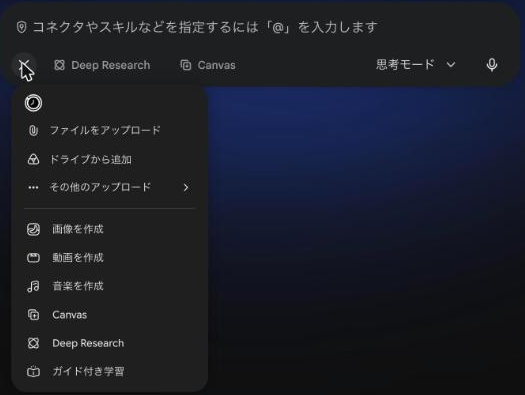
選ぶと、入力欄の下に[ソース]と[ファイル]のボタンが出ました。
[ソース]で選べるもの
[ソース]を押すと、「ソースを1つ以上選択してください」という案内とともに、Google 検索、Gmail、ドライブ、チャットが並びました。Google 検索にだけチェックが入っていました。
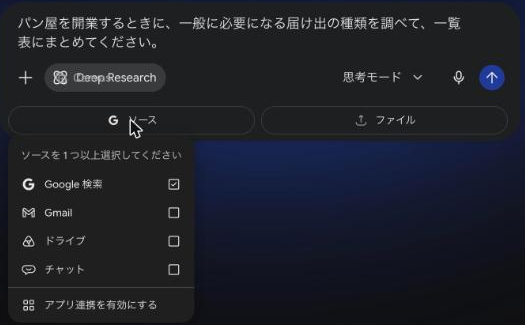
メニューの一番下には、[アプリ連携を有効にする]がありました。編集部はどのソースも選ばず、Google 検索だけで進めています。Gmail、ドライブ、チャットを選んだときの動きは、今回の試用の範囲外です。
調査プランは、送信のあとすぐに出た
送信すると、調査プランが表示されました。所要の秒数は計っていませんが、待たされる感じはありませんでした。題は「パン屋開業に必要な届出調査」で、中身は次の流れです。
- ウェブサイトをリサーチ(番号つきの調べる項目が並ぶ)
- 結果を分析
- レポートを作成
- 数分で完了予定
項目の1つ目は日本で開業するときの許可と届け出の全体像、2つ目はテイクアウトやカフェ形式など販売形態ごとの営業許可の違い、3つ目は保健所への提出書類と手続きの流れでした。画面の下には、[計画を編集]と[リサーチを開始]のボタンがあります。
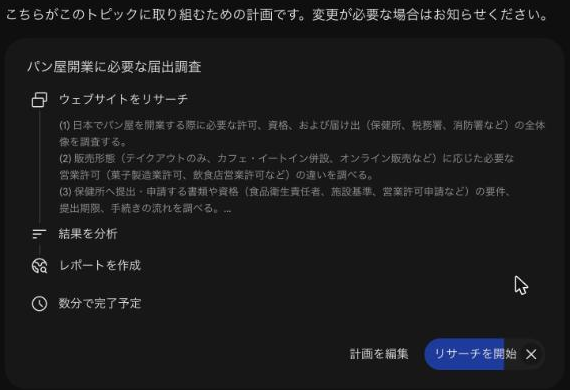
[リサーチを開始]のボタンの右には、[×]が付いていました。編集部は[リサーチを開始]を押していませんが、次に画面を見たときには、リサーチがもう始まっていました。ボタンの表示から、一定の時間がたつと自動で始まる作りだと考えられます。始まるまでの秒数は計っていないため、不明です。
プランを直してから始めたいときは、プランが出たらすぐに[計画を編集]を押してください。なお、[計画を編集]の中身の画面は、押すのが間に合わず、見られずに終わりました。
調べている間の画面
始まると、画面の右側に「思考プロセス」が出ます。Gemini が何を調べているかの説明と、読み込んだウェブサイトの一覧が、次々に増えていきました。左側には「リサーチを行っている間、ご自由にこのチャットからご退出ください。完了次第、お知らせします。」と出ます。
読み込んだサイトの数は増え続け、最終的に「48件のウェブサイトをリサーチしました」と表示されました。
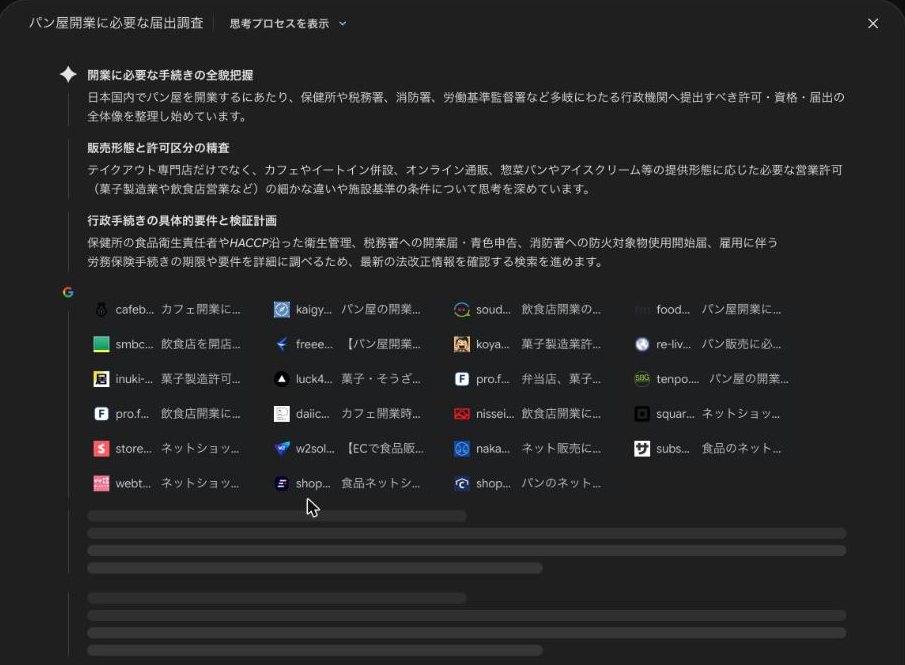
読んだサイトの中には、頼んでいない範囲のものがありました。パン屋の届け出を頼んだだけなのに、米粉パンに関わる米トレーサビリティ法と、お酒のテイクアウト販売に必要な酒類販売業免許のページが、思考プロセスに並んでいます。「一般に必要になる」と書いても、Gemini は販売形態を広げて調べました。範囲を絞りたいときは、依頼文に「店内で焼いたパンを売る場合に限る」のように書くほうが確実です。
チャットの題は、送った文から「パン屋開業に必要な届け出一覧」に自動でつきました。
レポートは75分たっても完成しなかった
始めてしばらくすると、思考プロセスに「最終レポートの作成に移行します」と出ました。続けて、次の趣旨の案内が出ています。
- 「最終レポートの作成には最大30分ほどかかる場合があります」
- 「このような綿密な成果物を作成するには数分かかる場合があります」
1つ目はヘルプの「通常5〜10分」より長く、2つ目は短いままです。画面の案内どうしでも食い違っていました。
編集部は、始めてから75分ほどたつまで見ていましたが、左のカードは「レポートを作成中…」のままで、レポートを開くボタンは出ませんでした。途中でページを2回開き直しても同じでした。
この1回だけでは、混み合っていたのか、テーマが重かったのか、不具合なのか、見分けがつきません。レポートの中身、[開く]のあとの画面、Google ドキュメントへの書き出しは、確かめられていません。この記事のその部分は、公式ヘルプの記載です。
公式ヘルプが説明している使い方
パソコンの場合
ヘルプの手順は次のとおりです。編集部が画面で確かめたのは、手順6の途中までです。
- gemini.google.com を開き、ログインします。
- 入力欄から「Deep Research」を選びます(ヘルプでは「ファイルを追加」から選ぶと書かれています。編集部の画面では[+]でした)。
- ファイルを使うときは、ファイルをアップロードします。
- 情報源を選ぶときは「ソース」を押し、Gmail やドライブなどを選びます。
- 調べたい内容を入力して、送信します。
- 表示されたプランを確認します。直したい点があれば「プランを編集」を押します。
- 「リサーチを開始」を押します。
- 完成したら「開く」を押してレポートを読みます。
ヘルプの画面名は「プランを編集」ですが、編集部の画面では[計画を編集]でした。
レポートの書き出しと音声解説(ヘルプの記載)
ヘルプによると、レポートは右側の Canvas パネルで読みます。パネルの共有のアイコンから、Canvas の共有、Google ドキュメントへのエクスポート、本文のコピーを選べます。
Canvas パネルの「作成」からは、音声解説や、図表などの可視化も作れます。Google AI Ultra では、グラフや図などのビジュアルがレポートに入ります。ただし、Gmail や Google ドライブなどの Workspace サービスを情報源に含めると、この機能は使えません。
過去のレポートは、メニューの「最近」から開けます。表示できるのは、「アクティビティの保存」がオンのときだけです。
スマートフォンの場合
ヘルプによると、Gemini モバイルアプリでは、入力欄から Deep Research を選びます。スマートフォンのブラウザで gemini.google.com を開く場合は、「ツール」から選びます。その後の流れは、パソコンと同じです。完成すると、アプリに通知が届きます。
編集部はスマートフォンでは試していません。
使えるプランと上限
ヘルプの条件は、18歳以上で、Gemini アプリにログインしていることです。特定の有料プランが必要という記載は見つかりませんでした。
上限は、ヘルプの「Gemini アプリの上限と機能の提供状況」に書かれています。
| 項目 | 公式ヘルプの記載 |
|---|---|
| 使用量の考え方 | プロンプトの複雑さ、使うモデルや機能、チャットの長さで決まる計算量ベースの上限 |
| リセット | 週ごとの上限に達するまで、5時間ごとに更新 |
| Deep Research の消費 | 消費量は「高」と分類(複数回の検索と何段階もの推論が必要なため) |
| Deep Research 固有の上限 | 1日に実行できる件数と、同時に実行できる件数(件数はヘルプに書かれていない) |
| Google AI Pro・Ultra | リサーチレポートの上限が、より高く設定されている |
| Google AI プランなし | 需要が高い時期には Deep Research が使えない場合がある |
レポートに使うモデル
英語版のヘルプでは、Google AI Pro と Ultra は Pro を使え、全ユーザーが Thinking を使えます。日本語版では、Pro と Ultra が「思考モード」、誰でも使えるのが「高速モード」です。
編集部の画面の入力欄には、「思考モード」と表示されていました。
別の入口:Gmail やドキュメントの中の Deep Research
Gemini アプリとは別に、Google Workspace の各アプリの中にも、Deep Research があります。ヘルプ「Gemini in Workspace の Deep Research」によると、Chat、ドキュメント、ドライブ、Gmail、スプレッドシート、スライドで使えます。
画面の名前は、Gemini アプリとは違います。ヘルプの書き方は次のとおりです。
- 右側の「Gemini に相談」のアイコンから、ツールのアイコンの「Deep Research」を選ぶ。
- ソースカードでドライブ、Gmail、Chat、ウェブから選び、「次へ」を押す。
- プランを直すときは「カスタマイズ」、始めるときは「リサーチを開始」を押す。
- 完成すると、Google ドキュメントのレポートができ、メールで知らせが届く。
条件は、個人アカウントでは Google AI Plus、Pro、Ultra のいずれか、職場・学校のアカウントでは対象の Google Workspace プランです。編集部は、この入口は試していません。
仕事用・学校用アカウントで使うとき
Google の発表(2025年11月6日)によると、Workspace の Deep Research は、ウェブに加えて Gmail、Chat、ドライブの内容も参照できます。対象は、Business、Enterprise、Education、Frontline、Essentials、Nonprofits など、複数のエディションです。
Gemini からの Workspace アプリへのアクセスは、管理者の「Workspace アプリへのアクセスを許可」設定で決まります。使えないときは、社内の管理者に確認してください。
Google Chat を情報源にする機能は、2026年2月25日に追加されました。初期設定はオフで、有効にするかどうかは管理者の設定によります。編集部の画面でも、[ソース]に「チャット」が並んでいました。
うまく使うコツ
- 範囲を依頼文に書きます。編集部の試用では、頼んでいない販売形態まで調べに行きました。
- 目的と読み手を、最初の1文に書きます。
- プランは、出たらすぐ読みます。直すなら、自動で始まる前に[計画を編集]を押します。
- 欲しい出力の形(比較表、冒頭3行の結論など)を指定します。
- 急ぎの調べものには使いません。完成まで数分から数十分、場合によってはそれ以上かかると考えて、別の作業と並行します。
制限と、できないこと
スキルとは組み合わせられない
Gem からの移行先であるスキルは、Canvas や Deep Research とは、まだ連携しないとヘルプに書かれています。スキルの中から Deep Research を使うことは、2026年11月時点ではできません。
内容の確認
レポートには出典が付きますが、内容の正しさはヘルプでは保証されていません。数字、制度、法律、医療に関わる記述は、出典の元ページで確かめてください。編集部の試用でも、読み込んだサイトには、行政の公式ページと、民間の解説記事や個人のブログが混ざっていました。
データの扱い
Gmail やドライブを情報源にすると、Gemini はその内容を読み込んで回答を作ります。個人アカウントの保存と改善への利用は、Gemini アプリのアクティビティ設定に従います。
仕事用・学校用のアカウントでは、組織の契約と管理者の設定に従います。機密性の高い資料を使う前に、勤務先のルールを確認してください。
よくある質問
Deep Research は無料で使えますか
公式ヘルプの条件は、18歳以上で Gemini アプリにログインしていることです。有料プランの加入を条件とする記載は見つかりませんでした。ただし、Google AI プランなしの場合は、需要が高い時期に使えないことがあると書かれています。編集部は、無料のアカウントでは試していません。
Deep Research のレポートはどのくらいで完成しますか
ヘルプには「通常は5〜10分」とあります。編集部の試用では、画面の案内が「最大30分ほど」に変わり、75分たっても完成しませんでした。1回だけの結果なので、いつもそうなるとは言えません。
調査プランは、自分で直せますか
ヘルプによると、[プランを編集](編集部の画面では[計画を編集])で直せます。編集部の試用では、プランが出てから間もなくリサーチが始まったため、編集の画面は確かめられていません。
Deep Research のレポートを Google ドキュメントに書き出せますか
ヘルプには、Canvas パネルの共有のアイコンから「Google ドキュメントにエクスポート」を選ぶと書かれています。編集部はレポートが完成しなかったため、この操作を試していません。
Deep Research で社内のメールや資料を調べられますか
Google Workspace アプリが Gemini アプリに接続されていれば、Gmail とドライブを情報源に選べます。仕事用アカウントでは、管理者が許可していることが前提です。編集部は、Gmail とドライブを選んだ調査は試していません。
調べものの使い方を、人に相談したいとき
このサイト「AIのプロ名鑑」は、AIの導入や活用を手がける会社や人を紹介するサイトです。社内の調べものに Deep Research をどう組み込むか、使い方の決まりづくりから決めたいときは、導入の設計と研修を月ごとの契約で受けているAiWiLL株式会社のページがあります。
チームに調べ方と使い方を覚えてもらう研修なら、生成AIの研修と業務での使い方の設計を手がける株式会社ゲンバアイのページがあります。
まとめ
Deep Research は、調査プランの確認、情報源の選択、出典付きのレポート作成までを任せられる機能です。入口は入力欄の[+]のメニューで、情報源は[ソース]から選びます。
編集部の試用で確かめられたのは、プランが送信のあとすぐに出ること、プランを確認する前にリサーチが始まること、頼んでいない範囲まで調べに行くことです。レポートは75分たっても完成せず、ヘルプの「5〜10分」とは違いました。
使うときは、範囲を依頼文に書き、プランが出たらすぐに読んでください。上限や画面は変わるため、使う前に公式ヘルプも確認してください。
参考(2026年10月18日に確認。Gemini アプリの Deep Research と Workspace の Deep Research のヘルプは11月5日にも確認):
- Gemini アプリで Deep Research を利用する(Gemini アプリ ヘルプ)
- Deep Research を利用する(Android・Gemini アプリ ヘルプ)
- Gemini in Workspace の Deep Research(Gmail ヘルプ)
- Gemini アプリの上限と機能の提供状況(Gemini アプリ ヘルプ)
- 音声概要を作成する(英語・Gemini アプリ ヘルプ)
- Gem からスキルへの移行(英語・Gemini アプリ ヘルプ)
- Gemini Deep Research(Gemini 製品ページ)
- Deep Research が Workspace のコンテンツに対応(2025年11月・Google Workspace Updates・英語)
- Google Chat を Gemini アプリのデータソースに追加(2026年2月・Google Workspace Updates・英語)