Gemini アプリの「画像」は、文章で指示して画像を作り、手元の写真を編集することもできる機能です。中で動いているのは、Google の画像モデル Nano Banana のシリーズです。
この記事は、2026年11月6日時点の Google 公式ヘルプと公式ブログをもとに、できること、使える条件、手順、依頼文の例、注意点を整理します。あわせて、同じ日に編集部が仕事用アカウントで画像を作り、「Pro でやり直す」まで試した結果も載せます。
結論:先に知っておきたい3つのこと
- プランなしでも、画像の生成と編集ができます。機能の一覧表で、Nano Banana 2 による画像生成には、プランなしの列にもチェックが付いています。
- 公式の紹介ページは、最先端の画像モデル Nano Banana 2.1 を Google AI プランで使えるものとして案内しています。生成の年齢は13歳以上、編集は18歳以上です。
- Gemini アプリで作った画像には、見えない透かし SynthID がすべて入ります。見える透かしは、設定の「メディアの透かし」で切り替えられます。
編集部が試した結果:生成と「Pro でやり直す」
2026年11月6日、編集部のパソコンの Chrome で、Gemini(gemini.google.com)に仕事用アカウントでログインして試しました。アカウントの表示は「Expanded」です。
1枚目を作る
サイドバーの「画像」を開き、縦横比のプルダウンで「16:9」を選びました。縦横比の選択肢は 1:1、9:16、3:4、4:3、16:9 でした。依頼文は次のとおりです。
架空のパン屋「こむぎ堂」の店頭に置く、焼き菓子が並んだ看板用のイラストを描いて。やわらかい水彩画風で、人物は入れないでください。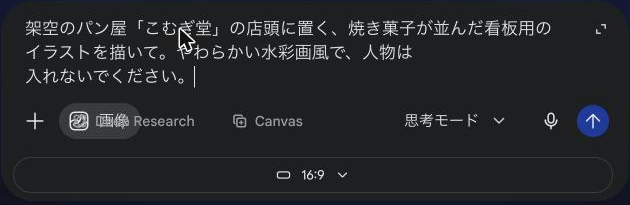
送信すると、画面に出る経過の文字は英語で、「Refining the Composition」といった表示でした。日本語で依頼しても、この表示は英語です。
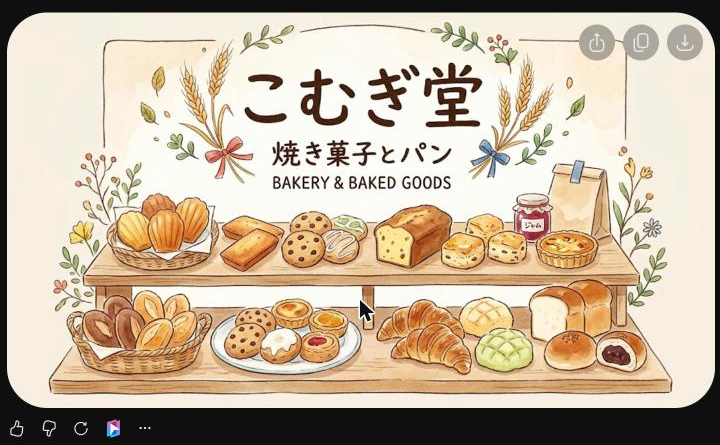
出てきた画像は、水彩画風で人物はなく、棚にパンや焼き菓子が並んだ絵でした。店名の「こむぎ堂」は書かれていました。一方で、頼んでいない「焼き菓子とパン」「BAKERY & BAKED GOODS」という文字も入っていました。文字を指定しなかったときは、モデルが足すことがあります。
「Pro でやり直す」を押す
画像の左下にある「…」を押すと、メニューが開きました。並んでいたのは、新しいチャットに分岐、画像をコピー、画像のダウンロード、読み上げる、Pro でやり直す、法的な問題を報告、思考プロセスを表示、の7つです。公式ヘルプは「画像の右下」と書いていますが、編集部の画面では左下でした。
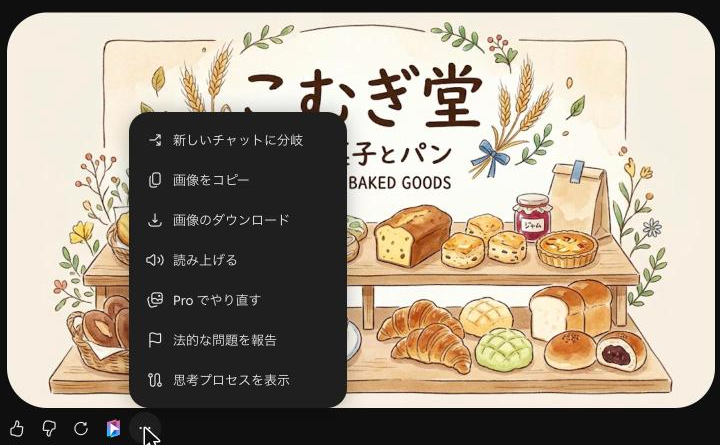
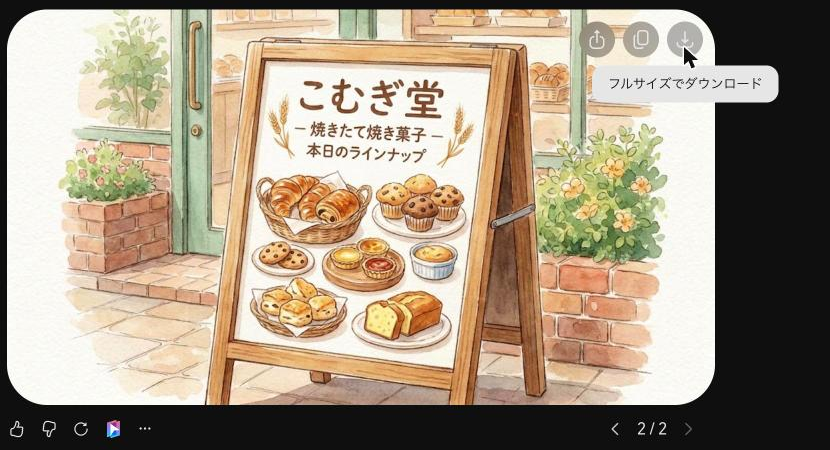
「Pro でやり直す」を押すと、同じ依頼から別の絵が作られ、画像の下の表示が「2 / 2」になりました。2枚目は、店先に置かれた立て看板に焼き菓子が描かれた絵で、人物はいません。看板には「こむぎ堂」「焼きたて焼き菓子 本日のラインナップ」と書かれていました。1枚目とは構図が大きく変わり、元の絵を細かく直したというより、描き直した印象です。
画面と公式ヘルプの違い
- 初めて画像を開いたときの案内には、モデル名として Nano Banana 2 と出ました。紹介ページが案内する Nano Banana 2.1 の表示は、編集部の仕事用アカウントでは見つかりませんでした。
- 生成された画像の近くに、使われたモデル名は表示されませんでした。
- 「Pro でやり直す」の場所は、ヘルプの「右下」ではなく左下でした。
- ヘルプは、その他のアイコンから Google ドキュメントへエクスポートできると案内していますが、編集部の画面で開いた「…」のメニュー(上の7項目)には、ドキュメントへのエクスポートの項目がありませんでした。
試していないこと
- 「ライブラリ」から画像を開いて編集する手順。ライブラリのページが、1分以上待っても読み込み中のまま表示されませんでした。再読み込みでも同じでした。
- 写真のアップロードと、画像の編集・合成
- 画像のダウンロードで出る解像度(1Kか2Kか)。ダウンロードは押していません。
- 共有、Google ドキュメントへのエクスポート、スマートフォンアプリでの操作
- 個人アカウント、Google AI プランでの画面
- 見える透かしの設定と、SynthID の確認機能
以下の「使い方」以降は、これらを含め公式の説明にもとづく内容です。
Gemini アプリの画像生成とは
文章で書いた内容から新しい画像を作れます。画像をアップロードして、背景の変更や物の置き換えを頼むこともできます。
公式ヘルプは、作った画像を会話で直したり、複数の画像から新しい1枚を作ったりできると説明しています。
使われる画像モデル
| モデル | 公式の説明 |
|---|---|
| Nano Banana 2 Lite | Gemini のモデルが Flash-Lite のときに使われる。速度重視で、複数画像の参照と複数回の編集には対応しない。 |
| Nano Banana 2 | Flash または Pro のときに選ばれる。速度、画質、世界の知識、文字の描写のバランス型。複数の参照画像に対応する。 |
| Nano Banana 2.1 | 2026年10月6日に Google DeepMind がモデルカードを公開した。紹介ページでは、Google の最先端の画像生成・編集モデルとして、Google AI プランで使える。 |
| Nano Banana Pro | Google AI プランで使える。「Pro でやり直す」で画像を再生成するときに使う。文字入りの画像や図解で細部を足せる。 |
Nano Banana 2 は2026年2月26日に Workspace の利用者にも公開され、従来の Nano Banana に代わるモデルとされました。Nano Banana 2 Lite は、2026年6月30日の公式ブログで、Gemini アプリへの提供開始が案内されています。
画像編集の日本語ヘルプは、いまも Nano Banana 2 を前提に書かれています。紹介ページの Nano Banana 2.1 と、どちらが使われるかは、アプリの表示で確かめてください。
できること
- 文章からの画像生成。写実的、木炭画、水彩画、漫画風などの画風を指定できる。
- キャラクターの一貫性。複数の生成画像で、人物やキャラクターの外見を保つ。
- 部分修正。画像の一部だけに、特定の変更を加える。
- 画像内の文字。サポートされているすべての言語で、スペルがより正確な文字を入れられる。
- 図やインフォグラフィック。世界の知識をもとに、より正確な情報で作る。
- 複数の画像の合成と、参照写真のスタイルの適用。
- アバター。自撮り動画と音声録音から、自分のアバターを作って画像に使える。
Workspace Updates は、Nano Banana 2 が1回の作業で最大5人のキャラクターと最大10個の物の見た目を保てると説明しています。Nano Banana Pro について、公式ブログは最大14枚の画像の合成と、最大5人の一貫性を挙げています。
使える条件
プラン
機能の一覧表では、Nano Banana 2 による画像生成に、プランなし、Plus、Pro、Ultra の4列すべてにチェックが付いています。
Nano Banana Pro で画像を再度生成する行にチェックが付くのは、Plus、Pro、Ultra の列です。
紹介ページは、Nano Banana 2.1 を使えるのは Google AI プランの利用者だと案内しています。Pro、Plus、Ultra の名前を挙げた説明もあります。
使用量の上限
Gemini アプリの上限は、計算量に基づいて決まります。画像の枚数は示されておらず、プランごとの倍率だけが示されています。
- Google AI プランなし:標準の上限。
- Google AI Plus:標準の2倍。
- Google AI Pro:標準の4倍。
- Google AI Ultra:契約に応じて、Pro の4倍または20倍。
上限は、週ごとの上限に達するまで5時間ごとにリセットされます。上限は予告なく変わることがあります。
画像ヘルプには、Nano Banana 2 の「1日の」使用量上限に達すると、Pro でのやり直しもできなくなる、という注記があります。上限ページの5時間と週の説明とは表現が違うため、実際の表示を確認してください。
画像の解像度
画像ヘルプによると、ダウンロードできる解像度は、Google AI プランがあれば2K、なければ1Kです。Workspace Updates も、1Kは無料の利用者、2Kは有料の利用者と説明しています。
紹介ページは、Nano Banana 2 と 2.1 のどちらの欄にも2K解像度を挙げています。ダウンロード時の解像度は、画面の表示で確認してください。
年齢
画像ヘルプは、画像の編集は18歳以上、生成は13歳(またはお住まいの国の該当する年齢)以上と説明しています。同じ項目の最初の行は「生成と編集は18歳以上」とも読める書き方です。
編集の節には、18歳未満のユーザーは画像編集機能を使えないとはっきり書かれています。生成の年齢は、使う時点のヘルプで確かめてください。
教育機関向けの Workspace では、18歳未満でも画像を生成できます。ただし、直接の編集とアップロード画像を使った生成はできません。
仕事用・学校用アカウント
Workspace Updates によると、Nano Banana 2 は2026年2月26日から、Workspace の利用者にも Gemini アプリで公開されました。この機能に専用の管理者設定はありません。
別の発表では、管理者が Gemini アプリのサービスをオフにすると、画像の生成も止められると説明されています。仕事用・学校用のアカウントには、ライセンスの種類に応じて別の規約が適用されることもあります。
Workspace のどのエディションで、Pro でのやり直しや Nano Banana 2.1 が使えるかは、確認した資料に書かれていません。
言語と国
画像ヘルプは、この機能が各バージョンの Gemini アプリでサポートされる言語と国に限られると説明しています。
紹介ページは、画像生成を Gemini アプリが使えるすべての国と言語で利用できると案内しています。実際に使えるかは、お使いのアプリで確かめてください。
使い方
画像を作る
パソコンの手順は、次のとおりです。
- gemini.google.com を開きます。
- 左上の「サイドバーを開く」から「画像」を選びます。
- テンプレートを選ぶか、プロンプトを入力して送信します。
Android は、gemini.google.com か Gemini のモバイルアプリを開き、左上のメニューから「画像」をタップします。Gemini Live を始めて、会話しながら画像を作ることもできます。
ヘルプが案内するプロンプトのコツは3つあります。
- プロンプトの最後に「描いて」「生成して」「作成して」を入れる。
- 写実的、木炭画、水彩画、漫画風などの画風を書く。
- 被写体、動作、背景や場面を、詳しく視覚的に書く。
紹介ページは、縦横比も指示に入れる例を示しています。たとえば「2:3 のアスペクト比で」と書きます。
画像を編集する
- サイドバーの「ライブラリ」を開きます。
- 編集したい画像を見つけて開きます。
- 画像の下の「チャット」を押します。
- 下のテキスト ボックスに変更内容を書いて送信します。
手元の画像は、デバイスからアップロードして編集を頼めます。複数の画像をアップロードして、それらをもとに新しい1枚を頼むこともできます。
Pro でやり直す
Google AI プランの利用者は、Nano Banana 2 か 2 Lite で作った画像の、その他のアイコンから「Pro でやり直す」を選べます。公式ヘルプは場所を「右下」と書いていますが、編集部の画面では画像の左下の「…」の中にありました。Nano Banana Pro が、より多くの細部を足した画像を作ります。
ダウンロード・共有・エクスポート
- パソコン:画像にカーソルを合わせて、フルサイズでダウンロードを押します。
- Android のモバイルアプリ:画像を長押しして、「保存」か「共有」を選びます。
- Google ドキュメントへ:その他のアイコンから、ドキュメントへのエクスポートを選びます。
Android で「共有」を押すと、画像の公開リンクが作られます。相手を選んで送る前に、写っているものを確認してください。
学校用アカウントを使う18歳未満の利用者は、ドキュメントにエクスポートできません。
依頼文の例
編集部の作例です。送信して試したのは上の試用の1本だけで、ここに並べた5本は未実行です。出力は、画像や指示の書き方で変わります。
社内勉強会の告知に使うバナー画像を作成してください。テーマは「生成AIの基本」で、明るい青を基調にしたフラットなイラスト調です。ノートパソコンを囲んで話し合う3人の社員を、横長(16:9)で描いてください。(商品写真を添付して)この写真の背景だけを、木目のテーブルと柔らかい自然光のカフェ風に変えてください。商品の形、色、ロゴはそのままにしてください。(2枚の写真を添付して)愛犬の写真と湖の写真を組み合わせて、愛犬が湖のほとりに座っている写真にしてください。毛の色と模様は変えないでください。地域の夏祭りのポスターを作成してください。タイトルは「夕涼み夏まつり」で、和風の提灯と花火を描き、縦長(2:3)でお願いします。同じキャラクター(丸いメガネをかけた、オレンジ色のパーカーの女の子)で、朝ごはんを食べる場面と、自転車で登校する場面を、水彩画風で1枚ずつ作成してください。うまく使うコツ
公式ヘルプに書かれているのは、操作の手順と条件です。ここからのコツは、公式の説明をもとにした編集部の見方です。
- 画風、被写体、背景、構図を分けて書く。
- 編集では、変えたい点に加えて、変えない点(顔、ロゴ、配置)も書く。
- 画像に入れる文字は、短くして、かぎかっこでくくる。
- まず全体を作り、直したい点を1〜2点ずつ会話で伝える。
注意点
透かしと、AI 生成かどうかの確認
Gemini アプリで作成または編集されたすべての画像に、見えない透かし SynthID が埋め込まれます。透かしは、サイズ変更、色の調整、圧縮をしても通常は残りますが、何度も加工すると検出できなくなる場合があります。
見える透かしは、設定の「メディアの透かし」のスイッチで、オンとオフを切り替えられます。この設定が変えるのは、目に見える透かしだけです。
設定は Gemini アプリ(ウェブとモバイル)にだけ適用され、ほかの Google サービスの AI 機能には適用されません。インド、韓国、ベトナムでは、設定が表示されるのは AI Ultra の利用者だけです。
Gemini アプリに画像をアップロードして、Google AI で作られたかを尋ねると、SynthID を確認できます。この確認で分かるのは、Google の AI ツールで作られたかどうかだけです。
確認できるのは1回に1ファイルで、サイズは100MB以下です。回数には、24時間あたり画像10回ほどの目安があります。
Content Credentials(C2PA)の確認は、gemini.google.com と Android の Gemini アプリで使えます。iOS 版は、今後の対応とされています。
この確認は、バージョン2.2以降の Content Credentials を対象にしています。Google は、これだけで AI 生成かどうかを断定できるわけではないと説明しています。
権利と禁止事項
画像を生成するときは、Google の利用規約と、生成 AI の使用禁止に関するポリシーが適用されます。第三者の著作権やプライバシーの権利を侵害しないようにしてください。
規約に違反する可能性があるとシステムが判断すると、画像が削除されることがあります。編集部の画面では、画像の「…」メニューに「法的な問題を報告」の項目もありました。
モデルの限界
Nano Banana 2.1 のモデルカードは、既知の限界を挙げています。小さな文字や長い文章の描写が苦手で、1Kの出力ではぼやけることがあります。
入力画像と生成画像のあいだで、キャラクターの一貫性が常に保たれるわけではありません。左右などの位置関係を取り違えることもあります。
ハルシネーションや、動作の遅さ、タイムアウトが起きる場合もあるとされています。資料や広告に使う前に、必ず自分の目で確かめてください。
プライバシー
アップロードした画像や入力した文章の扱いは、Gemini アプリのプライバシー ハブで確認できます。顧客の情報や他人の顔写真は、アップロードの前によく考えてください。
似た機能との違い
Storybook と Canvas
Storybook は、文章や写真から、10〜12ページほどの絵本を作る機能です。18歳未満は使えず、作成には1〜2分かかることがあります。
Canvas は、ドキュメント、アプリ、スライド、コードを作って編集する作業スペースです。作ったアプリに AI の機能を足せるのは、18歳以上の利用者です。
動画・Google Flow・Google フォト
画像から動画を作りたいときは、Gemini の動画生成の使い方の記事で、条件と手順を説明しています。
動画を中心に素材をつなぐなら、Google Flow の使い方が参考になります。写真を編集する機能は、Google フォトの Gemini 機能の記事にまとめています。
ここからは公式の説明とは別の、編集部の見方です。
| 向いている使い方 | 向いていない使い方 |
|---|---|
| 資料の挿し絵や、告知バナーの案を作る | 小さな文字や長い文章を正確に入れる画像 |
| 手元の写真の背景を変えて、見え方を試す | 実在の人物の写真を、本人の了承なしに加工する |
| 会話で直しながら、ポスターの方向性を探る | 地図や数値など、正確さが求められる図 |
| 同じキャラクターで、場面の違う絵を並べる | 顧客情報が写った画像のアップロード |
よくある質問
Gemini の画像生成は無料で使えますか
機能の一覧表では、Nano Banana 2 による画像生成に、プランなしの列にもチェックが付いています。使用量には上限があり、プランごとに倍率が違います。
Nano Banana 2.1 はどうすれば使えますか
紹介ページは、Google AI プランで Nano Banana 2.1 を使えると案内しています。日本語ヘルプの手順は Nano Banana 2 の書き方のままなので、使われるモデルは画面で確かめてください。
Gemini の画像は何歳から使えますか
公式ヘルプによると、生成は13歳以上(またはお住まいの国の該当する年齢)、編集は18歳以上です。
Gemini で作った画像の透かしは消せますか
設定の「メディアの透かし」で、目に見える透かしの表示を切り替えられます。見えない SynthID は、設定では変えられません。
Gemini で作った画像を商用で使えますか
確認した公式ページには、商用利用の可否を説明する記述がありません。利用規約と生成 AI の使用禁止に関するポリシーを確かめ、公開前に自分で検証してください。
まとめ
Gemini アプリの画像生成は、文章から画像を作り、写真を編集し、会話で仕上げられる機能です。プランなしでも使え、Google AI プランでは Nano Banana 2.1 と Pro でのやり直しが加わります。
生成は13歳以上、編集は18歳以上で、すべての画像に SynthID が入ります。上限は計算量ベースで、画像の枚数は決まっていません。
まず1枚、挿し絵のような用途から試してください。使う前には、文字や細部を目で確かめます。
画像づくりの社内活用を相談したいとき
このサイト「AIのプロ名鑑」は、AIの導入や活用を手がける会社や人を紹介するサイトです。画像生成を資料やバナーづくりにどう取り入れるか、顧客情報や権利のルールをどう決めるかは、AiWiLLのようにAI顧問として並走してくれる会社や、ゲンバアイのように生成AI研修を手がける会社に相談できます。
参考:
- Gemini アプリで画像を生成、編集する(パソコン・Gemini アプリ ヘルプ)
- Gemini アプリで画像を生成、編集する(Android・Gemini アプリ ヘルプ)
- Generate & edit images with Gemini Apps(英語・Gemini アプリ ヘルプ)
- Gemini の画像生成(Gemini 公式の紹介ページ)
- Google AI プランに応じた Gemini アプリの使用量上限(Gemini アプリ ヘルプ)
- Gemini アプリでウォーターマークの設定を管理する(Gemini アプリ ヘルプ)
- Verify AI-generated images, videos, and audio(英語・Gemini アプリ ヘルプ)
- Create an illustrated storybook in Gemini Apps(英語・Gemini アプリ ヘルプ)
- Canvas でドキュメントやアプリなどを作成する(Gemini アプリ ヘルプ)
- Nano Banana 2.1 モデルカード(Google DeepMind・英語)
- Nano Banana 2(2026年2月・Google ブログ・英語)
- Nano Banana 2 Lite(2026年6月・Google ブログ・英語)
- Nano Banana Pro(2025年11月・Google ブログ・英語)
- Introducing Nano Banana 2 in the Gemini app(Google Workspace Updates・英語)
- Users of all ages can now generate images in the Gemini app(Google Workspace Updates・英語)