Google スプレッドシートの Gemini は、サイドパネルとセルの AI 関数から、表の作成、数式、データの分析、グラフづくりを頼める機能です。
この記事は、Google 公式ヘルプと Google Workspace Updates の記載に、2026年11月6日に編集部がスプレッドシートの画面で試したことを加えて、使える条件、手順、注意点を整理します。画面がヘルプと違った箇所は、実際の画面のほうを書いています。
先に知っておきたい3つのこと
- 使うには対象のプランが必要です。Business と Enterprise の Standard・Plus、個人の Google AI Pro・Ultra などが対象です。
- AI 関数、表の作成・編集、Sheets canvas には、月ごとの回数の上限があります。Business Starter は、公式の上限表で「No access」です。
- サイドパネルと AI 関数は、日本語の依頼で動きました。編集部の試用は次の節に書いています。Sheets canvas は、公式ヘルプで英語のみとされています。
編集部が試した結果(2026年11月6日)
パソコンの Chrome で、仕事用の Workspace アカウントの新しいスプレッドシートを使いました。題材は架空のパン屋「こむぎ堂」の売上表で、共有や送信はしていません。契約しているプランは、確かめていません。右上の青い星形のボタンでパネルを開くと、入力欄には「Gemini に質問する」と出ていました。
表づくり:計画の[承認]を押して、できあがるまで3分ほどかかった
空のシートで、パネルに次の依頼を書いて送りました。
架空のパン屋「こむぎ堂」の1週間分(月〜日)の売上表を作ってください。列は、曜日、売上(円)、客数、お客様の感想(短い一言)です。すぐにシートへ入るのではなく、パネルに「週間売上管理表の作成計画」というカードが出て、手順と[承認]のボタンが並びました。公式ヘルプは、これを「アクションのプレビュー カード」と呼び、[適用]を押すと書いています。編集部の画面では、[承認]でした。
[承認]を押すと、表の枠、数式、色づけの順に進み、パネルには「処理中です。数分後にもう一度ご確認ください。」と出続けました。最後に完成の知らせが出るまで、3分ほどでした。
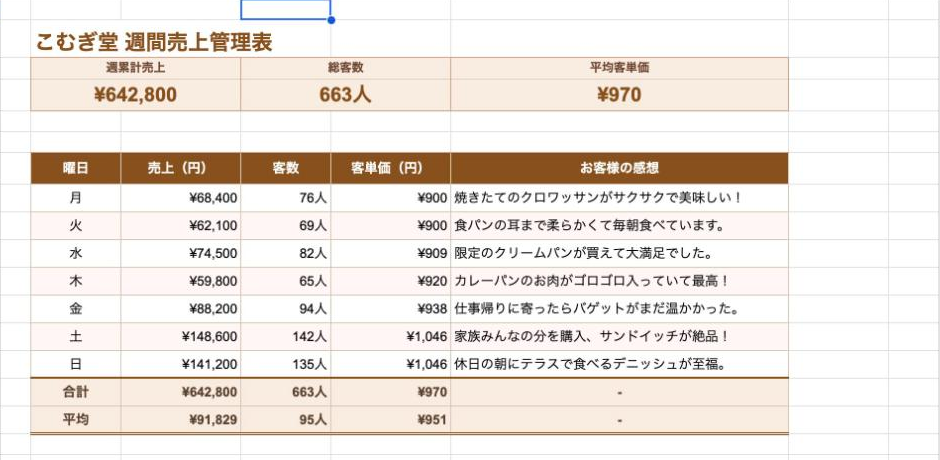
依頼は4列でしたが、できた表には、依頼にない「客単価」の列、合計と平均の行、上の「週累計売上」「総客数」「平均客単価」の3つのカード、茶色の配色が入っていました。売上と客数の数字は、Gemini が作った架空の値です。
合計の行は、売上642,800円、客数663人で、手で足した結果と合っていました。ただし、客単価の列は、合計の行が970円(総売上÷総客数)、平均の行が951円(日ごとの客単価の平均)と、数え方が違う2つの数字が並んでいました。何を平均しているかは、表を見ただけでは分かりません。実際の数字で使う前に、数式を確かめてください。
質問:約20秒で、表の数字を拾って答えた
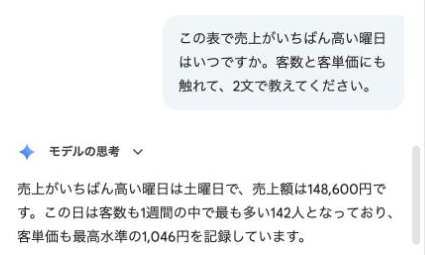
できた表について、パネルに次のように尋ねました。
この表で売上がいちばん高い曜日はいつですか。客数と客単価にも触れて、2文で教えてください。約20秒で、土曜日(売上148,600円、客数142人、客単価1,046円)と答えが返りました。表の数字と合っていました。承認のカードは出ず、そのまま答えが出ました。
AI 関数:Enter から約5秒で結果が入った
空のセルに次の式を入れて、Enter キーを押しました。F8 は、月曜日の感想(「焼きたてのクロワッサンがサクサクで美味しい!」)のセルです。
=AI("この感想を10文字以内で要約して", F8)約5秒で、セルに「サクサクで美味しい」と入りました。9文字で、指定の10文字以内に収まっていました。
ここが、公式ヘルプと違いました。ヘルプは、セルを選んで[生成して挿入]を押し、更新するときは[更新して挿入]を押すと書いています。編集部の画面では、Enter を押しただけで結果が入り、[生成して挿入]というボタンは出ませんでした。そのセルを選ぶと、下に[更新して入力]のボタン(と、評価のボタン)が出ました。
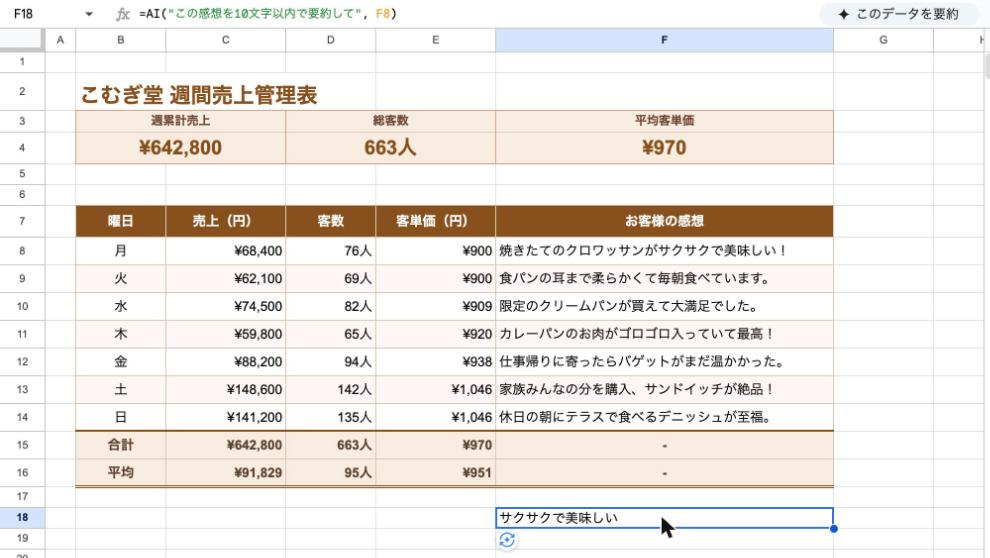
結果が入ったとき、画面の左下に「不正確な情報を表示することがある」という通知が出ました。通知の文章には、ヘルプと同じ[生成して挿入][更新して挿入]が書かれていて、ボタンの名前と食い違っていました。試したのは1つのセルだけです。複数のセルへの展開や、最初の350個の制限は、確かめていません。
グラフ:約1分で、確認なしに表の右側へ置かれた
次に、パネルに頼みました。
曜日ごとの売上を棒グラフにして、表の右側に置いてください。約1分で、表の右側(Gemini の説明ではセル H3)に、「曜日別売上」の縦棒グラフができました。計画のカードは出ず、[承認]も求められませんでした。土曜日と日曜日の棒が高く出ていて、表の数字と合っていました。
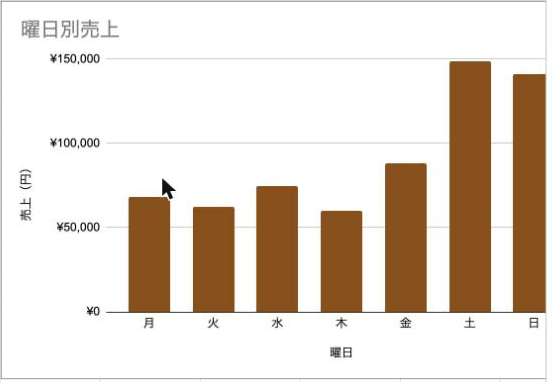
ヘルプは、グラフは[プレビュー]のあと[挿入]を押すと、元のデータとともに新しいタブに入ると書いています。編集部の画面では、プレビューも新しいタブもなく、同じシートの右側に直接置かれました。
試していないこと
- Fill with Gemini(列や範囲を埋める機能)、貼り付けた文章の[Convert to table]、数式エラーの[修正]
- Sheets canvas(英語の画面が必要なため)
- 条件付き書式、ピボットテーブル、プルダウンなど、シートの編集の依頼
- ドライブのファイルやメールの参照、Gem、最適化問題ソルバー
- AI 関数の複数セルへの展開、Google 検索を使った回答、[右に AI 列を挿入]
- 個人の Gmail アカウントでの動き、スマートフォンのアプリ
- パネルの会話履歴を、再読み込みしたあとも確かめること
以降の節のうち、この一覧にある機能の説明は、公式ヘルプと公式ブログの記載によるものです。
Gemini in Google スプレッドシートでできること
公式ヘルプによると、パソコンでスプレッドシートを開いて右上のアイコンを押すと、サイドパネルが開きます。日本語ヘルプでは、このアイコンを「Gemini に相談」と呼んでいます。パネルでは、次の作業を文章で頼めます。
- テーブルの作成、数式の作成とエラーの修正。
- データの分析と、傾向などの分析情報の生成。
- グラフの作成。
- ドライブのファイルや Gmail のメールの要約。
ヘルプには、シートの編集として、条件付き書式、ピボットテーブル、プルダウンとチェックボックス、フィルタと並べ替え、検索と置換、行と列の操作などが並んでいます。1つのプロンプトで複数のタブを使うこともでき、1つのタブの複数のテーブルをまたぐ分析は、2025年10月20日の公式ブログで対応しました。
ドライブのファイルを使うと、使われたファイルは回答の下の「ソース」で確かめられます。ウェブの情報を使わせるには、プロンプトに「Google 検索を使用して」と入れます。
サイドパネルの「Gem」からは、自作の Gem や用意済みの Gem と話せます。Gem は gemini.google.com で作ります。作り方は、Gemini の Gem の使い方の記事で説明しています。
表全体の作成・編集
2026年4月22日の公式ブログは、スプレッドシート全体を自然な文章で作ったり編集したりする機能を発表しました。1つのプロンプトから、データの取得と書式設定まで含めてシートを作れます。既存のモデルや予算は、サイドパネルで並べて編集できます。
英語版のヘルプによると、依頼を出すと確認の質問が来ることがあります。ファイルを参照させたいときは「Add sources」で足します。編集部の試用では、確認の質問は出ず、計画のカードが出ました。
発表時点では、この機能は米国の英語に限られていました。2026年6月18日の発表で、日本語を含む28言語に広がっています。
AI 関数と Fill with Gemini
AI 関数
セルに「=AI()」または「=Gemini()」と入れる関数です。構文は AI(“プロンプト”, [範囲]) で、範囲は省略できます。テキストの生成、要約、分類、感情の分析ができます。
2025年10月14日の発表から、Google 検索の結果をもとに最新の情報も使えます。日本語は、2025年9月23日の発表で対応言語に加わりました。
2026年10月28日の公式ブログは、AI 関数で生成した値に、セルごとの出典が付くようになったと発表しました。ウェブ版が対象で、1回の依頼で最大3,000セルまで扱えるとも書いています。ヘルプは、複数のセルを選んでも生成は最初の350個までと書いたままで、数字が食い違っています。
Fill with Gemini
2026年4月22日に始まった、列や範囲を埋める機能です。複雑な数式なしで、データを入れられます。
- ドラッグ:列に入力済みのセルが1つ以上あれば、ドラッグして残りを表の文脈から埋める。
- プロンプト:空のセルを複数選んでクリックし、自動で埋めるか、自分で指示を書く。
2026年7月7日には、対応言語が11言語分増えました。
貼り付けた文章をテーブルにする
2026年4月22日の発表で、箇条書き、自由な文章、JSON などを貼り付けると「Convert to table」の案内が出るようになりました。押すと、Gemini が貼り付けた内容をテーブルにします。
数式のエラーを直す
2026年6月22日の発表の機能です。ヘルプによると、数式のエラーが出たセルにカーソルを合わせ、「修正」を押すと、Gemini が数式を確認して、直した数式を示します。
Sheets canvas
2026年8月13日に始まった、スプレッドシートのデータの上に、操作できる画面を重ねる機能です。かんばんボード、ギャラリー、カレンダー、ダッシュボードなどを文章で作れます。画面での変更は元のシートに反映され、シートの変更も画面に反映されます。
作り方は、サイドパネルの「Tools」から「Create canvas」を選ぶほか、メニューバーの「挿入」と下のバーからも選べます。この機能は、編集部では試していません。
使える条件
対象プラン
2026年4月から8月の Workspace Updates は、新機能の対象を次のように挙げています。表の作成・編集、Fill with Gemini、数式の修正、Sheets canvas で、おおむね共通です。
- Business:Business Standard と Plus。
- Enterprise:Enterprise Standard と Plus。
- 個人:Google AI Pro と Ultra。
- Education のアドオン:Google AI Pro for Education。
- AI アドオン:AI Expanded Access。2026年4月の発表(表の作成・編集、Fill with Gemini)には AI Ultra Access も載っています。「貼り付けた文章をテーブルにする」の発表には、AI Expanded Access は載っていません。
Business Starter は、この一覧に入っていません。英語版のヘルプには、個人の Google アカウントなら、キャンバスと表の作成を月に3回まで使えるかもしれない、という一文があります。キャンバスのヘルプは、個人アカウント向けの試験プログラムである Workspace Experiments の対象とも書いています。
必要な設定
Gemini in Workspace のアプリを使うには、スマート機能とパーソナライズがオンである必要があります。Fill with Gemini と「Convert to table」は、この設定をオフにすると画面に出ません。
月ごとの回数の上限
Google の管理者向けヘルプ「AI の利用上限について」(英語)には、機能ごとの上限が載っています。2026年10月30日更新の表から、Sheets の行を抜き出します。
| 機能 | Business Starter | Business と Enterprise の Standard・Plus | AI Expanded Access |
|---|---|---|---|
| AI 関数 | No access | 月5,000 | 月25,000 |
| 表の作成・編集(Build and edit spreadsheets) | No access | 月100 | 月500 |
| Sheets canvas の作成(Create a canvas) | No access | 月60 | 月300 |
以前の版の記事では、canvas の AI Expanded Access を月100と書いていましたが、2026年10月30日更新の表では月300です。直しました。
公式のよくある質問は、Gemini の上限はプロンプト単位、AI 関数の上限はセルごとの生成単位だと説明しています。
- 上限は毎月1日の午前0時(米国太平洋時間)にリセットされ、繰り越しや人との共有はできません。
- 成功して回答が出たプロンプトは、「もう一度」といった追加の依頼も含めて数えられます。
- 数式の使い方や、セルの値の場所を尋ねるだけの単純な質問は、月の上限に数えられません。
- 新しいシートの作成や、シートを作って分析する複数手順の依頼は、通常は数えられます。
編集部の試用で、上の「こむぎ堂」の表づくりは、表の作成・編集に当たる依頼です。残りの回数が画面に出たかどうかは、確かめていません。
言語
公式の対応言語ページは、サイドパネルを日本語を含む多くの言語で使えるとしています。AI 関数も日本語に対応しています。表の作成・編集は、2026年6月18日の発表で日本語を含む28言語に広がりました。Sheets canvas は、英語版のヘルプに「This feature is available in English.」とあり、ウェブ版で言語を英語にしたアカウントが対象です。
端末とファイル
主な機能は、パソコンのブラウザで使います。Excel ファイル(.xlsx)は、「ファイル」から「Google スプレッドシートとして保存」したうえで使うと、最も効果的だとヘルプは案内しています。
使い方
- パソコンで Google スプレッドシートを開き、右上のボタンでパネルを開きます。
- 候補を選ぶか、下の入力欄に依頼を書いて Enter キーを押します。
- 表の作成のような依頼では、計画のカードが出ます。内容を読んで[承認]を押します。編集部の試用では、質問とグラフは、そのまま結果が出ました。
- 入った表や数式は、元のデータと突き合わせます。
- AI 関数は、セルに =AI(“指示”, セル) と入れて Enter を押します。出力を作り直すときは、そのセルの下に出る更新のボタンを使います。
スプレッドシートの要約は、Windows なら Ctrl+Alt+N のショートカットで出せます。Mac では、コマンドキーとコントロールキーを押しながら N を押します。セルに「=」と入れてから Ctrl+Alt+G を押すと、数式づくりから始められます。
生成した内容を挿入すると、あなたがそのセルの編集者として変更履歴に記録されると、ヘルプは書いています。
制限と注意点
生成内容の誤り
編集部の試用では、依頼にない列や行が入り、客単価の2つの数字は数え方が違っていました。公式ヘルプは、Gemini の提案が不正確なことがあり、医療、法律、金融などの専門的な助言として使わないよう注意しています。集計結果や数式は、元のデータと突き合わせてから使ってください。
AI 関数の制限
- 回答はテキストだけです。
- スプレッドシート全体や、ドライブの別のファイルは読めません。データは範囲の引数で渡します。
- 関数は元に戻すことも、やり直すこともできません。出力を作り直します。
- AI 関数を別の関数の中に入れることは、サポートされていません。
- 長期の生成上限に達すると「生成」を押せなくなり、24時間後に再試行するよう案内されます。
Box、Dropbox、Egnyte などの経由でドライブにアクセスしているスプレッドシートでは、AI 関数で内容を生成できません。
会話の履歴の扱いが資料で違う
日本語ヘルプは、サイドパネルの会話の履歴が、ブラウザの再読み込み、スプレッドシートを開き直すこと、オフラインになることで失われると書いています。残したい内容は、先にシートへ挿入するよう案内しています。
一方、英語ヘルプの会話履歴のページは、Sheets を含む5つのアプリで、履歴を探して再開、名前の変更、削除ができると説明しています。履歴は、個人では Google AI Pro・Ultra・Workspace Experiments の利用者が見られます。仕事用・学校用では、Gemini のベータ版を使えるアカウントが対象で、管理者が自動削除の期間を決められます。
編集部は、再読み込みのあとの履歴を確かめていません。自分の画面で確かめてください。Gemini in Google スプレッドシートの会話は、Gemini アプリの Gemini アクティビティには保存されません。
スマートフォンでできること
Android は10以上の端末で、2026年9月10日の発表から使えます。iPhone と iPad も、2026年10月19日の公式ブログで提供が発表されました。
- できるのは、データの分析、要約、グラフの作成です。
- 書式の変更、行や列の追加、ピボットテーブルの作成は、パソコンだけです。
- 分析の対象は、開いているタブだけです。
- サイドパネルで作ったグラフは、静止画像です。
- タイムラインビューのタブでは使えません。
Sheets canvas の条件
公式ヘルプによると、Sheets canvas は次の場合に使えないことがあります。
- モバイルの Sheets アプリを使っている。
- 元データのタブの合計が100万セルを超える。
- Sheets でダウンロード、コピー、印刷が無効になっている。
- サードパーティのストレージやオフラインの文書を使っている。
canvas は、1つのシートタブのデータだけを使います。編集権限があれば、canvas の中でデータを編集、削除、追加できます。
外部の人と共有しているシート
ドメイン外のユーザーが閲覧や編集の権限を持つファイルでは、サイドパネルに警告が出ることがあります。Gemini が足した内容が、ドメイン外のユーザーに見える可能性があるという内容です。
データの扱い
Google の Workspace プライバシー ハブは、利用者の内容が人によるレビューを受けず、許可なくドメイン外での生成 AI モデルの学習にも使われないと説明しています。フィードバックの内容は、人が読む場合があります。個人情報や機密を含めないよう、ヘルプは注意しています。
似た機能との違い
ドキュメントやドライブの Gemini
Google ドキュメントの Gemini は、文章の下書きと手直しが中心です。詳しくはGoogle ドキュメントの Gemini の使い方の記事にあります。ドライブでファイルを要約する方法は、Google ドライブの Gemini の使い方の記事で説明しています。
AI 関数とサイドパネル
編集部が試した範囲では、AI 関数は、セルの値を1つ指定して要約させる使い方が数秒で済みました。サイドパネルは、表を作る、全体に質問する、グラフを置くといった、シート全体に関わる依頼に使えました。
よくある質問
Google スプレッドシートの Gemini は無料で使えますか
公式ヘルプは、対象の Google Workspace か Google AI のプランへの登録が必要と説明しています。無料のアカウントで使えるかは、確認した資料に書かれていません。
Google スプレッドシートの Gemini は日本語で使えますか
編集部の試用では、表の作成、質問、AI 関数、グラフの依頼が、日本語で通りました。Sheets canvas だけは、ヘルプで英語のみとされています。
Excel ファイルでも Gemini は使えますか
Excel ファイル(.xlsx)では、「ファイル」から「Google スプレッドシートとして保存」を選んでから使います。
スマートフォンの Google スプレッドシートでも Gemini は使えますか
Android と iPhone・iPad のアプリで使えますが、データの分析とグラフの作成が中心です。書式の変更やピボットテーブルの作成は、パソコンで行います。
まとめ
Google スプレッドシートの Gemini は、表と数式の作成、分析、グラフ、AI 関数、Sheets canvas までを、文章で頼める機能です。対象は、Business と Enterprise の Standard・Plus や Google AI Pro・Ultra などで、月ごとの回数の上限があります。
編集部が試した仕事用アカウントでは、表づくりが計画の承認から3分ほど、質問が約20秒、AI 関数が約5秒、グラフが約1分でした。表には依頼にない列や行が入り、客単価の2つの数字は数え方が違っていたため、確認は欠かせません。AI 関数とグラフの出方は、公式ヘルプの手順と違っていました。
まず新しいシートで、表の傾向を尋ねるところから試し、AI 関数を1つ入れて、回数の残りを意識しながら範囲を広げてください。
表計算や業務の自動化を、人に相談したいとき
このサイト「AIのプロ名鑑」は、AIの導入や活用を手がける会社や人を紹介するサイトです。社内で Gemini の使い方を決めて広げたいときは、導入の設計と研修を月ごとの契約で受けているAiWiLLのページがあります。研修と開発を手がけるゲンバアイのページもあります。
参考(2026年11月6日に確認):
- Gemini in Google スプレッドシートを活用する(Google ドキュメント エディタ ヘルプ)
- Google スプレッドシートで AI 関数を使用する(Google ドキュメント エディタ ヘルプ)
- Build or edit entire spreadsheets with Gemini in Sheets(英語・Google ドキュメント エディタ ヘルプ)
- Create a Sheets canvas(英語・Google ドキュメント エディタ ヘルプ)
- Collaborate with Gemini in Google Sheets:Android(英語・Google ドキュメント エディタ ヘルプ)
- Find & manage your Gemini in Workspace conversation history(英語・Google ドキュメント エディタ ヘルプ)
- Google Workspace with Gemini の対応言語(Google ドキュメント エディタ ヘルプ)
- About AI usage limits(2026年10月30日更新・英語・Google Workspace 管理者向けヘルプ)
- Generative AI in Google Workspace Privacy Hub(英語・Google Workspace 管理者向けヘルプ)
- Gemini in Google Sheets で複雑なスプレッドシートを作成・編集する(2026年4月・Google Workspace Updates・英語)
- 表の作成・編集の対応言語の拡大(2026年6月・Google Workspace Updates・英語)
- Fill with Gemini(2026年4月・Google Workspace Updates・英語)
- Fill with Gemini の対応言語の拡大(2026年7月・Google Workspace Updates・英語)
- Fill with Gemini のセルごとの出典と大きな依頼(2026年10月・Google Workspace Updates・英語)
- 貼り付けた文章をテーブルに変換(2026年4月・Google Workspace Updates・英語)
- 数式のエラーの修正(2026年6月・Google Workspace Updates・英語)
- Sheets canvas(2026年8月・Google Workspace Updates・英語)
- Android の Gemini in Google Sheets(2026年9月・Google Workspace Updates・英語)
- iOS の Gemini in Google Sheets(2026年10月・Google Workspace Updates・英語)
- 複数のテーブルをまたいだ分析(2025年10月・Google Workspace Updates・英語)
- AI 関数と Google 検索(2025年10月・Google Workspace Updates・英語)
- AI 関数の対応言語の拡大(2025年9月・Google Workspace Updates・英語)