Google カレンダーには、会議の日程調整をGeminiに手伝わせる機能があります。ゲストを追加して「おすすめの時間」を押すと、全員の空き状況をもとにした候補が出ます。
予定を話し言葉で確認したり作ったりする使い方は、Geminiアプリ、Gmail、ドライブ、Google Chatにあります。入り口ごとに、使える条件や言語が違います。
この記事は、Google公式ヘルプと公式ブログで確かめられた範囲に、編集部が2026年11月2日に仕事用のGoogle Workspaceアカウントで「おすすめの時間」を開いた結果を足してまとめたものです。予定は保存していません。
結論:先に知っておきたい3つのこと
- カレンダーの「おすすめの時間」は、対象のWorkspaceプランで、パソコンから使います。Android、iPhone、iPadのカレンダーアプリでは出ません。11月2日の編集部の画面では、予定の作成画面の[ゲスト]の隣にタブがあり、日本語で候補が出ました。
- 言語は入り口ごとに確認が必要です。カレンダーの機能に日本語のヘルプはありますが、公式の対応言語の一覧には載っていません。編集部の日本語の画面ではおすすめの時間が使えました。出ないときは、アカウントの言語を英語にして試すよう公式ページが案内しています。
- 話し言葉での予定の操作にも、できないことがあります。Geminiアプリは、ゲストの追加と、場所・説明の更新に対応していません。
カレンダーまわりでGeminiにできること
Google カレンダー:おすすめの時間
公式ヘルプでは、Geminiが全員の空き状況を調べ、全員に合う会議の時間を提案すると説明されています。英語版の画面名は「Suggested times」、日本語版は「おすすめの時間」です。
2026年1月26日の公式ブログでは、同僚のタイムゾーン、勤務時間、既存の予定との重なりを見て候補を出すと説明されています。条件は、相手のカレンダーにアクセスできることです。
- 新しい予定を作るとき:ゲストを追加して「おすすめの時間」を押すと、候補が出ます。
- 予定の日時を変えるとき:編集画面から、同じように候補を出せます。
- 複数のゲストが辞退したとき:主催者の予定の上に、別の日時を示すバナーが出ることがあります。
Gmail:日程調整サポート
メールの作成画面や返信画面で「日程調整サポート」を押すと、Geminiが自分とゲストの空き時間から候補の一覧を作り、メールに入れます。英語版の名前は「Help me schedule」です。
2025年10月の提供開始時は、2人の間の調整だけでした。2026年3月12日のブログで、複数のゲストとの会議にも対応したと案内されています。
話し言葉で予定を操作する入り口
- Geminiアプリ:Google カレンダーと連携させて、予定の作成、検索、編集を頼みます。
- Gmailの「Gemini in Gmail」:予定の作成、再スケジュール、削除、空き時間の検索ができます。
- ドライブの「Gemini に相談」:予定の作成や再スケジュールなど、カレンダーの管理を頼めます。
- Google Chatの「Ask Gemini」:2026年8月19日に発表され、8月26日から順次提供が始まった新しい入り口です。
使える条件
| 入り口 | 公式の記載 |
|---|---|
| カレンダーのおすすめの時間 | 対象のWorkspaceプランが必要。2026年1月の公式ブログの対象は、Business Standard・Plus、Enterprise Standard・Plus、Google AI Pro for Educationのアドオン。パソコンのみ |
| Gmailの日程調整サポート | 対象のWorkspaceまたはGoogle AIのプラン。Gmailの機能一覧では、Workspaceプランの英語・米国のみ・ウェブと書かれている |
| Geminiアプリのカレンダー連携 | Geminiアプリにログインし、[アクティビティの保存]をオンにする。Google Workspaceと同じアカウントでログインする |
| ドライブの「Gemini に相談」 | 対象のWorkspaceまたはGoogle AIのプランが必要 |
| Chatの「Ask Gemini」 | 対象のWorkspaceプラン。アカウントの言語が英語の人向け。Workspaceのスマート機能への登録が必要 |
Google AIの個人向けプランについては、公式の比較表の「Google カレンダー」の行に、おすすめの時間の対象プランが載っていません。個人のアカウントで使えるかどうかは、読んだ公式ページでは確認できませんでした。
比較表の「Business Starter」の列にも、カレンダーのおすすめの時間は載っていません。
おすすめの時間は、対象のユーザーでは既定でオンになると公式ブログに書かれています。管理者は、Geminiの機能の利用を管理コンソールで制御できます。
言語について
カレンダーのおすすめの時間には、日本語のヘルプページがあります。ただし、「Google Workspace with Gemini の対応言語」のページには、この機能が載っていません。編集部の日本語の画面では、11月2日に表示され、候補も出ました。
そのページは、一覧にない機能は英語のみが対応と説明しています。日本語の画面で出ないときは、Googleアカウントの言語を英語にするよう案内されています。
Gmailの日程調整サポートも、機能一覧では英語・米国のみです。Gemini in Gmailのヘルプには日本語の手順がありますが、日本から使えると書かれた公式ページは確認できませんでした。
Geminiアプリのカレンダー連携には、日本語のヘルプがあります。
使い方
カレンダーで、おすすめの時間を使う(パソコン)
- Google カレンダーを開き、左上の[作成]から[予定]を選びます。
- 予定にゲストを追加します。
- [おすすめの時間]をクリックします。
- 候補から時間を選びます。別の候補は[他の候補を表示]で見られます。
手順は公式ヘルプのものです。編集部は、予定の作成画面を全画面で開き、右側の[おすすめの時間]のタブを押すところまで試しました。
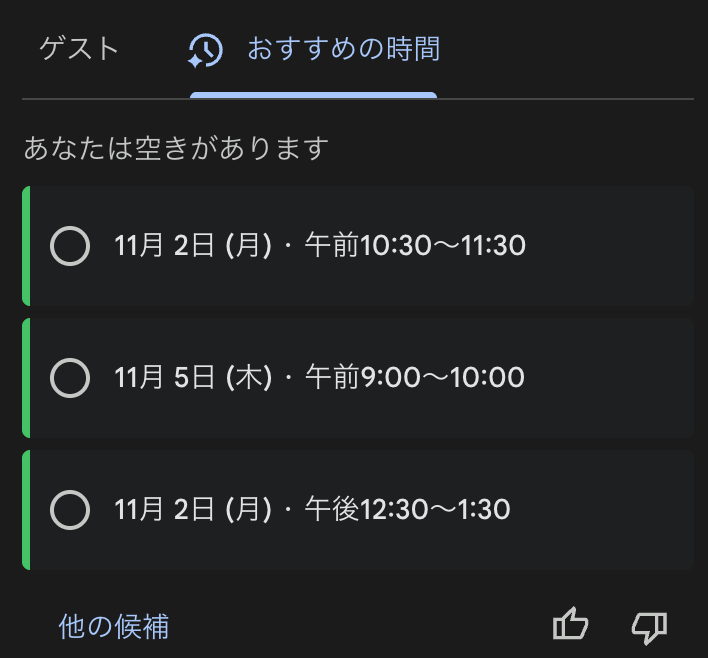
ゲストを入れる前でも、「あなたは空きがあります」という見出しで、自分の空いている1時間の枠が3つ出ました。11月2日の画面では、別の候補を出すリンクの表記は[他の候補]でした。候補の下には、評価のボタンもあります。
左側には、予定の入った週の表が並びます。表の右上の絞り込みのボタンを押すと「絞り込み表示」が開き、ゲストの欄は「すべてのゲスト」でした。会議室の項目は、この画面には出ていません。
ゲストを入れたときの候補の変わり方と、候補を選んで保存するところは試していません。
Geminiを使わない[時間を探す]も残っています。自分と、カレンダーを共有しているゲストの空き時間を見比べられ、比べられるのは50人分までです。
Gmailで、日程調整サポートを使う(パソコン)
- Gmailでメールを新規作成するか、返信します。宛先は1人以上入れます。
- メッセージの下部の[日程調整サポート]をクリックします。見当たらないときは、その他のアイコンの中を探します。
- おすすめの時間の一覧を確認します。
- [送信]をクリックします。
提案される時間の数は、既定で4つです。1つのスケジュールに追加できるゲストは、最大20人です。
メールに日程の候補を入れたあとで宛先を変えても、ゲストの一覧は更新されません。その場合は、[日程調整サポート]から候補を入れ直します。
Geminiアプリで、予定を頼む
- gemini.google.comを開き、Google Workspaceで使っているのと同じアカウントでログインします。
- 予定の作成や表示を頼みます。連携がまだのときは、接続のための案内が出ます。
Google カレンダーを使わせたいときは、依頼文に「@Google カレンダー」を付けると公式ヘルプに書かれています。「これをカレンダーに追加」と書く方法もあります。
Chatの「Ask Gemini」と、アプリをまたぐ依頼
2026年8月19日の公式ブログによると、Chatの「Ask Gemini」は、Gmail、ドライブ、カレンダーのデータを横断して情報を探し、会議の予定やタスクの管理もできます。
左側の「ショートカット」から開きます。キーボードでは、WindowsとChromeOSがCtrl+g、MacがCommand+gです。
この変更で、Chatの中のGeminiのサイドパネルは表示されなくなると、ブログに書かれています。ただし、影響を受けるのは、アカウントの言語が英語の人だけです。編集部の日本語の画面では11月2日、Chatの右上のボタンから「アルファ版」と表示されたGeminiのパネルが開きました。日本語のアカウントでどの入り口が出るかは、組織や時期で変わる可能性があります。
2026年9月9日のブログでは、Chat、ドライブ、ドキュメント、スライド、Gmailのどこからでも、Geminiに会議の予定を頼めると案内されています。提供開始時は英語のみです。
メールの送信や会議の予定のように、外部へ影響する操作は、実行の前にプレビューのカードが出ます。内容を確認、編集してから確定します。
できないことと、注意点
おすすめの時間が出ないケース
公式ヘルプでは、次のときは候補を取得できないとされています。
- Android、iPhone、iPadのカレンダーアプリを使っている。
- 予定の所要時間が8時間を超える。
- 会議の参加者が多すぎる(何人からかは、公式ヘルプに書かれていません)。
- 過去の期間を表示している。
Geminiアプリでできないこと
日本語ヘルプでは、次の操作に対応していないとされています。ゲスト、場所、説明は、カレンダー側で編集します。
- 予定への、他のメンバーの追加と招待。
- 既存の予定への、場所や説明の追加と更新。
元に戻せない操作もあります。ヘルプには、予定が変更されたときにゲストへ送られるメールが例に挙がっています。
対象のカレンダー
Gmail、ドライブ、ChatのGeminiは、予定を作成できるのがメインのカレンダーだけと書かれています。Gmailで予定の情報を取得できるのも、メインのカレンダーのみです。
Geminiアプリは、別のカレンダーを指定しない限り、既定のカレンダーに予定を作ります。ヘルプには、予備のカレンダーや共有カレンダーの予定も頼めると書かれています。
誤りの可能性
Geminiの提案は、不正確なことがあります。日付と時刻は、保存や送信の前に目で確かめてください。
データの扱い
Google Workspaceのプライバシーのページには、組織のコンテンツは、許可なく、ドメインの外でのモデルの学習に使われず、人間のレビューも受けないと書かれています。
Geminiは、本人がアクセスできる情報だけを参照します。おすすめの時間も、アクセスできる同僚のカレンダーが対象です。
向いている使い方・向いていない使い方
ここからは公式の説明とは別の、編集部の見方です。
| 向いている使い方 | 向いていない使い方 |
|---|---|
| 社内の同僚との会議で、全員の空きを探す | スマートフォンのカレンダーアプリだけで調整する |
| メールのやりとりの中で、候補日時を送る | 共有されていない相手の空き時間を、そのまま当てにする |
| 自分の予定を、話し言葉でまとめて確認する | ゲストの招待や、場所・説明の更新をGeminiだけで済ませる |
よくある質問
Google カレンダーのGeminiは日本語で使えますか
おすすめの時間は、編集部の日本語の画面で11月2日に使えました。ただし、公式の対応言語の一覧には、この機能が載っていません。
一覧にない機能は英語のみが対応と説明されているため、表示されないときはアカウントの言語を英語にして試してください。
Google カレンダーのGeminiは無料で使えますか
おすすめの時間には、対象のWorkspaceプランが必要と書かれています。個人向けの無料アカウントで使えるとは、読んだ公式ページに書かれていませんでした。
Google カレンダーのGeminiはスマートフォンで使えますか
おすすめの時間は、パソコン専用です。Geminiアプリのモバイル版では、予定の作成や検索を頼めます。
Geminiで、予定にゲストを追加できますか
Geminiアプリは、ゲストの追加と招待に対応していません。ゲストは、カレンダーの画面から追加してください。
予定の調整の仕方を、人に相談したいとき
このサイト「AIのプロ名鑑」は、AIの導入や活用を手がける会社や人を紹介するサイトです。社内で Gemini の使い方を決めて広げたいときは、導入の設計と研修を月ごとの契約で受けているAiWiLLのページがあります。
予定の調整を、自社の業務アプリの中に組み込みたいときは、業務アプリの試作と開発を手がける市川淳さんのページがあります。
参考(2026年10月17日に確認。カレンダー、Gmail の日程調整サポート、Gemini アプリ、Chat のヘルプは11月2日にも確認):
- Gemini in Google カレンダーに会議の時間を提案してもらう(Google カレンダー ヘルプ)
- Let Gemini in Google Calendar find times to meet(Google Calendar Help・英語)
- Google カレンダーで会議の時間を確認する(Google カレンダー ヘルプ)
- Google Workspace with Gemini の対応言語(Google カレンダー ヘルプ)
- Get started with Google Workspace with Gemini(Google Calendar Help・英語)
- Gemini in Gmail で会議の時間を提案する(Gmail ヘルプ)
- Learn about Gemini features in Gmail(Gmail Help・英語)
- Gemini in Gmail を活用する(Gmail ヘルプ)
- Gemini Apps でカレンダーの予定を作成、管理する(Gemini アプリ ヘルプ)
- Gemini in ドライブでカレンダーの管理やメッセージの下書きを行う(Google ドライブ ヘルプ)
- Get started with Ask Gemini in Google Chat(Google Chat Help・英語)
- カレンダーの会議時間の提案の改良(Google Workspace Updates 公式ブログ・英語・2026年1月26日)
- Gmailの日程調整サポートが複数のゲストに対応(Google Workspace Updates 公式ブログ・英語・2026年3月12日)
- Chatの Ask Gemini(Google Workspace Updates 公式ブログ・英語・2026年8月19日)
- アプリをまたぐGeminiの依頼(Google Workspace Updates 公式ブログ・英語・2026年9月9日)
- 生成AIとプライバシー(Google Workspace 管理者向けヘルプ・英語)