Google Colab(コラボ)は、ブラウザだけでPythonのコードを書いて実行できるGoogleのサービスです。ノートブックの中にGeminiが組み込まれていて、日本語で頼むとコードを書き、実行し、うまくいかなければ直しの案を出します。
この記事は、2026年10月30日に編集部がColabのGeminiに日本語で棒グラフを頼んだ結果と、同じ日に読み直したGoogleの公式ページをもとにしています。試していない機能は、公式ページの記載として分けて書きます。
結論:先に知っておきたい4つのこと
- 日本語の依頼で、コードの作成から実行まで進みました。送ってから10秒後の画面では、空だったセルにコードが入り、[承認して実行]のボタンが出ていました。
- Geminiが「成功しました」と答えても、出力は自分の目で確かめてください。グラフの日本語が□に化けていたのに、Geminiは日本語できれいに描けたと答えました。□を指摘したあと、Geminiが2回直して、日本語が出ました。
- 使うにはGoogleアカウントが18歳以上で、AI機能に対応した地域にいる必要があります。条件を満たすユーザーには、最初から有効になっています。
- 入力した内容は、Googleの製品改善に使われます。人間のレビュアーが読むことがあり、機密情報や個人情報は入れないよう公式が求めています。
実際に試した手順と結果
試したのは、架空のパン屋の1週間の売上を表にして、曜日ごとの棒グラフを描くところまでです。売上の数字はGeminiが作った架空のもので、実在の店とは関係ありません。
| 項目 | 今回の条件 |
|---|---|
| 日時 | 2026年10月30日の夕方(17時58分から18時01分ごろ) |
| アカウント | 編集部の仕事用アカウント(Google Workspace) |
| 環境 | Mac の Chrome |
| ノートブック | 新しく作った空のノートブック |
| モデルの表示 | 入力欄の右に「Gemini 3.5 Flash」(変えていない) |
| 実行環境 | 開いたときのまま。警告の表示から、Python 3.13 で動いていた |
| 入力欄の表示 | 送信ボタンの左に、丸と「3%」などの数字。やり取りのたびに増えた(意味は確かめていない) |
最初にお知らせの画面が出た
このアカウントでColabのAIを初めて使ったとき、「Colab のプライバシーに関するお知らせ」が出て、[続行]を押すよう求められました。入力した文やコード、出力をGoogleが集めることと、人間のレビュアーが読む場合があることが書かれていました。
中身は、Colabの公式FAQ(よくある質問のページ)にあるデータの扱いと同じ趣旨です。この記事で「FAQ」と書くのは、このページのことです。[続行]を押してから、依頼を入れました。
日本語で頼むと、10秒後にはセルにコードが入っていた
画面の右にあるGeminiのパネルに、次の文をそのまま入れて送りました。
架空のパン屋の1週間の売上データ(曜日と売上の2列、7行)をpandasで作り、曜日ごとの売上を棒グラフにしてください。
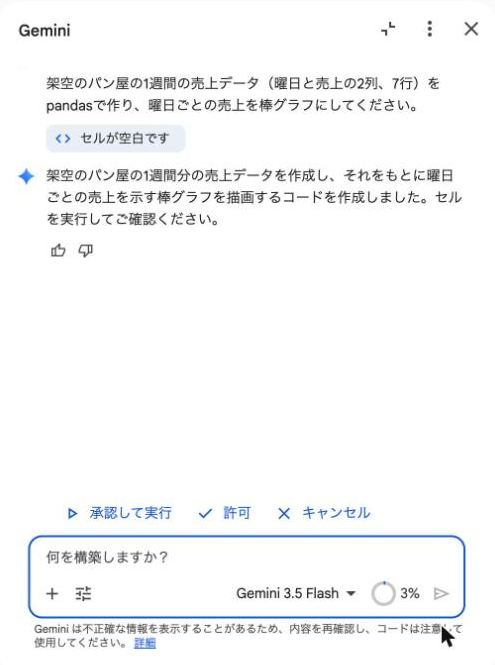
送ってから10秒後の画面では、空だったセルに、Geminiが書いたコードが入っていました。足された行は緑の地に「+」付きで表示され、実行する前に中身を読めます。
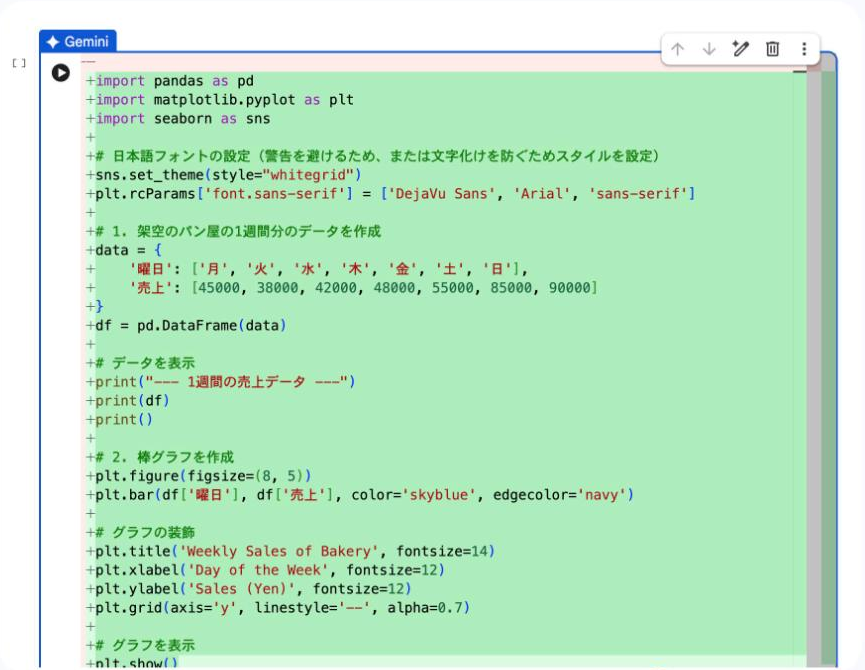
pandasは表を扱うライブラリ、matplotlibはグラフを描くライブラリです。Geminiはこのほかに、グラフの見た目を整える seaborn も読み込み、テーマの設定(sns.set_theme())を入れていました。
依頼に書いた「2列、7行」「pandas」「棒グラフ」は、どれもコードに入っていました。曜日の列は月から日までの7行です。
実行すると、Geminiが頼んでいない日本語化の直しを出した
[承認して実行]を押すと、セルが動きました。続けてGeminiはパネルに、標準のフォント設定では曜日などの日本語が文字化けしたり警告が出たりする場合があると書きました。
そのうえで、日本語を表示するためのライブラリ japanize-matplotlib を入れる直しを、同じセルに出しました。題名と軸の名前も日本語に書き換えられています。こちらからは何も頼んでいません。
今回のコードは、エラーで止まっていません。それでもGeminiは、実行の結果を見て、頼まれる前に直しを出しました。
グラフの日本語は□に化けたのに、Geminiは「成功」と答えた
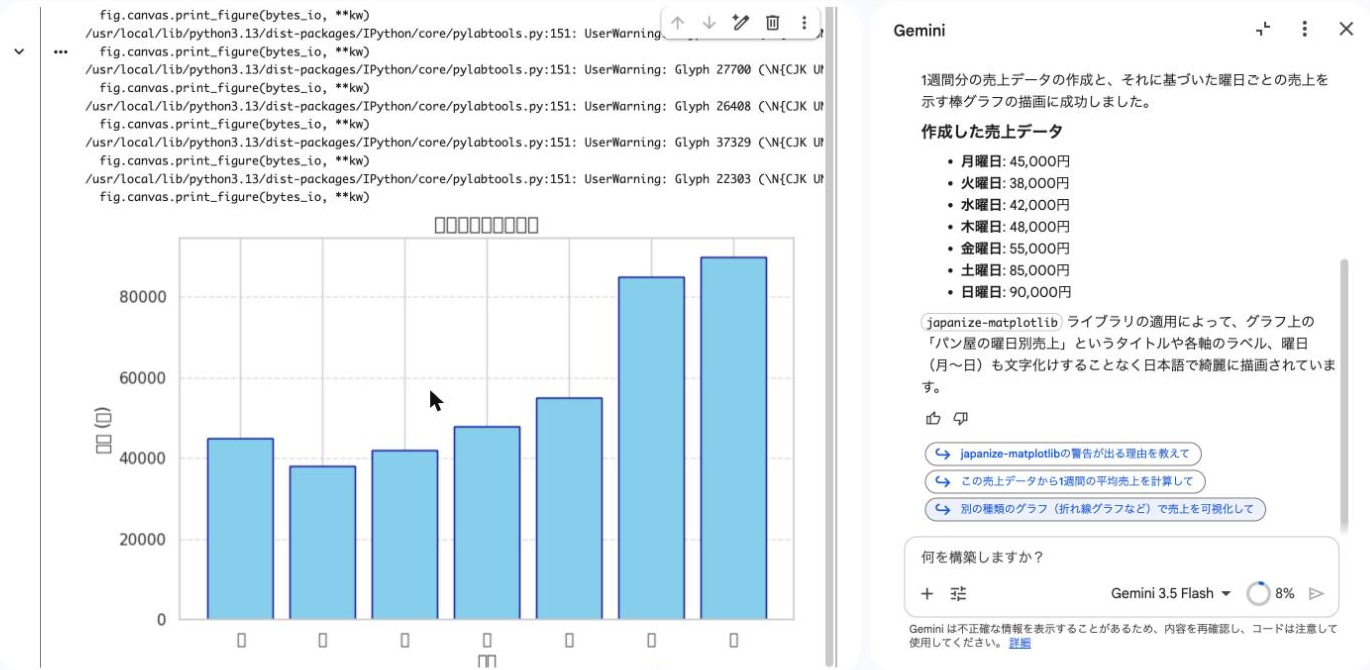
日本語化の直しも[承認して実行]で動かしました。出てきた棒グラフは、題名、縦と横の軸の名前、曜日の文字が□になっていました。グラフの上には、文字(Glyph)が見つからないという警告が何行も並んでいます。
それなのに、Geminiのパネルには「1週間分の売上データの作成と、それに基づいた曜日ごとの売上を示す棒グラフの描画に成功しました。」とありました。続けて、japanize-matplotlib の適用で、題名や曜日も「文字化けすることなく日本語で綺麗に描画されています」と書かれていました。
□を指摘すると、2回目の直しで日本語が出た
入力欄に「グラフの日本語が□になっていて、Glyphの警告も出ています。直してください。」と送りました。
Geminiは原因を、seaborn のテーマの設定(sns.set_theme())が、japanize-matplotlib の決めた日本語のフォントを上書きしたためと説明しました。出てきたのは、japanize-matplotlib を読み込む行を、テーマの設定より後ろへ移す直しです(指摘のあとの1回目)。
この直しを実行したあと、Geminiは「文字化け(トーフ現象)が解消しなかった件について、大変失礼いたしました」と書きました。トーフ現象は、文字が□になることです。
続けてGeminiは、指摘のあとの2回目の直しを出しました。読み込むだけだった1回目と違い、テーマの設定のあとで japanize_matplotlib.japanize() という日本語化の命令をはっきり呼びます。ここでは、こちらから重ねて頼んではいません。
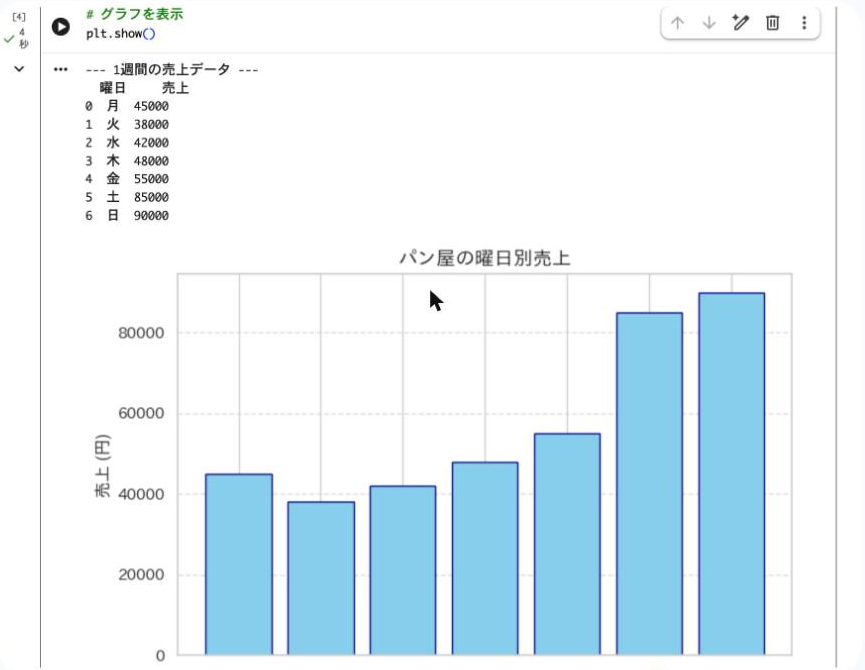
2回目の直しを実行すると、セルは4秒で終わりました。題名「パン屋の曜日別売上」、縦軸「売上 (円)」、横軸「曜日」と、月から日までの文字が日本語で出ています。依頼を送ってから、ここまでが3分ほどでした。
試して分かったこと
| やったこと | 結果 |
|---|---|
| 日本語でコードを依頼 | 10秒後の画面で、空のセルにコードが入っていた。題名と軸の名前は英語 |
| [承認して実行] | セルが動いた。そのあとGeminiが、頼んでいない日本語化の直しを出した |
| 日本語化の直しを実行 | 日本語が□に化け、警告が出た。Geminiは「成功」と答えた |
| □を指摘 | 1回目の直しのあと、Geminiが謝って2回目の直しを出した。2回目で日本語が出た |
| かかった時間と手間 | 依頼から日本語のグラフまで約3分。[承認して実行]は、最初のコード、日本語化の直し、指摘のあとの2回の直しで、合わせて4回押した |
いちばん大事な発見は、Geminiの説明と実際の出力が食い違ったことです。グラフや数字は、Geminiの文章を読んで終わりにせず、出力そのものを目で見て確かめてください。
FAQも、生成されたコードを使う前に、すべてのコードを慎重にテストし、見直し、検証するよう強くすすめています。1回試しただけなので、同じ依頼でいつも□になるとは限りません。
今回試していない機能
次の機能は操作していません。この記事の該当の節は、公式ページの記載をまとめたものです。
| 機能 | 試していない理由・扱い |
|---|---|
| データ サイエンス エージェント(ファイルを上げて分析させる) | 今回は表を作るところから頼んだ。手順は公式ブログの記載 |
| 実行時のエラーの修正案 | 今回のコードは、エラーで止まらなかった |
| Learn Mode と Custom Instructions(学び方と答え方の設定) | 公式ブログの記載 |
| [許可]のボタン | 押していない。押すと何が変わるかは、読んだページで確かめられなかった |
| Gemini アプリから Colab への書き出し | 今回使ったのはWorkspaceのアカウントで、ヘルプでは書き出しを使えないとされている |
Colab の Gemini でできること(公式の記載)
AIを中心に作り直したColabは、2025年5月のGoogle I/Oで発表され、2025年6月24日に、誰でも使える形での提供が始まりました(使うには、後で書く年齢と地域の条件があります)。日本語のFAQでは、次のことを頼めると説明されています。
| 機能 | FAQの説明(要約) |
|---|---|
| コードの生成と変換 | 短い関数や定型のコードの作成。複数のセルにまたがるコードの書き換えも頼める |
| Pythonのライブラリについての会話 | 新しいツールを見つけ、作業に合わせた使い方の例を説明する |
| エラーの修正 | エラーが起きると、確認用の比較ビューで修正案を出す |
| データ サイエンス エージェント | 複数の手順を自分で進めるAI(エージェント)。大きな目標を伝えると、計画を作り、コードを実行して結果を示す |
| データの分析 | CSV、JSON、Excelなどのファイルを上げて、分析やグラフの作成を頼める |
FAQによると、複数の手順が要る依頼では、エージェントが先に計画を見せて確認を求めます。計画を実行するかどうかはユーザーが選び、実行中もエージェントの動きを操作できます。
分析に使えるファイルの形式は、CSV、TSV、JSON、Excel(XLS、XLSX、XLSM、XLSB)です。チャットの画面から、ファイルを直接アップロードできます。
Learn Mode と Custom Instructions
2026年4月8日のGoogleの公式ブログで、2つの機能が紹介されました。Learn Modeは、答えのコードだけを渡さず、手順を追って考え方を説明するモードです。
Custom Instructionsは、自分のコードの書き方や作業の事情に合わせて、Geminiの答え方を整える設定です。ノートブックに保存されるので、共有したノートブックを開いた人にも同じ設定が効きます。
使える条件(2026年10月30日時点)
| 項目 | 公式の記載 |
|---|---|
| 年齢 | Googleアカウントが18歳以上 |
| 地域 | AI機能に対応した地域。国の一覧は、日本語のFAQに載っていない |
| 初期設定 | 対象となるすべてのユーザーに、最初から有効 |
| 仕事・学校のアカウント | Colabを使えるかどうかは、Workspaceの管理者がオンとオフを操作する |
Geminiのアイコンや入力の予測が見えないときは、年齢と地域を確かめるよう案内されています。それでも出ないときは、[ヘルプ]の[フィードバックの送信]から報告できます。
日本語で頼めるかどうかは、読んだ公式ページに書かれていませんでした。データ サイエンス エージェントの2025年3月の発表には、一部の国と言語で提供するとあります。
無料で使えるかと、使える量
FAQは、AI機能を対象となるすべてのユーザーに最初から有効としています。有料プランの利用者に限るとは書かれていません。
有料プランで主に増えるのは、計算の力です。Colab Pro、Pro+、従量課金制では、コンピューティング ユニット(Colabで使う計算の量の単位)の残りに応じて、使える計算の量が増えます。
料金がかからない版のColabでは、ノートブックを最長12時間まで動かせます。使える量の上限は状況によって変わると、FAQに書かれています。
AI機能そのものを何回使えるか、無料と有料でどれだけ違うかは、公式ページで確認できませんでした。
Google AIプランのColab特典
2026年9月22日の公式ブログで、Google AIの購読者向けに、Colabの特典が始まったと案内されました。数週間かけて、Colabの対応国で順に提供されます。
- 対象:有料のGoogle AIプラン。ブラウザで使うウェブ版のみで、18歳以上。Google Oneのファミリー プランの管理者も対象
- 対象外:Google Oneの無料トライアルの期間中と、ストレージだけのGoogle Oneプラン
いちばん上のGoogle AI Ultraでは、より長いバックグラウンド実行と、プレミアムGPUへのアクセスも使えます。Ultraの利用者に付くコンピューティング ユニットは、Ultraのプランの種類によって1,000か2,000です。
Google Oneのヘルプにある、Colabの特典の提供国の一覧には、日本が含まれていました。これは特典の一覧で、AI機能の対応国の一覧とは別のものです。Colab ProやPro+をすでに契約している人は、契約がそのまま残り、特典と重ねて使えます。
使い方の手順
今回の手順(編集部が操作したもの)
- ブラウザでColabを開き、新しいノートブックを作ります。
- ノートブックの下の端にある、Geminiの星形のアイコンを押して、チャットのパネルを開きます(FAQの案内)。
- 初めて使うときは、お知らせを読んで[続行]を押します。
- やりたいことを日本語で入れて送ります。
- セルに入ったコードを読み、[承認して実行]を押します。
- 出力を目で確かめます。違っていれば、どこがおかしいかを入力欄で伝えます。
データ サイエンス エージェントを使うとき(公式ブログの手順)
- 空のノートブックを開きます。
- 分析したいデータのファイルをアップロードします。
- Geminiのサイドパネルで、どんな分析をしたいかを説明します。
- 示された計画を確認して、実行を指示します。
- できたコードと結果を確認します。
依頼の書き方
今回は、列と行の数(2列、7行)、使うライブラリ(pandas)、グラフの種類(棒グラフ)を1文に入れました。
題名や軸を日本語にしたいなら、最初の依頼に「題名と軸の名前は日本語にして、文字化けしないようにしてください」と書いておくと、やり取りが減るかもしれません。これは編集部の考えで、試してはいません。
制限と注意点
出力には誤りがあり得ます
FAQは、ほかのコーディング支援と同じく、コードはユーザーの責任で使うよう求めています。オープンソースのライセンスのソースをそのまま使って生成したコードには、引用元が示されます。
仕事で使う数字は、元のデータと突き合わせてから使ってください。
データの扱い
FAQによると、Colabで生成AIの機能を使うと、Googleはプロンプト、関連するコード、生成された出力、機能の使用状況、フィードバックを集めます。これらは、Google Cloudのような企業向けのプロダクトを含む、Googleのプロダクトや機械学習の技術の提供と改善に使われます。
品質のために、人間のレビュアーが内容を読んで注釈を付けることがあります。データは誰が出したものか分からない形で保存されるため、削除の依頼には応じられず、最長18か月保持されます。
FAQは、メッセージやフィードバックに、自分や他人を特定できる機密情報や個人情報を使わないよう求めています。具体的には、次の点に気をつけてください(ここからは編集部の助言です)。
- 顧客名簿や社外秘のデータを、そのまま依頼に貼り付けない
- 練習には、今回のような架空のデータか、個人が分からないよう加工したデータを使う
- 会社のルールで、外部のAIにデータを入れることが制限されていないか確かめる
Geminiが触れる範囲
FAQによると、ColabのAIは自分ではインターネットに直接アクセスしません。ただし、APIを呼ぶコードや、ファイルをダウンロードするコードを作って実行することはできます。
初期の状態では、Googleドライブのファイルやユーザーの機密情報にアクセスできません。ユーザーが明示的に頼んだときは、それらにアクセスするコードを作れます。
試したノートブックは残る
今回の試しで作ったノートブックは、編集部のGoogleドライブに残りました。試すだけのノートブックが要らなくなったら、自分で削除してください。
Gemini アプリから Colab へ書き出す
Gemini アプリ(Colabとは別の、Geminiと会話するアプリ)で作ったPythonコードを、Colabのノートブックとして開く機能です。現在のところ、Google Workspaceのアカウントでは使えません。
Gemini アプリのヘルプには、Canvas(Gemini アプリで文書やコードを作って編集する画面)から、パソコンで書き出す手順が載っています。
- 書き出したいPythonコードを含むチャットを開きます。
- Canvasパネルの上部の[Colab にエクスポート]をクリックします。
- 左下の[Colab を開く]をクリックします。
回答の下の「共有とエクスポート」から[Colab にエクスポート]を選ぶ方法もあり、Googleドライブに新しいColabのノートブックが保存されます。書き出したあとは、書き出し先のサービスの利用規約とポリシーが適用されます。
Gemini CLI とは別の機能です
2026年5月19日の公式ブログで、ターミナル(文字で命令を打つ画面)で使うAIの道具が、Gemini CLIからAntigravity CLIへ移ると案内されました。2026年6月18日に、Google AI ProとUltraの利用者と、個人の無料利用者に向けたGemini CLIの提供が終わっています。
Colabのノートブックの中で使うGeminiは、これとは別の機能です。
向き・不向き
ここからは公式の説明とは別の、編集部の見方です。
- 向く人:データ分析やPythonを、ブラウザだけで学び始めたい人。今回は、依頼から3分ほどで日本語のグラフまでできた。ただし、出力が合っているかを自分で見る目は要る
- 向く人:警告の原因を、その場で日本語で説明してほしい人。今回は、文字化けの原因を日本語で説明した
- 向く人:集計やグラフの下書きを、短い時間で作りたい人
- 向かない人:機密性の高いデータを、そのまま扱いたい人。この場合は、管理者に取り扱いの方針を確かめてください
データ分析や社内のAI研修を相談したいとき
Colabで表やグラフを1つ作るところまでは、今回のように数分でできます。業務のデータを使って分析を続けるには、データの扱いの決まりや、出力を確かめる流れまで決める必要があります。
このサイト「AIのプロ名鑑」は、AIの導入や活用を手がける会社や人を紹介するサイトです。データサイエンスの実務をもとにした生成AIの研修やAIシステムの開発なら、株式会社ゲンバアイのページがあります。AIとデータの活用を、業務やシステムと合わせて進めたいときは、asterisk合同会社のページがあります。
よくある質問
Google ColabのGeminiは、無料で使えますか?
FAQは、対象となるすべてのユーザーに最初から有効としています。有料プランが必須とは書かれていません。編集部の試しは仕事用のWorkspaceのアカウントで行ったため、個人の無料のアカウントで使えるかは確かめていません。
Google ColabのGeminiは、日本語で使えますか?
公式ページに対応言語の一覧はありません。2026年10月30日の編集部の試しでは、日本語の依頼でコードができ、Geminiも日本語で答えました。
Google ColabのGeminiに、会社のアカウントで入れますか?
ColabはWorkspaceの管理者がオンとオフを操作します。編集部のWorkspaceのアカウントでは使えました。使えないときは、社内の管理者に確認してください。
Geminiが「成功しました」と答えたら、そのまま使ってよいですか?
出力を自分の目で確かめてください。今回の試しでは、グラフの日本語が□に化けていたのに、Geminiは日本語で描けたと答えました。
Google ColabのGeminiに渡したデータは、どう使われますか?
Googleのプロダクトや機械学習の改善に使われ、人間のレビュアーが読むことがあります。機密情報や個人情報は入れないよう、公式が求めています。
公式ページと試用で分からなかったこと
- AI機能そのものを何回使えるか。無料と有料での差
- AI機能に対応した国と言語の一覧
- [許可]のボタンを押したときの動き
- 同じ依頼で、毎回同じコードや同じ文字化けが出るか(試したのは1回)
- Colab全体でAI機能だけを止める設定があるか
- 入力欄の丸と「3%」「15%」などの数字が何を示すか(やり取りが進むと数字が増えた)
仕様は更新が続いています。使う前に、公式のFAQで最新の記載を確認してください。
参考(2026年10月30日に確認)
- Colaboratory よくある質問(Google)
- A fully reimagined, AI-first Google Colab(Google Developers Blog)
- The new AI-first Google Colab is now available to everyone(Google Developers Blog)
- Data Science Agent in Colab(Google Developers Blog)
- Introducing Learn Mode(Google)
- Colab is now part of your Google AI plan(Google Developers Blog)
- Google AI plan benefits(Google One ヘルプ)
- Canvas でドキュメントやアプリなどを作成する(Gemini アプリ ヘルプ)
- Gemini アプリの回答をエクスポートする(Gemini アプリ ヘルプ)
- Transitioning Gemini CLI to Antigravity CLI(Google Developers Blog)