Google Vids は、ブラウザで使う Google の動画作成アプリです。Gemini を使って、短い動画クリップの生成、台本の下書き、AI の声のナレーションができます。
この記事は、2026年10月30日に編集部が Vids で AI 動画クリップと AI ナレーションを実際に試した結果と、同じ日に読み直した Google の公式ヘルプをもとにしています。試していない機能は、公式ヘルプの記載として分けて書きます。
結論:先に知っておきたい4つのこと
- 日本語の指示で、動画クリップが作れました。「パン屋の木の棚に、焼きたてのクロワッサンが並んでいる」と日本語で書いて生成を始め、40秒後に見たときには10秒のクリップができていました。
- 日本語のナレーションも入りました。試したのは1文です。台本の欄に日本語を入れて[ナレーションを挿入]を押すと、タイムラインに音声のトラックが加わりました。
- AI 機能には月ごとの枠があります。個人のアカウントでは、動画クリップと AI アバターが合わせて月6回まで、動画作成サポートと AI ナレーションは月50クレジットの範囲で使えます。Google AI Pro や Workspace の対象プランでは枠が広がります。
- 作成と編集はパソコンのブラウザで行います。今回は Mac の Chrome で操作しました。
実際に試した手順と結果
試したのは、AI 動画クリップを1本作り、動画に入れ、日本語のナレーションを1文足すところまでです。架空のパン屋の短い場面にして、人物は映さない指示にしました。
| 項目 | 今回の条件 |
|---|---|
| 日時 | 2026年10月30日の朝 |
| アカウント | 編集部の仕事用アカウント(Google Workspace。プランの名前は確かめていない) |
| 環境 | Mac の Chrome |
| 入口 | Vids のホーム画面(docs.google.com/videos) |
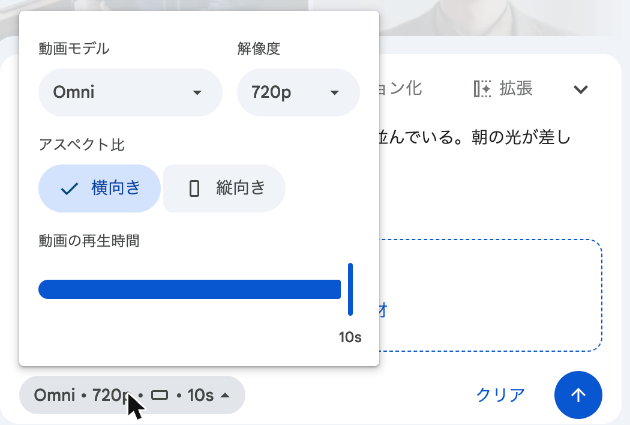
| 生成の設定 | 動画モデル Omni、解像度 720p、横向き、10秒(開いたときのまま変えていない) |
ホーム画面から[AI 動画を作成する]を選んだ
ホーム画面の上には、[空白の動画][録画][アップロード][テンプレート]のボタンが並んでいました。その下に、[AI 動画を作成する][AI アバター][スライドから動画生成][パーソナル アバター][ドキュメントから動画生成]の5枚の札があります。
このアカウントでは、[パーソナル アバター]と[ドキュメントから動画生成]の札に「アップグレード」の印が付いていました。今のプランでは使えない機能に付く印と見られます。
[AI 動画を作成する]を押すと、「無題の動画」という新しい動画が開き、右側に「AI 動画クリップ」のパネルが出ました。向きを選ぶ画面は出ず、キャンバスは16:9の横向きでした。
日本語で場面を説明した
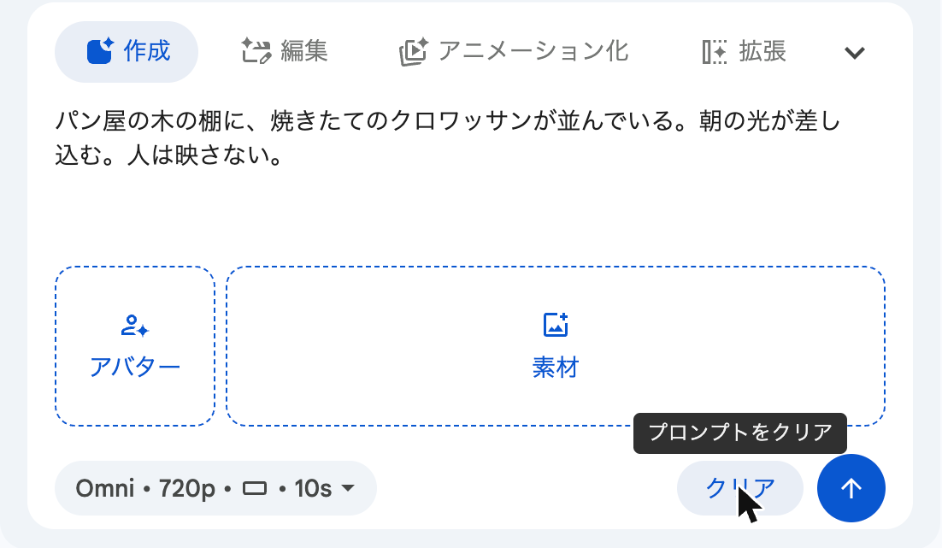
パネルの入力欄に、次の文をそのまま入れました。
パン屋の木の棚に、焼きたてのクロワッサンが並んでいる。朝の光が差し込む。人は映さない。
左下の「Omni・720p・10s」の部分を押すと、生成の設定が開きます。動画モデル、解像度、アスペクト比(横向き・縦向き)、動画の再生時間を選べました。
40秒後に見ると、10秒のクリップができていた
設定は変えずに、右下の矢印のボタンで生成を始めました。押してから10秒後は、パネルに「21%」と進み具合が出ていて、[キャンセル]も押せる状態でした。
押してから40秒後の画面では、クリップができあがっていました。右下の表示は「720p・0:10」です。
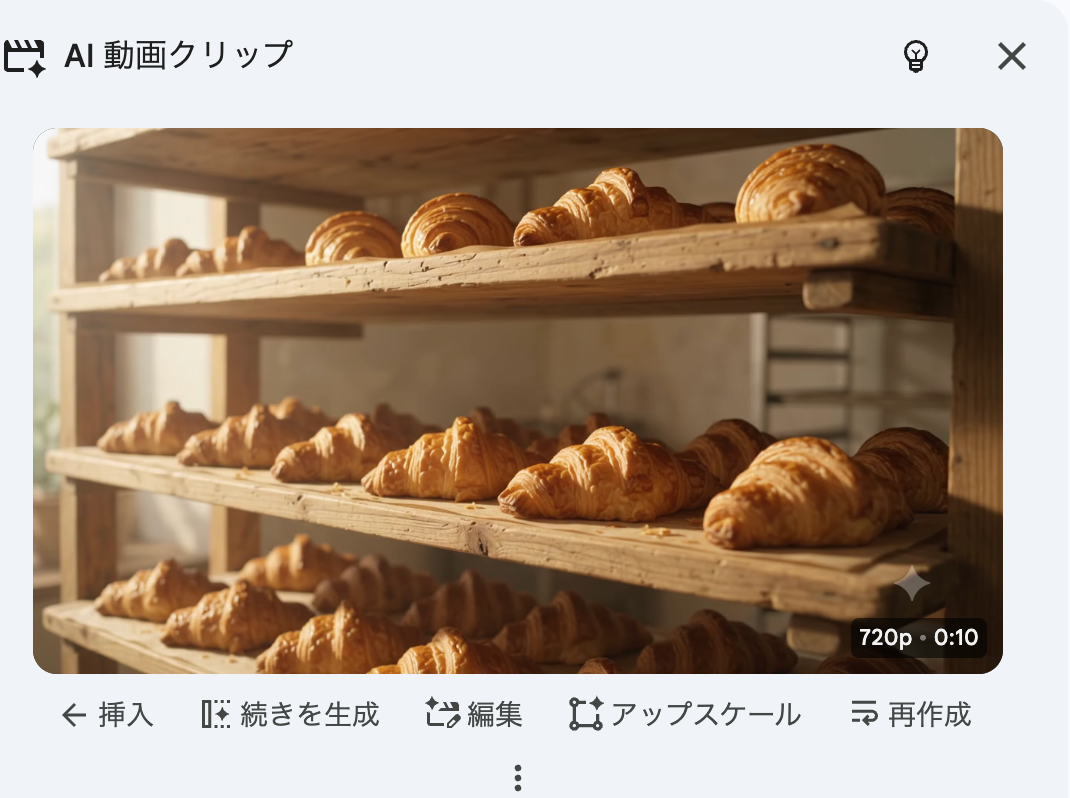
木の棚、クロワッサン、差し込む光、人がいないこと。指示に書いたこの4つは、どれも映像に入っていました。1回試しただけなので、毎回この通りになるとは言えません。
動画に入れて、日本語のナレーションを足した
[挿入]を押すと、クリップがタイムラインに入り、動画の長さは10.0秒になりました。
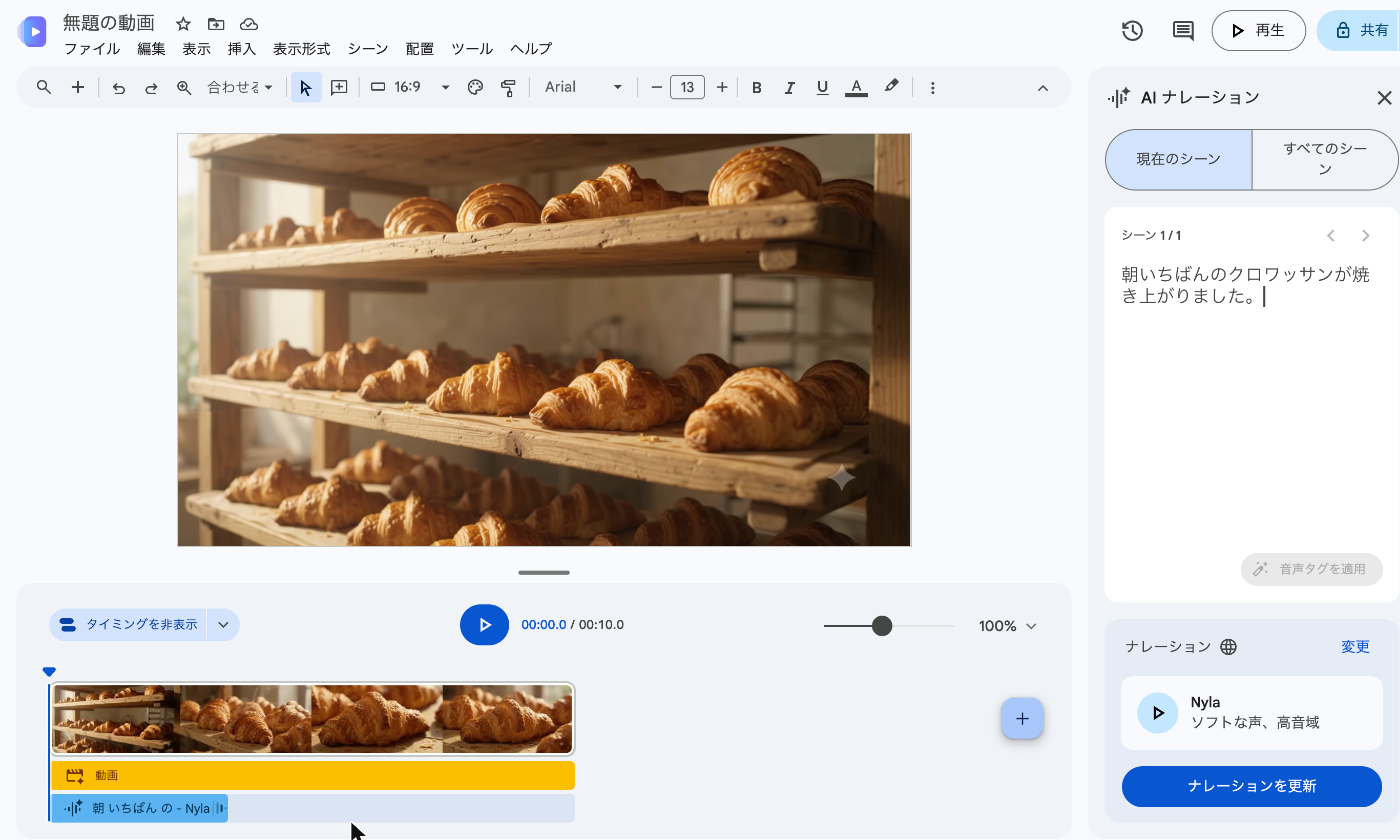
次に、右端の[ナレーション]を開きました。[現在のシーン]が選ばれた状態で、台本の欄に「朝いちばんのクロワッサンが焼き上がりました。」と入れました。
声の欄には、最初から「Nyla ソフトな声、高音域」が入っていました。[変更]を押すと「声の選択」の画面が開き、「会話音声」として、英語の名前に日本語の説明が付いた声が並びます。今回は声を変えずに画面を閉じました。
[ナレーションを挿入]を押すと、8秒後の画面では、タイムラインに「朝 いちばん の – Nyla」という音声のトラックが加わっていました。ボタンの表示は[ナレーションを更新]に変わりました。
音声は再生して聞いていません。読み方やアクセントが自然かどうかは、今回は確かめていません。
試して分かったこと
| やったこと | 結果 |
|---|---|
| 日本語の指示で AI 動画クリップを生成 | 40秒後の画面でできていた。720p、10秒。書いた4つの条件はすべて映像に入った |
| クリップを動画に挿入 | [挿入]の1回でタイムラインに入った |
| 日本語の台本でナレーションを挿入 | 8秒後の画面でトラックができていた。声は最初に入っていた Nyla のまま |
| 生成の設定 | モデル、解像度、縦横、長さの4つ。開いたときは Omni・720p・横向き・10秒だった |
公式の日本語のラーニング センターは、10月30日の時点でも、動画クリップを「8 秒」「720p」としています。今回の画面では Omni のモデルで10秒のクリップができました。英語のヘルプには3〜10秒から選べるとありますが、同じページに8秒とする記載も残っています(後の「AI 動画クリップの補足」の節)。
今回試していない機能
次の機能は操作していません。この記事の該当の節は、公式ヘルプの記載をまとめたものです。
| 機能 | 試していない理由・扱い |
|---|---|
| 動画作成サポート(ストーリーボード) | 今回は動画クリップとナレーションに絞った |
| スライドの変換 | 同上。手順は公式ヘルプの記載 |
| AI アバター、パーソナル アバター | 人の姿や声を使う機能のため、今回は見送った |
| 音楽生成、録画 | 今回は動画クリップとナレーションに絞った。公式ヘルプの記載だけを載せる |
| 1080p、縦向き、3〜9秒の長さ | 設定のメニューで選べることだけを確かめた |
| 書き出し、共有、YouTube への書き出し | 外へ出す操作のため行っていない |
Google Vids でできること
公式ヘルプが挙げている主な機能です。
| 機能 | 内容 |
|---|---|
| AI 動画クリップ | 文章の指示や参考画像から短いクリップを作る。静止画を動かす、続きを足す、動画を編集する使い方もある |
| 動画作成サポート | 作りたい動画の説明から、シーンの案、素材、台本、ナレーションの下書きを作る |
| スライドを変換 | Google スライドの各スライドが1つのシーンになり、スピーカー ノートが台本として読み込まれる |
| AI ナレーション | 台本を AI の声で読み上げる |
| AI アバター | 人の姿をした話し手に台本を読ませる。1本あたり最長60秒 |
| 音楽生成 | 提供状況のページの利用枠の表に、30秒の音楽クリップと約3分の曲の項目がある |
| 録画 | カメラ、カメラと画面、画面、ナレーションの4つから選ぶ。台本を表示するテレプロンプターも使える |
2026年9月23日の公式ブログによると、Gemini Omni 1.1 Flash が Vids で使えるようになりました。1080p での生成、クリップの長さの指定、延長の品質向上が加わっています。今回の設定のメニューに出ていた「Omni」は、このモデルを指していると見られます。
使える条件
アカウントごとの枠
公式の「Gemini 機能の提供状況」のページから、主なプランの枠を抜き出しました。この記事の前の版を書いた10月17日に一度読み、2026年10月30日に読み直して、数値が変わっていないことを確かめています。
| アカウント | AI アバター(月) | AI 動画クリップ(月) | 動画作成サポート・AI ナレーション |
|---|---|---|---|
| 個人の Google アカウント、Google AI Plus | 動画クリップと合わせて6回 | アバターと合わせて6回 | 月50クレジットを消費 |
| Google AI Pro | 25個 | 500秒 | 無制限 |
| Google AI Ultra(利用枠5倍) | 125個 | 2,500秒 | 無制限 |
| Google AI Ultra(利用枠20倍) | 500個 | 10,000秒 | 無制限 |
| Workspace Business Starter | 10個 | 200秒 | 無制限 |
| Workspace Business Standard、Plus | 25個 | 500秒 | 無制限 |
今回作った10秒のクリップは、秒数で数えるプランなら10秒分を使ったことになります。Business Starter の月200秒なら、10秒のクリップを20本作れる計算です。
個人のアカウントと Google AI Plus では、月50クレジットの消費の目安が示されています。動画作成サポートは1回5クレジット、AI ナレーションは1つ1クレジット、画像の生成と編集は1回1クレジットです。
クレジットは毎月1日の午前0時(太平洋時間)にリセットされ、翌月に繰り越せません。個人のアカウントで使えるアバターは、あらかじめ用意されたものだけです。
Workspace の仕事用・学校用アカウント
仕事用や学校用のアカウントでは、Vids へのアクセスを組織の管理者が管理します。管理者は、生成 AI 機能を無効にすることもできます。
公式ヘルプによると、アカウントに権限がないと、作り方を選ぶ画面に AI の項目が表示されません。今回のホーム画面では、AI の札は表示されたうえで、一部に「アップグレード」の印が付いていました。これもプランによる違いと見られます。
公式の記載どうしの食い違い
動画クリップの月間枠は、ページによって説明が違います。英語のヘルプには「ほとんどのユーザーは月50本まで生成できる」とあり、提供状況の表は秒数やクレジットで書いています。日本語のラーニング センターには「1 日に最大 20 本」とあります。どちらも、上の表の値とは合いません。
自分の枠は、提供状況のページで自分のプランの欄を見るのが確実です。
日本語で使えるか
提供状況のページは「現時点では、Google Vids の多くの AI 機能は英語にのみ対応しています」と書いたうえで、日本語に対応する機能を挙げています。
| 機能 | 公式の記載(10月30日に確認) | 編集部で試した結果 |
|---|---|---|
| AI ナレーション | 日本語を含む23言語 | 日本語の1文でトラックができた。音声は聞いていない |
| AI アバター | 日本語に対応 | 試していない |
| スライドの変換 | 日本語を含む8言語 | 試していない |
| 画像の生成と編集 | 日本語に対応 | 試していない |
| AI 動画クリップ | 対応言語の一覧に記載がない | 日本語の指示で、書いた条件どおりのクリップができた |
| 動画作成サポート | 対応言語の一覧に記載がない | 試していない |
| パーソナル アバター | 英語のみ。18歳以上が対象で、EEA(欧州経済領域)、スイス、英国では使えない | 試していない |
スライドの変換は、この記事の前の版を書いた10月17日の時点では、提供状況のページに英語のみと書かれていました。10月30日に読み直すと、日本語を含む8言語に変わっていました。
AI 動画クリップは、一覧に載っていなくても日本語の指示が通りました。思った映像にならないときは、英語の指示でも試して比べてください。
使い方の手順(公式ヘルプの記載)
ここからは、公式ヘルプの手順のまとめです。AI 動画クリップと AI ナレーションの流れは、上の「実際に試した手順と結果」の節で画面つきで説明しています。
新しい動画を作る
- パソコンのブラウザで、アドレスバーに vids.new と入力する
- [横向き]、[縦向き]、[スクエア]のいずれかを選ぶ
- [AI 動画を作成]、[スライドを変換]、[録画]、[テンプレート]、[空白の動画]などから作り方を選ぶ
今回のようにホーム画面の[AI 動画を作成する]から入った場合は、向きを選ぶ画面は出ませんでした。ヘルプの手順にあるボタンの名前は、ホーム画面の札の名前と少し違います。
対応ブラウザは、Chrome、Firefox、Windows の Microsoft Edge です。Safari では、編集とコメントの追加ができません。
動画作成サポートで下書きを作る
- 空白の動画で、[ファイル]、[ストーリーボード]の順に選ぶ
- プロンプトを入力するか、候補をクリックする
- 必要なら「@」でドライブのファイルを加える
- [次へ]をクリックして、アウトラインを確認する
- 各シーンのタイルを、必要に応じて書き直す
- 動画のデザインを選び、[ドラフト動画を作成]をクリックする
AI ナレーションを付ける
ヘルプの手順は、[ナレーション]を開き、[現在のシーン]か[すべてのシーン]を選んで台本を入れ、[ナレーションを挿入]を押す流れです。声は[選択]で決めてから挿入します。
今回の画面では、声の欄に最初から Nyla が入っていたので、[ナレーションを挿入]の1回で入りました。
台本は2,500文字以内で、書式なしのテキストに限られます。絵文字や記号には対応していません。声の速さ、間、感情を調整するときは、台本に「[」を入力して、音声タグのメニューを開きます。
ナレーションが入っても音が聞こえないときは、パソコンのスピーカーと、タイムラインのトラックのスピーカーのアイコンがミュートになっていないかを確かめるよう、ヘルプが案内しています。
AI アバターを入れる
- [AI アバター]をクリックする
- 候補にカーソルを合わせて声を聞き、[選択]をクリックする
- 台本を入力する
- プレビューを確認し、[挿入]をクリックする
生成には数分かかることがあります。その間は Vids の画面を閉じないよう、公式ヘルプが案内しています。
AI 動画クリップの補足
英語のヘルプには、試した手順のほかに次の使い方が載っています。
- 参考画像を最大7枚まで加えられる(今回の画面の[素材]の枠)
- アバターを素材に使える(今回の画面の[アバター]の枠)
- .jpg か .png の静止画を動かせる。同じページに、長さを「3〜10秒」とする記載と「8秒」とする記載がある
- 動画をアップロードして編集する機能は、EEA、英国、スイス、イリノイ州、テキサス州では使えない
書き出しと共有
- 共有:[共有]から、閲覧者、閲覧者(コメント可)、編集者の権限を選ぶ
- ドライブに MP4 で保存:[共有]の横のクイック共有から[ドライブにエクスポート]を選ぶ
- ダウンロード:[ファイル]、[コピーを作成]から、MP4 か GIF を選ぶ
- YouTube:[ファイル]、[YouTube にエクスポート]を選ぶ。既定のチャンネルに、非公開で上がる
制限と注意点
- 録画スタジオで作るクリップの長さは、最長30分です
- 取り込める動画や音声は、95分または4GBまでです。30分を超える素材は、30分以下に切り詰めるまで、ほかの編集ができません
- 1本の動画に加えられるのは、動画のオブジェクトと音声のオブジェクトがそれぞれ50個までです。音声には、音楽、効果音、ナレーションを含みます
- AI 動画クリップの履歴は、Vids のタブを閉じると消えます。使うクリップは、先に動画へ挿入してください
- AI 動画クリップは、生成 AI の利用禁止ポリシーの対象になります
- パーソナル アバターは、アカウントの所有者本人が、スマートフォンかタブレットで顔と声を録画して作ります
クリップとナレーションを入れた試しの動画は、Vids のホーム画面の一覧に「無題の動画」として残りました。要らなければ、一覧から自分で削除してください。
生成された台本や映像には、誤りや不自然な表現が混ざることがあります。公開前に、全編を見て、音声も聞いて確かめてください。他人の顔や声、他社のロゴを、許可なく素材にすることは避けてください。
社内の研修動画や販促の動画づくりを相談したいとき
Vids で短いクリップを作るところまでは、今回のように数分でできます。研修や販促に使う動画にするには、台本の組み立て、社内の決まりに沿った素材選び、チェックの流れまで決める必要があります。
このサイト「AIのプロ名鑑」は、AIの導入や活用を手がける会社や人を紹介するサイトです。生成AIの研修や、業務での使い方の設計なら、株式会社ゲンバアイのページがあります。AIをマーケティングに使って事業を伸ばしたいときは、高桑諭さんのページがあります。
公式ページと試用で分からなかったこと
- 日本語のナレーションの読み方やアクセントの自然さ(今回は音声を聞いていない)
- 動画作成サポートが、日本語の指示にどこまで対応するか
- AI 動画クリップで、日本語の指示が毎回同じように通るか(試したのは1回)
- 音楽生成の具体的な手順(読んだページに載っていなかった)
- 生成した動画に、目に見える透かしが入るかどうか(今回のクリップの右下には小さな星形の印が見えたが、それが透かしかどうかは公式の記載で確かめられなかった)
提供状況は段階的に広がっています。使う前に、公式の「Gemini 機能の提供状況」のページで、自分のアカウントの欄を確認してください。
参考:
- Google Vids での Gemini 機能の提供状況について(公式ヘルプ)
- Google Vids を使ってみる(公式ヘルプ)
- Google Vids で初めての動画を作成する(ラーニング センター)
- Google Vids で AI を使ってナレーションを作成する(公式ヘルプ)
- AI アバターの使い方(公式ヘルプ・英語)
- AI 動画クリップの生成(公式ヘルプ・英語)
- Google スライドを Google Vids に変換する(公式ヘルプ)
- Vids の保存容量とオブジェクトの上限(公式ヘルプ・英語)
- Gemini Omni 1.1 Flash が Vids に登場(Workspace Updates・2026年9月)
- Google Vids の製品ページ