Google ドライブには、Gemini でファイルやフォルダを要約したり、検索欄に質問を書いて答えを得たりする機能があります。ファイルを開かずに中身をつかめるので、資料がたまったドライブで探す時間を減らせます。
この記事は、公式ヘルプと Workspace アップデート公式ブログで確かめられた範囲に、編集部が2026年11月2日に仕事用の Google Workspace アカウントで「Gemini に相談」を試した結果を足してまとめたものです。試用には、架空のパン屋のお知らせを書いた文書を1つ作って使いました。
結論:先に知っておきたい4つのこと
- 対象は Workspace の Business Standard 以上と、Google AI Pro・Ultra です。Workspace アップデート公式ブログの提供対象に、これらのプラン名が並んでいます。
- 日本語は、サイドパネルとファイル ビューアの対応言語に入っています。ただしファイル整理の提案は、英語のウェブ版ドライブだけです。
- 回答は選んだソースが土台です。回答の下の「ソース」と引用から、元のファイルを開いて確かめられます。編集部が試した文書でも、答えに引用の番号が付きました。
- フォルダの要約は取りこぼしがあります。公式ヘルプは、選んだフォルダの全ファイルが回答に入るとは限らないと書いています。
Google ドライブの Gemini でできること
公式ヘルプに載っている機能を、主な入口と一緒に並べます。
| 機能 | できること | 主な入口 |
|---|---|---|
| ファイル・フォルダの要約 | ドキュメント、スプレッドシート、スライド、PDF、動画、画像の要点をまとめる | ファイルを選び、上部の[要約](編集部の画面では[Gemini に相談]) |
| Gemini に相談(全画面) | 複数のファイル、フォルダ、メールをソースにして質問する | 右上の「Gemini に相談」アイコン、またはファイルを選んだときのツールバー |
| プロジェクト | ソースの組み合わせを保存して、チームと共有する | [新規]の[新しいプロジェクト] |
| 検索の AI による概要 | 検索欄に書いた質問に、検索結果の上で答える | ドライブの検索バー |
| ファイル ビューア | PDF や動画を開いたまま要約と質問をする | ファイルを開き、「Gemini に相談」 |
| キャッチアップ | 前回の閲覧以降の変更とコメントを確認する | ドキュメントとスプレッドシートの[キャッチアップ]バッジ |
| ファイルの移動を提案 | 整理されていないファイルの移動先を提案する | マイドライブやフォルダの[ファイルの移動を提案] |
ファイルとフォルダを要約する
対象は、Google ドキュメント、スライド、スプレッドシート、PDF、動画、画像です。フォルダも選べます。
ドライブのホームでは、おすすめのファイルの横にある[詳細]列に、短い要約が出ます。対象の形式は、PDF、スプレッドシート、ドキュメント、スライドです。
要約の下では、具体的な質問もできます。「@」にファイル名かフォルダ名を続けると、質問の範囲をそのファイルやフォルダに絞れます。
Gemini に相談で、複数の資料をまたいで調べる
フォルダやファイルから「Gemini に相談」を開くと、全画面の作業画面に選んだ資料がソースとして並びます。ドライブの外の Gmail、Chat、カレンダー、ウェブも、検索範囲に加えられます。
公式ヘルプは、新しい会話ではドライブ、Gmail、Chat、カレンダーの検索が最初からオンで、ウェブ検索はオフと書いています。ヘルプによると、左下の[Gemini にソースの検索を許可する]がまとめのスイッチで、場所ごとのチェックボックスで範囲を絞ります。編集部がファイルを1つ選んで開いたときは、このスイッチがオフで、選んだ文書だけがソースでした。ヘルプの記載と最初の状態が違ったので、質問の前にスイッチを見てください。
会話は自動で保存され、左側の[履歴]から再開できます。Gmail の特定のメールも、ソースに追加できます。
プロジェクトでソースをまとめて共有する
プロジェクトは、ファイル、フォルダ、メールの組み合わせを固定する仕組みです。元のファイルの場所や権限は変わりません。
共有できるのはソースの一覧だけで、会話の履歴は共有されません。受け取った人は、空の会話から始めます。
共同編集者がソースの元ファイルを開く権限を持っていないと、そのソースについては質問できません。
検索欄に質問を書く
ドライブの検索バーに、文章で質問を書きます。
公式ヘルプの例は、「第 3 四半期のマーケティング予算はいくらですか?」という形です。「先週、メールで送られてきたマーケティング戦略の PDF を表示して」のように、ファイルを探す文も例に載っています。
検索結果の上に、AI による概要が出ることがあります。引用をクリックすると、元のファイルを確認できます。
概要の範囲は、検索バーの[AI による概要の検索]で選べます。ドライブのファイル、Gmail の添付ファイルとリンク、Chat のアップロードとリンク、カレンダーの添付ファイルとリンクを、それぞれオンとオフにできます。
PDF と動画を開いて質問する
Workspace Experiments は、正式な提供の前の機能を試す Google の試験の仕組みです。この Experiments 向けの公式ヘルプでは、ドライブで PDF や動画をダブルクリックして開き、「Gemini に相談」を押すと、サイドパネルに要約が出ます。続けて質問できます。
PDF や文字起こし付きの動画では、概要カードが出ることがあります。不要なときは、その他アイコンから[概要カードを無効にする]を選びます。
ファイル ビューアの動画は、公式ヘルプでアルファ版と Workspace Experiments だけの提供と書かれています。
ファイルの移動を提案してもらう
マイドライブやフォルダを開いて[ファイルの移動を提案]を押すと、Gemini が移動先を提案します。ユーザーの許可なくファイルを動かすことはないと、公式ヘルプに書かれています。
提案には、既存のフォルダへの移動と、新しいフォルダの作成が含まれます。チェックボックスで選んでから[ファイルを移動]を押します。
この機能を使うには、対象ファイルの編集者権限が必要です。提案を拒否すると、そのファイルとフォルダの組み合わせは30日間提案されなくなります。
使える条件
プラン
公式ヘルプは、Gemini in ドライブの利用に、対象の Google Workspace プランか Google AI のプランが必要と書いています。2026年の公式発表に書かれた提供対象は、次のとおりです。
| 区分 | 対象として書かれているプラン | 出典 |
|---|---|---|
| 仕事用・学校用(Business) | Business Standard、Business Plus | 公式発表:Workspace アップデート公式ブログ(Ask Gemini in Drive、AI による概要、ファイル整理) |
| 仕事用・学校用(Enterprise) | Enterprise Standard、Enterprise Plus | 公式発表:同上 |
| 個人 | Google AI Pro、Google AI Ultra | 公式発表:同上 |
| 教育機関向けアドオン | Google AI Pro for Education | 公式発表:同上 |
公式ヘルプの比較表では、ドライブの欄に載る Workspace のエディションは Business Standard 以上です。Google AI プランの比較表では、ドライブの欄に載るのは Pro と Ultra だけです。
Google AI Plus と Business Starter でどこまで使えるかは、ご自身の画面で確かめてください。
アカウントと設定
18歳以上であることが、公式ヘルプの要件に書かれています。
利用者は、Workspace のスマート機能をオンにしている必要があります。管理者がドライブの Gemini を有効にしていれば、多くの機能が最初から使えます。
言語
サイドパネルの対応言語は29言語で、日本語が入っています。ファイル ビューアの対応言語にも、日本語が入っています。
Ask Gemini in Drive は、サイドパネルが対応する29言語に順次広がると、2026年4月の公式発表に書かれています。検索の AI による概要は、英語と、サイドパネルと同じ追加の28言語に広がると書かれています。
一方で、ファイルの移動を提案は、英語のウェブ版ドライブだけです。日本語の表示のままでは対象外です。
端末
基本はパソコンのブラウザ版(drive.google.com)です。Ask Gemini in Drive と検索の AI による概要は、2026年6月30日の発表で、Android と iOS のドライブ アプリへの提供が始まりました。
プロジェクトを新しく作れるのは、ウェブ版だけです。モバイル アプリでは、既存のプロジェクトを開いて質問できますが、ソースの追加と削除はできません。
使い方
ファイルかフォルダを要約する(パソコン)
- drive.google.com を開きます。
- 要約したいファイルかフォルダをクリックします。
- 上部のツールバーで[要約]か[Gemini に相談]をクリックします。
- 出てきた要約を読み、必要なら続けて質問します。
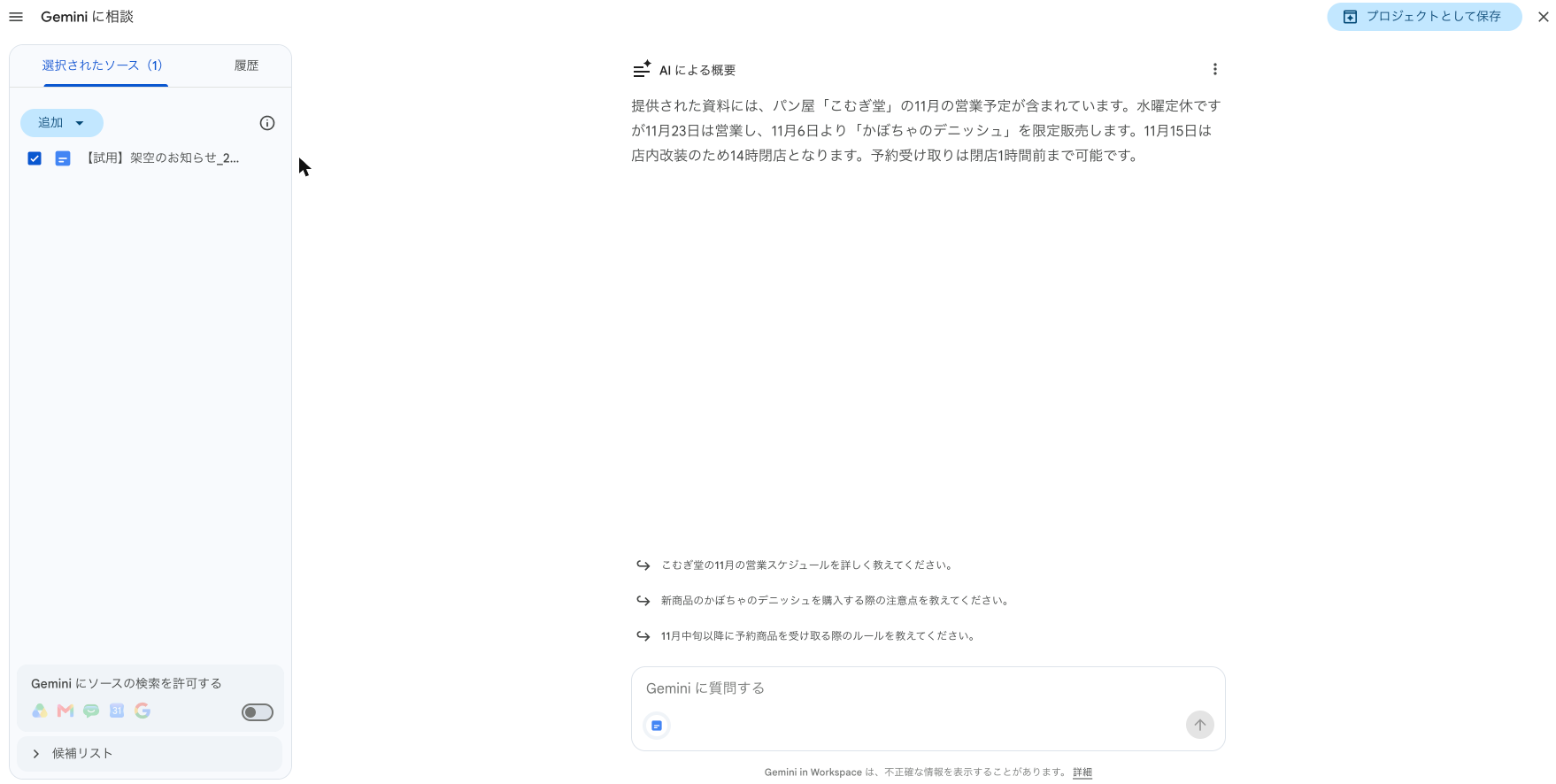
編集部が11月2日に試したときは、ドキュメントを1つ選ぶと、上部のツールバーに[Gemini に相談]が出ました。[要約]という名前のボタンは見当たりませんでした。公式ヘルプは要約がサイドパネルに出ると書いていますが、編集部の画面では、押すと全画面に切り替わりました。

[Gemini に相談]を押すと全画面に切り替わり、左に「選択されたソース(1)」、右に「AI による概要」という見出しの要約と、質問の候補が3つ出ました。概要は、試用の文書に書いた定休日、限定商品、改装による早じまい、予約の受け取り時刻を拾っていました。
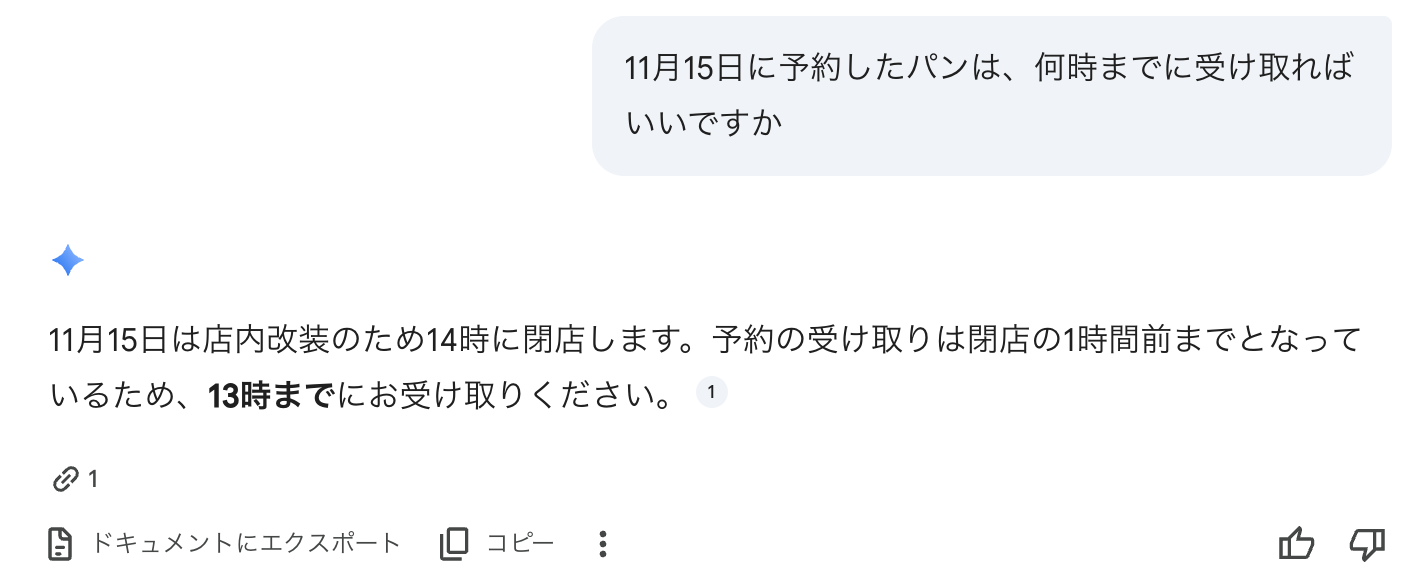
続けて「11月15日に予約したパンは、何時までに受け取ればいいですか」と聞きました。文書の「改装のため14時閉店」と「受け取りは閉店1時間前まで」を組み合わせて「13時まで」と答え、引用の番号が付きました。答えの下には[ドキュメントにエクスポート]と[コピー]があります。
ドライブの検索欄に文章で質問を書いたときは、検索結果の上に、同じ「AI による概要」という名前で答えが出ました。編集部が試したのは、ファイルを1つ選んでの[Gemini に相談]と、検索欄の質問の2つだけです。フォルダの要約、プロジェクト、ファイル ビューア、キャッチアップ、ファイルの移動を提案などは、公式ヘルプの記載で書いています。
ファイルを絞って質問する
- 右上の「Gemini に相談」アイコンをクリックします。
- 左側の[追加]でファイルかフォルダを選ぶか、入力欄で「@」に続けて名前を入れます。
- 質問を入力して Enter キーを押します。
- 回答の下の[ソース]で、根拠のファイルを確かめます。編集部の画面では、答えの末尾に引用の番号が付きました。
会話をプロジェクトにする
- 全画面の「Gemini に相談」で、右上の[プロジェクトとして保存]をクリックします。
- Gemini が提案するプロジェクト名を確認します。
- 以後は、左上の[プロジェクト]から開き、[履歴]で会話を再開します。
はじめから作るときは、[新規]の[新しいプロジェクト]を選びます。project.new を開く方法も、公式ヘルプに載っています。
制限と、できないこと
- フォルダの要約は、一度に分析できるフォルダが1つです。複数のフォルダをソースに並べる使い方とは別に書かれた制限です。
- 要約や回答に、選んだフォルダ内のすべてのファイルが含まれるとは限りません。
- ソースが多すぎるときや、ソースの文章量が大きいときは、内容の一部だけに基づいて答えることがあります。
- Gemini はソースを見落としたり、実際には使っていない文書を引用したりすることがあると、公式ヘルプに書かれています。
- ファイルを追加できるのは、自分が閲覧権限を持つファイルだけです。
- PDF をソースにするには、先にドライブへアップロードします。
数字、日付、契約の条件は、引用から元のファイルを開いて確かめてください。
データの扱い
Google の Workspace 向けプライバシー ハブによると、利用者のコンテンツは、許可なく自社ドメインの外で人によるレビューを受けることも、生成 AI のモデルの学習に使われることもありません。
Gemini が参照するのは、利用者に閲覧権限があるコンテンツだけです。
ファイル ビューアで動画を使う Workspace Experiments は別の扱いです。公式ヘルプは、操作のデータを人間のレビュアーが参照することがあると書いています。
向いている使い方・向いていない使い方
ここからは公式の説明とは別の、編集部の見方です。
| 向いている | 向いていない |
|---|---|
| 名前を覚えていない資料を、内容の記憶から探す | 契約や金額の最終確認を、要約だけで済ませる |
| 長い PDF の要点を、読む前につかむ | ファイル数が非常に多いフォルダの全件チェック |
| 同じ資料のセットで、何度も質問する(プロジェクト) | 権限のない資料の中身を知ろうとする |
よくある質問
Google ドライブの Gemini は無料で使えますか
公式ヘルプでは、対象の Workspace プランか Google AI のプランが必要と案内されています。無料の Google アカウントだけで使えるとは書かれていません。
Google ドライブの Gemini は日本語で使えますか
サイドパネルとファイル ビューアの対応言語に、日本語が入っています。編集部の日本語の画面でも、「Gemini に相談」の概要と答えは日本語で出ました。ファイルの移動を提案だけは、英語のウェブ版ドライブが条件です。
Google ドライブの Gemini が表示されないときはどうしますか
プランの対象かどうかと、Workspace のスマート機能がオンかどうかを確かめます。仕事用や学校用のアカウントでは、管理者の設定も関係します。
機能は順次提供のため、表示まで時間がかかることもあります。
Google ドライブの Gemini は、共有していないファイルも読みますか
読むのは、利用者が閲覧権限を持つファイルだけです。プロジェクトを共有しても、共同編集者に元ファイルの権限がなければ、そのソースの内容は使えません。
ドライブの資料の扱い方を、人に相談したいとき
このサイト「AIのプロ名鑑」は、AIの導入や活用を手がける会社や人を紹介するサイトです。社内で Gemini の使い方を決めて広げたいときは、導入の設計と研修を月ごとの契約で受けているAiWiLLのページがあります。
ドライブの資料を読み取る仕組みを、自社の業務アプリとして作りたいときは、業務アプリの試作と開発を手がける市川淳さんのページがあります。
参考(2026年10月17日に確認。調査と分析のヘルプは11月2日にも確認):
- Gemini in Google ドライブを使ってみる(公式ヘルプ)
- ファイルの更新情報と概要を取得する(公式ヘルプ)
- Gemini in ドライブを使って調査と分析を行う(公式ヘルプ)
- ドライブのプロジェクトで Gemini のソースを共有する(公式ヘルプ)
- Gemini でドライブ内のファイルを検索して取得する(公式ヘルプ)
- ドライブのファイルで Gemini を使用する(Workspace Experiments)(公式ヘルプ)
- Gemini にファイルを整理してもらう(公式ヘルプ)
- Google Workspace with Gemini でソースを使用する方法(公式ヘルプ)
- Google Workspace with Gemini を使ってみる(公式ヘルプ)
- Google Workspace with Gemini の対応言語(公式ヘルプ)
- Ask Gemini in Drive の一般提供開始(2026年4月・Workspace アップデート公式ブログ)
- Ask Gemini in Drive のモバイル提供(2026年6月・Workspace アップデート公式ブログ)
- ドライブの AI による概要の一般提供開始(2026年4月・Workspace アップデート公式ブログ)
- ドライブのファイル整理の一般提供開始(2026年6月・Workspace アップデート公式ブログ)
- Google Workspace の生成 AI に関するプライバシー ハブ(Google Workspace ヘルプ)