Google ドキュメントの Gemini は、文書の下書き、文章の手直し、画像づくりを、画面下のバーと右側のパネルから頼める機能です。ドライブやメールの内容を参照して書かせることもできます。
この記事は、Google 公式ヘルプと公式ブログの記載に、2026年11月6日に編集部がドキュメントの画面で試したことを加えて、できること、使える条件、手順、日本語での注意点を整理します。機能ごとにヘルプの記述が食い違う箇所があるため、その点も書きます。
先に知っておきたい4つのこと
- 対象の Google Workspace プランか、Google AI プランが必要です。公式ヘルプは、どの機能にもこの条件を書いています。
- 下書きの作成、編集、画像づくりは、日本語の依頼で動きました。編集部が仕事用の Workspace アカウントで試した結果は、次の節に書いています。言語の一覧にも日本語があります。
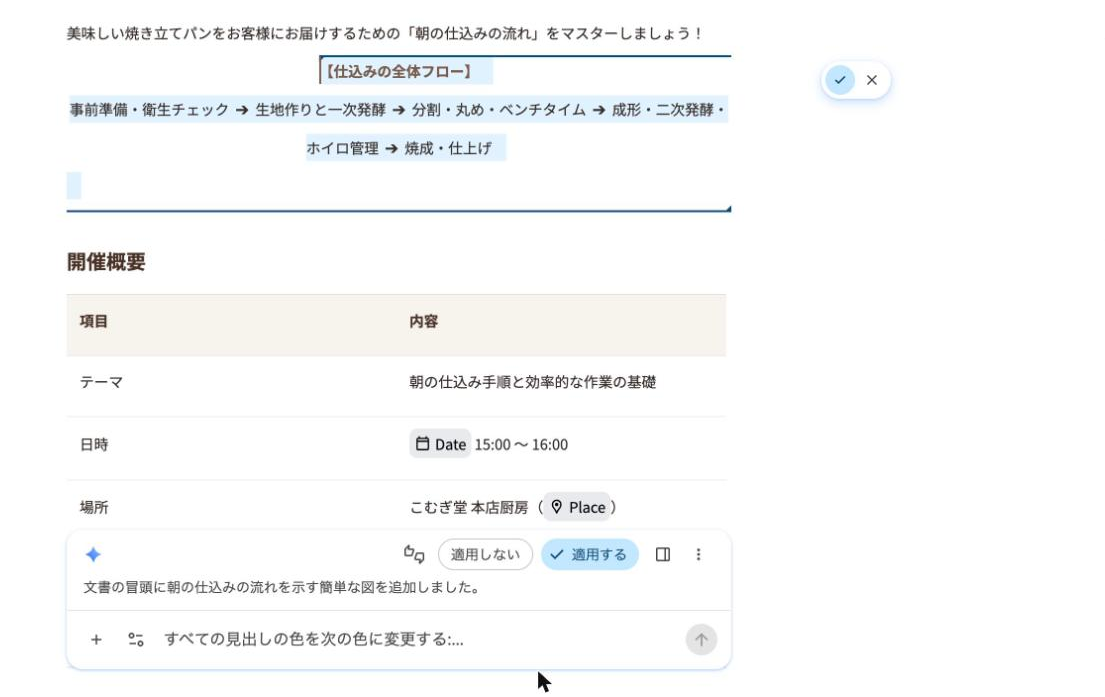
- 「簡単な図」と頼むと、画像ではなく、矢印でつないだ文字が出ました。「イラスト画像」と頼んだときは、画像が出ました。編集部が試した頼み方は、この2通りだけです。
- 画像と図の生成は、公式ではウェブ版のみです。利用者側で、Workspace のスマート機能をオンにしておく必要もあります。
編集部が試した結果(2026年11月6日)
パソコンの Chrome で、2つのアカウントを試しました。題材は架空のパン屋「こむぎ堂」の新人向け勉強会の案内文で、共有や送信はしていません。
仕事用の Workspace アカウントで新しい文書を開くと、画面下に Gemini のバーが出て、右側にパネルも開きました。パネルの名前の横には「Alpha」と出ていました。一般提供の画面と同じかどうかは、確かめていません。契約しているプランも、確かめていません。
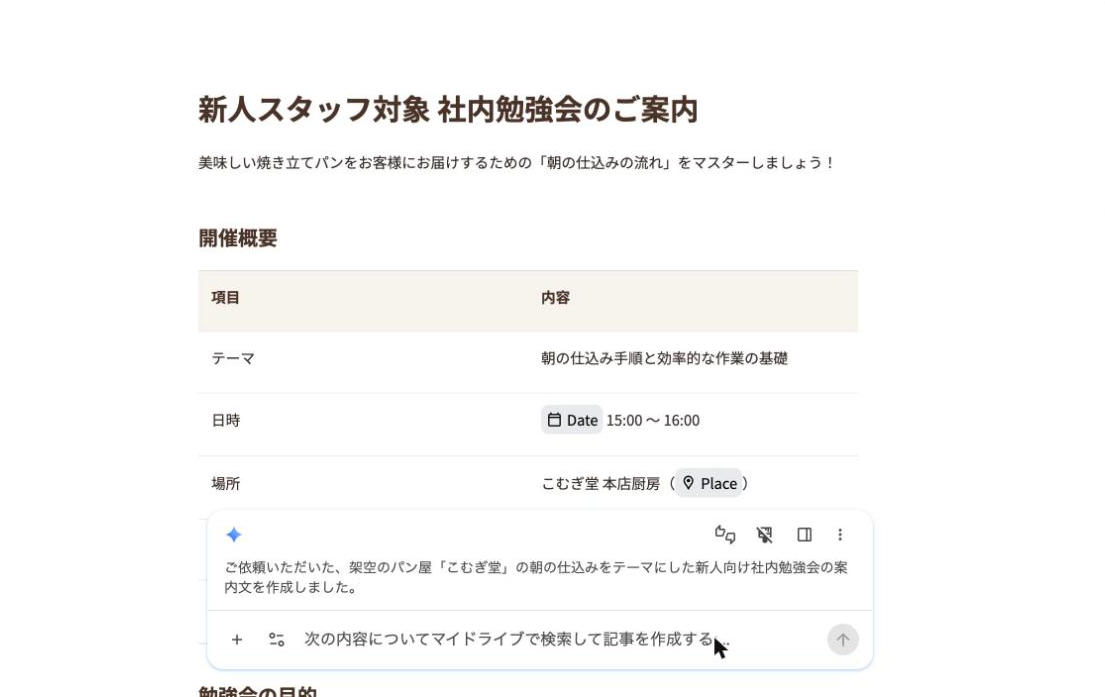
下書きの作成:約25秒で、表つきの案内文が入った
空の文書で、下のバーに次の依頼を書いて送りました。
架空のパン屋「こむぎ堂」の新人向け社内勉強会の案内文を作ってください。朝の仕込みの流れがテーマです。見出しと箇条書きを使って、短くまとめてください。送ってから約25秒で、文書の本文に直接入りました。プレビューや確認の画面は出ませんでした。入ったのは、題、「開催概要」の表、「勉強会の目的」「当日の学習内容」の節です。依頼に書いていない表が入っていました。
表の日時の欄には「15:00〜16:00」、場所の欄には「こむぎ堂 本店厨房」が入りました。どちらも依頼に書いていません。日付と場所の部分は、Date、Place という英語名のスマートチップになっていました。架空の依頼なので問題ありませんが、実際の文書では、Gemini が書いた日時や場所、時間はそのまま信じず、自分で入れ直す必要があります。
編集の依頼:変更箇所が文書の中に出て、約18秒だった
できた文書に、次の依頼を出しました。文字は選んでいません。
「勉強会の目的」の節を、箇条書き2項目に短くしてください。約18秒で、該当の節に変更が重なって出ました。消える文字に取り消し線、新しい文字に色が付き、変更の箇所ごとにチェックとバツのボタンが並びます。バーには[すべて拒否]と[すべて適用]が出ました。節の名前を書くだけで、直す場所は伝わりました。
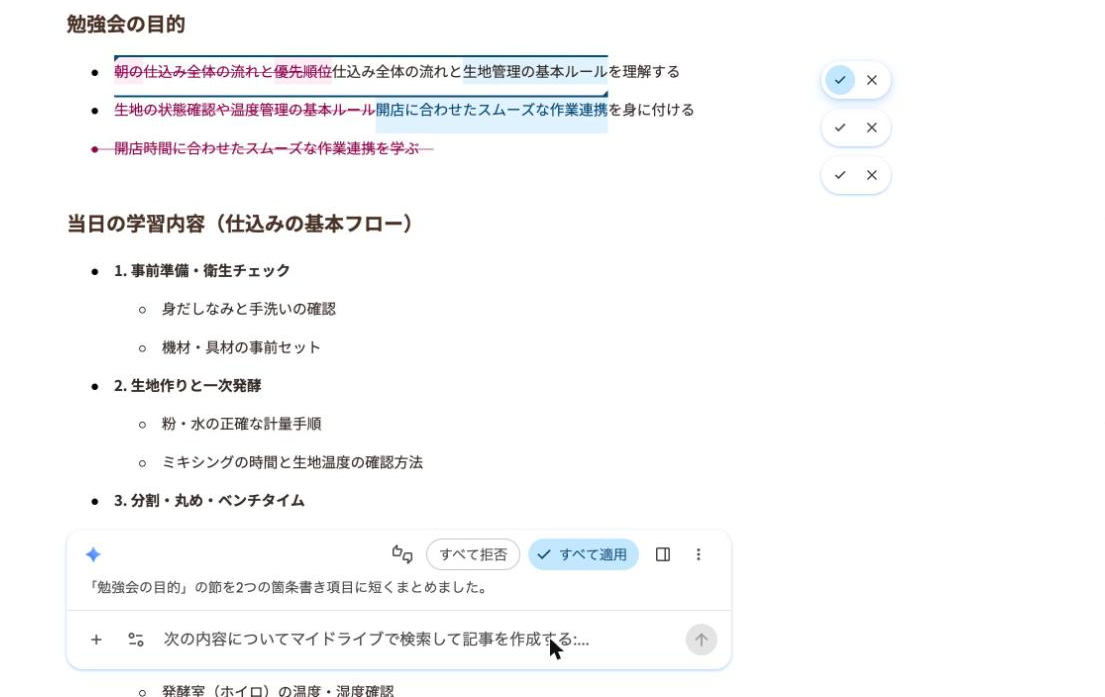
日本語ヘルプは、この操作を[候補を承認]や[すべて承認]と書いています。編集部の画面では、[すべて適用]と[すべて拒否]でした。
選んだ文章の手直し(Refine):メニューがヘルプと違った
文章を選ぶと、フローティングバーが出ます。日本語ヘルプは、改良のアイコンから[言い換える][短縮する][その他]を選ぶと書いています。
編集部の画面では、並びが違いました。トップには[言い換え]と[表に変換する]があり、[その他]の中は、より短く、より詳しく、よりフォーマルに、箇条書き、要約、可視化の6つでした。ヘルプにある「よりカジュアルに」は、見つけられませんでした。[言い換え]を試すと、結果は[適用する]を押して反映する形でした。
「図」と「イラスト」:頼み方で結果が分かれた
画像と図は、公式ブログが2026年7月に発表した機能です。次の2つを試しました。
文書の冒頭に、朝の仕込みの流れを示す簡単な図を追加してください。「図」と頼むと、画像ではなく、文書の冒頭に矢印でつないだ文字の流れが入りました(「事前準備・衛生チェック → 生地作りと一次発酵 → …」)。バーには[適用しない]と[適用する]が出ます。
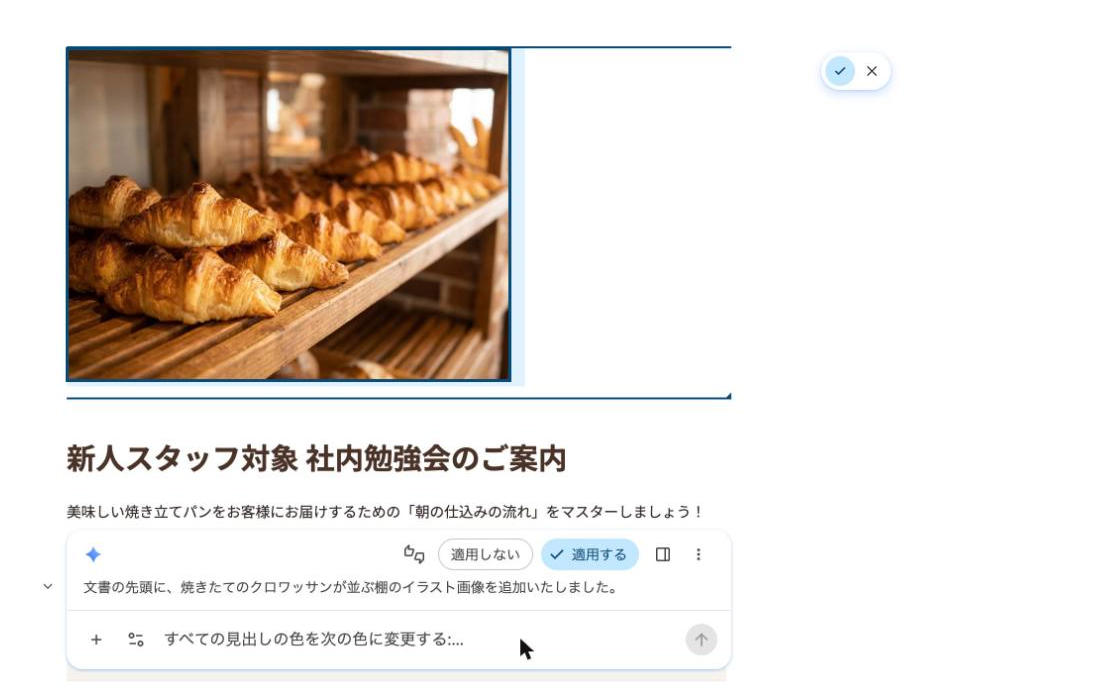
文書の冒頭に、焼きたてのクロワッサンが並ぶ棚のイラスト画像を追加してください。人物は入れないでください。こちらは、35〜45秒ほどで画像が出ました。待つ間、バーの進行表示は英語(「Image insertion planning」)でした。出たのは、イラストではなく、写真のように見える画像でした。人物は写っていません。同じく[適用しない]と[適用する]から選びます。
パネルの様子
バーで頼んだ内容は、パネルを開くと「最近の履歴」に出ていました。パネルの左上のメニューには、設定と Gem がありました。ブラウザを再読み込みして履歴が残るかは、試していません。この点は、後の「注意点」で、資料の食い違いとして書いています。
個人の Gmail アカウント:Gemini のボタンは試用の案内だった
もう1つの個人の Gmail アカウントで新しい文書を開き、右上の Gemini のボタンを押すと、「Gemini をお試しください」という案内が出ました。[試してみる]は押していません。このアカウントの契約状況は確かめていないため、ドキュメントでの下書きや編集が使えるかどうかは、試していません。
試していないこと
- Match writing style(文体を合わせる)、Match doc format(形式を合わせる)
- ソースの追加と @ でのファイルの指定、Gmail などの参照
- 音声で聞く機能(Audio)
- カスタム指示
- 画像の縦横比の変更、ほかの節への画像や図の追加
- 英語ヘルプにだけ載っていたドライブのファイル操作、スプレッドシートやスライドの生成、返信文の下書き、Skill builder
- スマートフォンのアプリ(Docs Live を含む)
- 再読み込みしたあとの会話の履歴
以降の節のうち、この一覧にある機能の説明は、公式ヘルプと公式ブログの記載によるものです。
Gemini in Google Docs でできること
2026年4月22日の公式ブログは、ドキュメントの Gemini を作り直したと発表しました。柱は、下書きを作る Help me create、編集を頼む Help me write、文体を合わせる Match writing style、形式を合わせる Match doc format の4つです。前の2つは、先の試用で動かしました。
ほかのファイルを参照させる
下部のバーのソースのアイコンから、ドライブなどのファイルを追加できます。依頼文の中で @ を入力して、メニューから選ぶ方法もあります。使われたソースは、送信後にソースのアイコンから確かめられます。
Gemini が情報を探す場所は、ソースの設定で選べます。ヘルプは、メールの期限を一覧にする例で、Gmail をオンにするよう案内しています。
文体を合わせる(Match writing style)
下部のバーのツールのアイコンから「文章のスタイル」を選び、ドライブのドキュメントを追加します。Gemini は、適用する文体の要約を出します。例は「フォーマル、客観的、直接的」といったものです。
この機能の対象は、ヘルプ間で食い違います。日本語ヘルプには、Workspace Experiments(個人アカウント向けの試験プログラム)の機能という注記があります。2026年4月の公式ブログは、Google AI Pro と Ultra などの契約者も対象に挙げています。自分の画面にツールが出るかで確かめてください。
形式を合わせる(Match doc format)
空のドキュメントのタブで、バーの上にある「ドキュメントの形式を一致させる」を選び、ひな形にするファイルを指定します。公式ブログによると、フォントや色などの書式と、見出しや表の列などの構造を、元の文書に合わせて生成します。
音声で聞く
ツールの Audio から Listen to this tab を選ぶと、タブの内容を音声で聞けます。Listen to document summary を選ぶと、要約が流れます。声は、Narrator、Educator などから選べ、再生速度も変えられます。この機能の対応言語は、確認した範囲に書かれていません。
2026年10月21日の公式ブログは、スマートフォンの Docs アプリで、声で話しかけて下書きを作る Docs Live の展開開始を発表しました。Android と iOS が対象で、パソコンのドキュメントの機能とは別です。
カスタム指示
2026年5月の公式ブログによると、Gemini に覚えさせておく指示を、1,000件まで登録できます。例は「いつも箇条書きで答える」です。登録は、サイドパネルの設定の Personalization から行うか、会話の中で「今後は短い文で答えて」のように頼みます。指示は、Docs、Drive、Gmail、Slides、Chat の Gemini で共有されます。Chat では、設定画面からではなく、Gemini との会話の中でだけ追加できます。
Gemini アプリ側のカスタム指示とは別の仕組みです。アプリ側は、Gemini のメモリーとカスタム指示の使い方の記事で説明しています。
使える条件
公式ブログが対象として挙げたプランは、機能ごとに少しずつ違います。
| 機能 | 対象として挙げられたプラン |
|---|---|
| 作成・編集・文体・形式(2026年4月、7月) | Business Standard と Plus、Enterprise Standard と Plus、Education Plus、Google AI Pro と Ultra。追加ライセンスの AI Expanded Access、Google AI Pro for Education、Teaching and Learning(2026年4月の発表には AI Ultra Access も載っています) |
| 画像・図の生成(2026年7月) | Business Standard と Plus、Enterprise Standard と Plus、Education Plus、Google AI Pro と Ultra、Google AI Pro for Education、Teaching and Learning |
| 音声の要約(2026年2月) | Business Standard と Plus、Enterprise Standard と Plus、Google AI Ultra for Business、Google AI Pro for Education、Google AI Pro と Ultra |
| カスタム指示(2026年5月) | Business Starter、Standard、Plus、Enterprise Starter、Standard、Plus、Education Plus、Frontline Plus、Google AI Plus、Pro、Ultra など |
| Docs Live(2026年10月、スマートフォン) | Business Standard と Plus、Enterprise Standard と Plus、Google AI Pro と Ultra、Google AI Pro for Education、AI Expanded Access |
管理者の設定は、公式ブログによると、ドライブの Gemini が有効なら、作成・編集・画像の機能は標準でオンです。カスタム指示には、管理者の制御がありません。利用者側では、Workspace のスマート機能の設定が必要です。
年齢
2026年2月の公式ブログは、Workspace の Gemini は18歳を超える利用者が対象と注記しています。対象の Workspace プランが前提です。
利用上限
Google の管理者向けヘルプ「AI の利用上限について」(英語、2026年10月30日更新)の表に、文体と形式を合わせる機能の月ごとの上限があります。Business Starter は使えず、Business と Enterprise の Standard・Plus は月30回、AI Expanded Access は月150回です。文体と形式の両方を頼んでも、1回と数えられます。Docs の行には、ほかの機能は載っていません。
前の記事では、数字は公表されていないと書いていました。表に数字が載ったため、直しました。
言語の対応
Google Workspace の Gemini の対応言語の一覧では、日本語は Help me write(文章の編集)、Help me create(文書の作成)、画像の生成、サイドパネル(Gem も使える言語)に含まれています。2026年7月の公式ブログは、日本語を含む8言語に、さらに11言語を加えたと発表しました。
基本の手順
- パソコンで Google ドキュメントを開きます。
- 新しい文書なら、下部のバーに作りたい文書の説明を書いて送ります。
- 入った下書きを確かめます。日付や場所、数字は、自分で直します。
- 直したい節は、節の名前を書いてバーに頼みます。文章を選んで Refine を使う方法もあります。
- 出てきた変更は、チェックで個別に適用するか、[すべて適用][すべて拒否]で選びます。
右上の Ask Gemini を押すと、パネルが開きます。バーで頼んだ内容は、パネルの履歴にも出ます。
英語ヘルプにだけ載っていたその他の機能
英語ヘルプ「Collaborate with Gemini in Google Docs」には、サイドパネルから頼める機能が、ほかにも載っています。日本語での提供は、確かめていません。
- Google ドライブのファイルの移動、名前の変更、共有、コピー。ヘルプは、実行前に内容を確かめるよう注記しています。
- Google スプレッドシートや Google スライドの生成。
- メールやチャットの返信文の下書き。
- Skill builder による Skill の作成。保存には、Workspace Studio での操作が必要です。
スライドの生成は、Google スライドの Gemini の使い方の記事で、編集部の試用を含めて説明しています。
注意点
生成内容の誤り
編集部の試用でも、依頼にない日時、時間、場所が入りました。公式ヘルプ(音声生成のページ)は、Gemini の提案が不正確なことがあり、医療、法律、金融などの専門的な助言として頼らないよう注意しています。数字や固有名詞は、自分で確かめてから使ってください。
履歴の扱いが資料で違う
英語ヘルプのサイドパネルの説明は、ブラウザの更新やドキュメントを開き直したときに履歴が消えると書いています。残したい内容は、先に文書へ挿入するよう案内しています。
一方、2026年2月の公式ブログは、Workspace の各アプリのサイドパネルで、会話の履歴が使えるようになると発表しました。履歴は、そのアプリの中だけに残り、共有された他の人には見えません。編集部は、再読み込みのあとの履歴を確かめていません。自分の画面で確かめてください。
フィードバックに入れる内容
フィードバックの内容は、人が読む場合があります。ヘルプは、個人情報や機密を含めないよう注意しています。
ほかの機能との違い
Gemini アプリのメモリー
ドキュメントのカスタム指示は、Workspace 側の設定です。Gemini アプリの設定とは同期されない点に注意してください。
Gems
Docs のサイドパネルでは、Gem を選んで会話できます。Gem は gemini.google.com で作ります。作り方は、Gemini の Gem の使い方の記事で説明しています。
まとめ
Google ドキュメントの Gemini は、下書きの作成、編集、文体と形式の統一、画像づくり、音声での要約を、1つのバーとパネルから頼める機能です。
編集部が試した仕事用アカウントでは、日本語の依頼で、約25秒で下書きが入り、約18秒で編集の案が出ました。「図」と頼むと文字の流れが、「イラスト画像」と頼むと写真風の画像が出ました。日時や場所は、依頼に書かなくても Gemini が入れることがあるため、自分で直してください。
自分のアカウントで何が出るかは、プランと展開の状況で変わります。まず新しい文書の下にバーが出るかを確かめ、日本語で下書きと編集を試してください。
文書づくりや社内の使い方を、人に相談したいとき
このサイト「AIのプロ名鑑」は、AIの導入や活用を手がける会社や人を紹介するサイトです。社内で Gemini の使い方を決めて広げたいときは、導入の設計と研修を月ごとの契約で受けているAiWiLLのページがあります。研修と開発を手がけるゲンバアイのページもあります。
参考(2026年11月6日に確認):
- Gemini in Google ドキュメントを使って文章を書く(Google ドキュメント エディタ ヘルプ)
- Gemini in Google ドキュメントでカスタマイズされたドキュメントを作成する(Google ドキュメント エディタ ヘルプ)
- Gemini in Google ドキュメントで共同作業する(英語・Google ドキュメント エディタ ヘルプ)
- Gemini で音声を生成する(英語・Google ドキュメント エディタ ヘルプ)
- Google Workspace の Gemini の対応言語(英語・Google ドキュメント エディタ ヘルプ)
- Workspace の Gemini の回答を指示でカスタマイズする(英語・Google ドキュメント エディタ ヘルプ)
- About AI usage limits(2026年10月30日更新・英語・Google Workspace 管理者向けヘルプ)
- Google ドキュメントの Gemini の新機能(2026年4月・Google Workspace Updates・英語)
- Google ドキュメントの Gemini の対応言語の拡大(2026年7月・Google Workspace Updates・英語)
- Google ドキュメントで画像と図を生成・編集する(2026年7月・Google Workspace Updates・英語)
- Google ドキュメントの Gemini のカスタム指示(2026年5月・Google Workspace Updates・英語)
- Google ドキュメントで音声の要約を聞く(2026年2月・Google Workspace Updates・英語)
- サイドパネルの Gemini の会話履歴(2026年2月・Google Workspace Updates・英語)
- スマートフォンの Docs Live で、声から文書を作る(2026年10月・Google Workspace Updates・英語)