Google スライドの Gemini は、スライドの下書き、画像づくり、文章の手直しを、画面右側のパネルから頼める機能です。ドライブにある資料を参照して、内容をまとめることもできます。
この記事は、Google 公式ヘルプと公式ブログの記載に、2026年11月5日に編集部がスライドの画面で試したことを加えて、できること、使える条件、手順、日本語での注意点を整理します。機能ごとに言語の対応が違うため、その点を特に詳しく書きます。
先に知っておきたい4つのこと
- 対象の Google Workspace プランか、Google AI プランが必要です。公式ヘルプは、どの機能にもこの条件を付けています。
- パネルでの相談、画像づくり、文章の手直しは、日本語に対応しています。言語の一覧に日本語があります。
- スライドの生成は、公式ヘルプではパソコンの英語のみです。ただし編集部が仕事用の Workspace アカウントで日本語の依頼を出すと、日本語のスライドが3枚できました(次の節)。個人アカウントでは、Workspace Experiments への参加も条件とヘルプに書かれています。
- 生成されたスライドは編集できます。ただし、画像として作るスライドとインフォグラフィック(ベータ版)は、1枚の画像で、文字を直せません。
編集部が試した結果(2026年11月5日)
パソコンの Chrome で、2つのアカウントを試しました。題材は架空のパン屋「こむぎ堂」の新人向け勉強会で、共有や送信はしていません。
仕事用の Workspace アカウント:日本語で3枚のスライドを生成
新しいプレゼンテーションを開くと、「作成してみましょう」というダイアログが出て、[スライド][画像][インフォグラフィック][インポート][空白スライド]から選べました。[スライド]を選ぶと、右側に「Gemini」のパネルが開きます。画面の名前の横には「Alpha」と出ていました。一般提供の画面と同じかどうかは、確かめていません。
入力欄には「次に関するスライドを作成してください:」が入っていて、続きに次の依頼を書きました。
架空のパン屋「こむぎ堂」の新人向け社内勉強会。朝の仕込みの流れを3枚で。送ると、まず確認の質問が3つ出ました。情報の密度(選択肢は英語)、デザインのスタイル、強調したい点です。「Concise」「温かみのあるナチュラルデザイン」「朝の仕込みの基本手順とタイムスケジュール」を選んで[次へ]を押しました。質問の文には「(Select all that apply)」のように英語が残っていました。
[次へ]を押すと、計画が出ました。手順の欄に、スライド3枚分の題(全体像とタイムスケジュール、前半工程、後半工程)が日本語で並び、下に[承認]ボタンがあります。
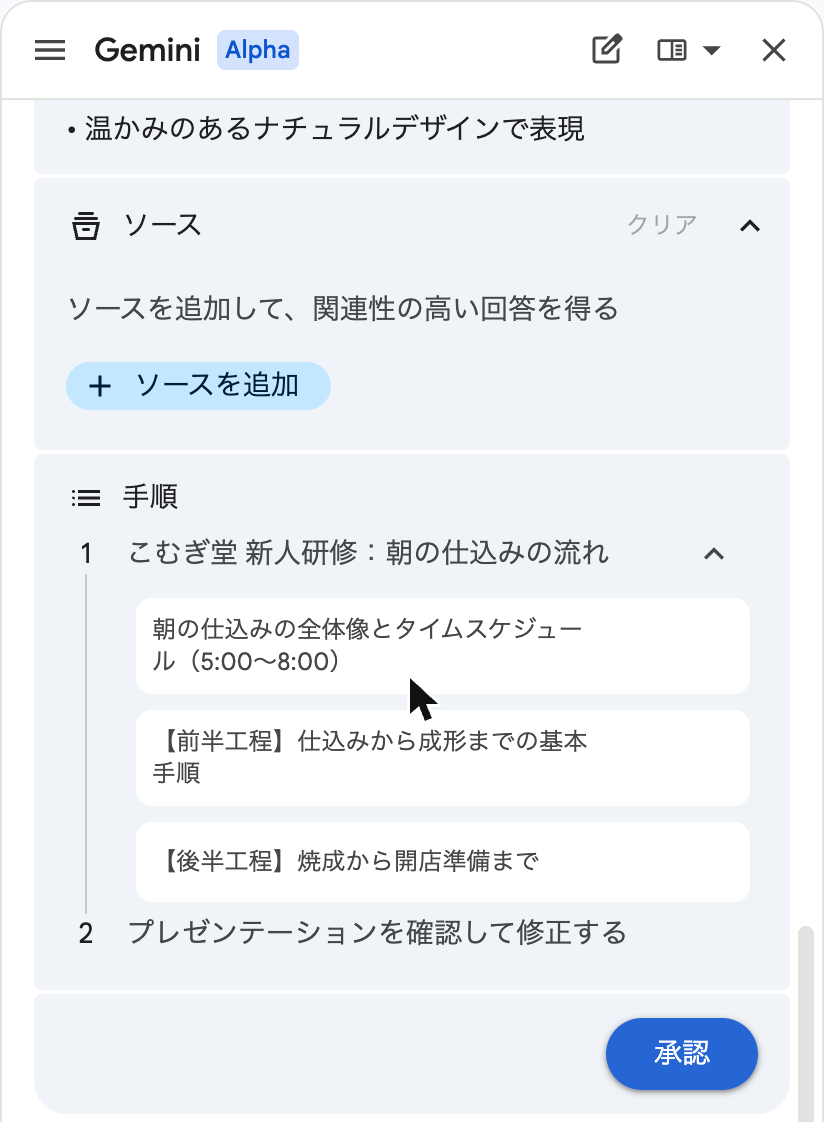
[承認]を押してから、3枚がそろうまで5分ほどかかりました。その間、パネルの進行表示は英語(「Finalizing the Presentation」など)で、手順の2つ目の名前は中国語(「审核并优化演示文稿」)で出ました。完成の知らせも英語の「Your slides are ready.」でした。公式ヘルプは、生成中にスライドとパネルを閉じないよう案内しています。
できたスライドの文字はすべて日本語で、各スライドにイラストが入っていました。題のテキストボックスを選ぶと、ふつうの文字として選択できました。
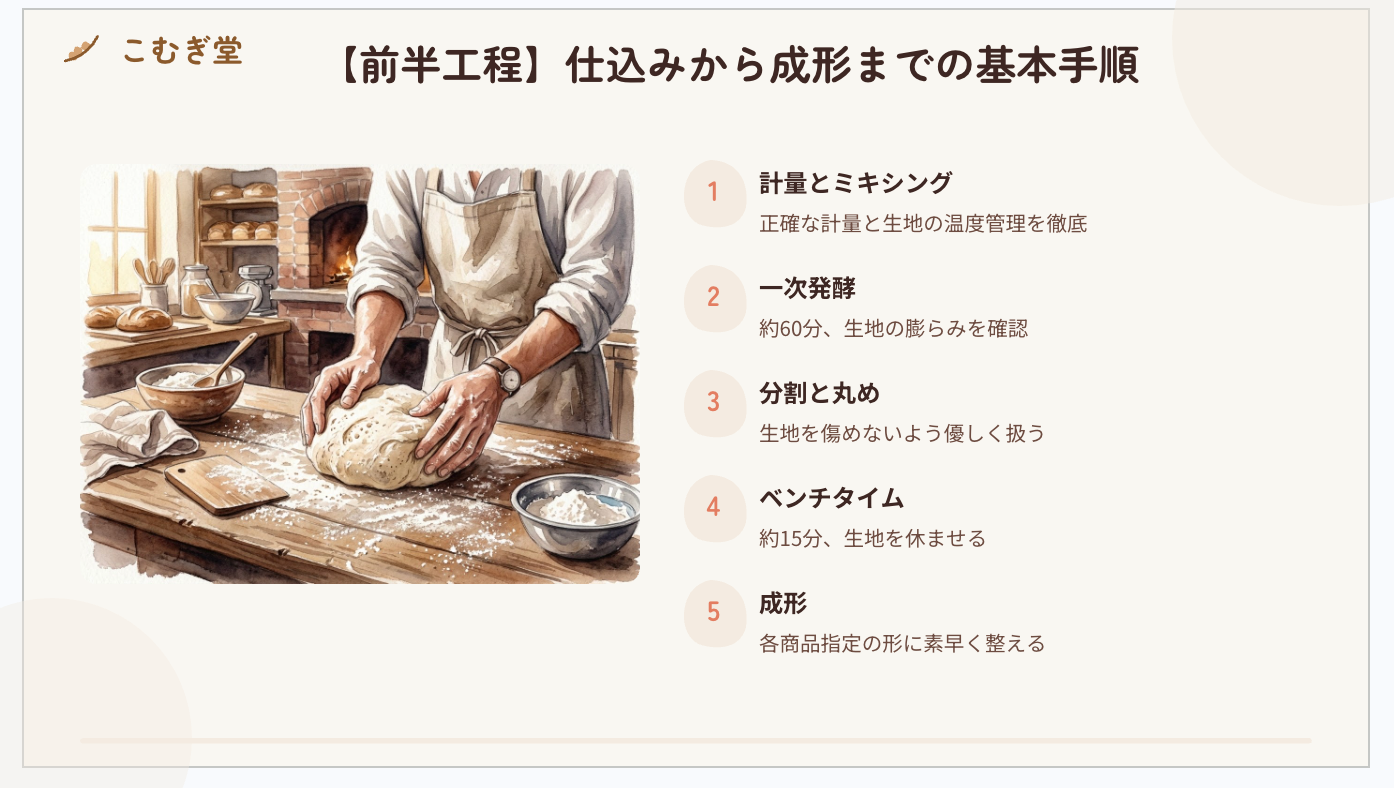
内容には、依頼に書いていない数字が入っていました。5時から8時のタイムスケジュール、一次発酵「約60分」、ベンチタイム「約15分」、「8時の開店」、「クリームの注入」などです。架空の店なので根拠はありません。実在の店で使う場合は、数字や工程を自分の店の実態に直す必要があります。
全スライドの一括編集は、日本語の依頼では断られた
2026年10月30日の公式ブログは、複数枚やデッキ全体を1回の依頼で編集できる機能の展開開始を知らせています。例には「Make the titles on all slides the same font size and color.」があります。
編集部は、できたスライドで次の2つを試しました。
- 日本語で「すべてのスライドのタイトルを、同じ文字サイズ・同じ色にそろえてください。」と送ると、「スライドのタイトルのフォントサイズや色を直接一括変更することは、現在のスライド編集機能では対応していません」と返り、手作業での調整を勧められました。
- 公式の例文を英語でそのまま送ると、「Your slide is ready.」と返りました。公式ブログにある変更の要約はパネルに出ず、タイトルがもともとほぼそろっていたため、何が変わったかは見分けられませんでした。
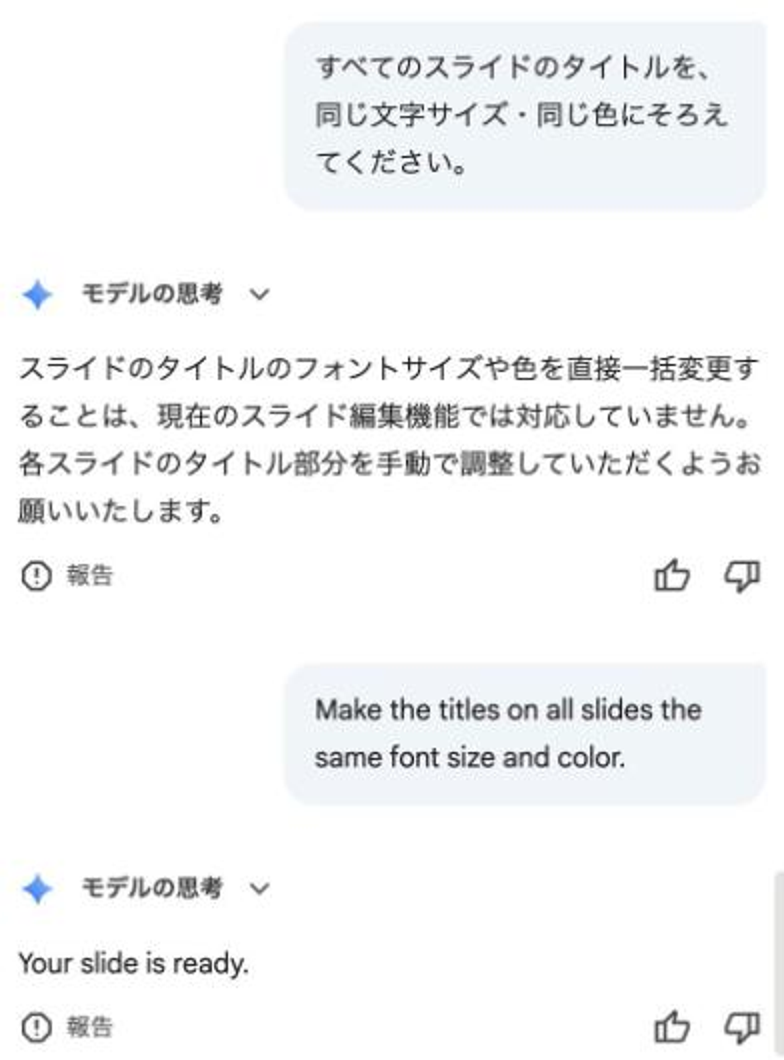
公式ブログは、展開に15日を超えることがあると書いています。このアカウントに機能が届いていなかったのか、日本語だったからなのかは、切り分けていません。
個人の Gmail アカウント:[スライド(ベータ版)]は画像のスライド
もう1つの Gmail の個人アカウントで同じダイアログを開くと、[スライド]に「ベータ版」と付いていました。選ぶと、パネルの名前は「画像作成サポート」でした。日本語の依頼を送ると、約20秒で、1枚のスライド全体の画像が出ました。
プレビューから[新しいスライドとして挿入]を押すと、新しいスライドに入ります。ただし、選ぶと文字ごとではなく、画像全体が1つの画像として選択されます。ツールバーには[画像を編集]が出ました。
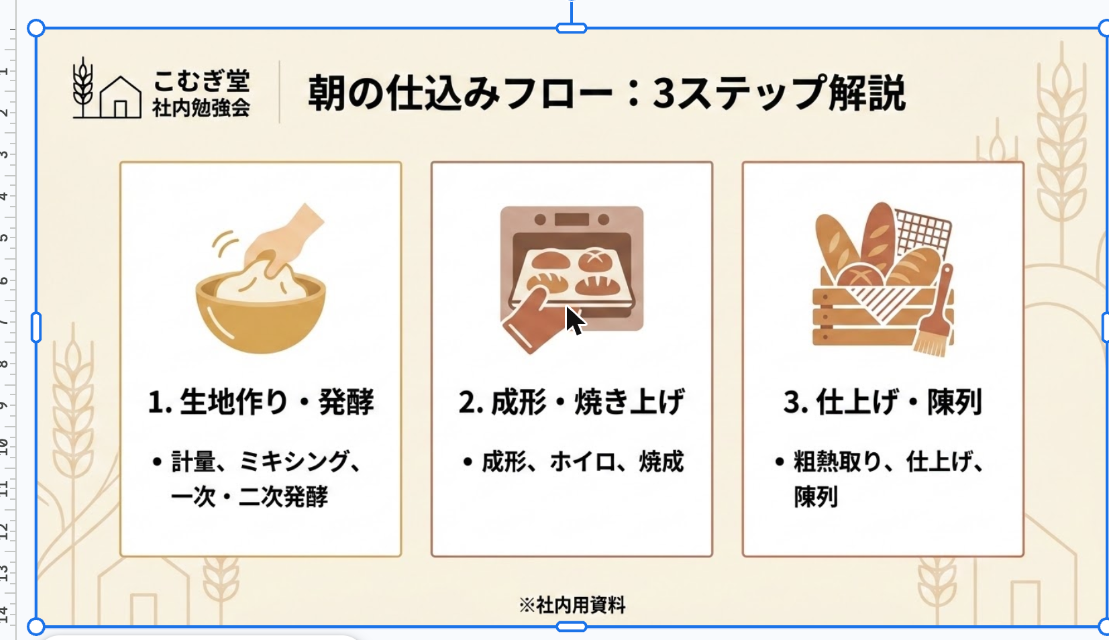
画像の中の文字は日本語で読めました。ただ、あとから文字を直すには、画像を作り直すしかありません。この点は、公式ヘルプの「画像として作るスライドは編集できない」という説明と合っていました。
この個人アカウントでは、右上の Gemini のボタンを押しても、「Gemini をお試しください」という案内が出ました。[試してみる]は押していません。このアカウントの契約状況は確かめていないため、パネルでの相談や複数枚の生成が使えるかどうかは、試していません。
試していないこと
- 文章の手直し(Refine)
- パネルでの要約、ドライブのファイルの参照(@ や[ソースを追加])
- [Insert][Retry]の動き、既存のスライドを1枚だけ直す依頼
- Slides から Vids への変換
- Gmail や Docs のパネルから Slides を作る機能
- カスタム指示
- スマートフォンのアプリ
以降の節のうち、この一覧にある機能の説明は、公式ヘルプと公式ブログの記載によるものです。
Gemini in Google Slides でできること
公式ヘルプは、主な機能として次の5つを挙げています。
- 画像を作る。
- 新しいスライドを作る。
- プレゼンテーションを要約する。
- 文章を書く・書き直す。
- ドライブのファイルを参照しながら書く。
パネルで相談・要約する
パソコンで Google スライドを開き、右上の Ask Gemini を選ぶと、右側にパネルが開きます。文字のあるプレゼンテーションでは、パネルを開くと要約が出ます。編集部の日本語画面では、この入口のボタンの案内は「Gemini に質問する」でした。
パネルの履歴は、ブラウザを更新したり、プレゼンテーションを開き直したりすると消えます。残したい内容は、先にスライドへ挿入しておいてください。
文章の手直し(Refine)
公式ヘルプによると、テキストボックスを選んで Refine を押すと、Shorten(短くする)、Rephrase(言い換える)、More formal(よりフォーマルに)、Bulletize(箇条書きにする)の選択肢が出ます。自分で指示を書くこともできます。結果は Replace で置き換えるか、Insert で下に挿入します。パソコンで使えます。
画像を作る・直す
メニューの Insert から Help me visualize を開き、Image を選ぶと、右側のパネルに依頼文を入力できます。縦横比は、1:1、16:9、9:16から選べます。
ヘルプによると、画像の生成と編集には Gemini 3 Pro image が使われます。作った画像は、Google スライドと Google Vids の中でだけ使えます。画像を選んで Edit image を押すと、依頼文で手直しもできます。
Help me visualize には、Slide と Infographic(ベータ版)もあります。どちらも、いまのスライドの内容をもとに画像を作る機能で、あとから文字を直せません。編集部の画面では、新規作成のダイアログの[スライド(ベータ版)]が、個人アカウントではこの画像のスライドでした。
スライドの生成と編集(英語先行の機能)
1枚から複数枚まで
2026年11月5日に取り直した公式ヘルプ「Generate and edit slides」は、既存のプレゼンテーションに、1枚でも複数枚でも同時に追加できると書いています。例は「Add 3 slides about project timelines, milestones, and team roles.」です。別のプレゼンテーションの見た目に合わせる Match a presentation style も使えます。
以前の版のヘルプは「生成できるのは1枚」でしたが、現在は複数枚の追加と、特定のスライド・複数枚・全スライドの編集が書かれています。
ヘルプの注記は、パソコンの英語のみです。2026年4月1日の公式ブログは、英語と複数の言語で提供を始めると書いており、記載が食い違います。編集部の日本語の依頼は、仕事用アカウントで通りました。ほかのアカウントや、ヘルプの注記どおりの制限が出るかどうかは、確かめていません。
プレゼンテーション全体を作る手順
手順は、ヘルプと、編集部の試用で次のとおりでした。
- 空のプレゼンテーションで Gemini のパネルを開き、作りたい内容を説明します(編集部は新規作成のダイアログの[スライド]から開きました)。
- Gemini の確認の質問に答えます。ヘルプによると、質問は飛ばせます。
- [次へ]を選ぶと、手順(各スライドの題)を示した計画が出ます。
- 計画を編集するか、そのまま[承認]を選びます。ヘルプには、編集して Update plan を押す手順もあります。編集部は計画を直さず、そのまま承認しました。
生成には数分かかります。編集部の試用では、承認から完成まで5分ほどでした。その間、Google スライドと Gemini のパネルを閉じないでください。生成後は、手作業で編集することも、Gemini に1枚ずつ直させることもできます。
複数枚・全体の一括編集
2026年10月30日の公式ブログによると、1回の依頼で複数枚、またはデッキ全体を編集できます。内容の更新、スタイルの一括変更、複数枚を1枚にまとめる、タイトルの書式をそろえる、などが例に挙がっています。終わるとパネルに変更の要約が出て、元に戻すときは元に戻す操作かバージョン履歴を使います。
この機能は、公開時点では英語のみです。展開は10月29日に始まり、画面に出るまで15日を超えることがあります。管理者が切り替える設定はありません。編集部の試用の結果は、前の節のとおりです。
カスタム指示
2026年9月2日の公式ブログによると、Slides、Sheets、Gmail のパネルでも、Workspace の Gemini のカスタム指示を使えます。ヘルプによると、個人アカウントでは、Google AI Plus、Pro、Ultra のいずれかのプランが条件です。Workspace Experiments への参加でも使えます。
この指示は、Gemini アプリのカスタム指示とは別で、同期されません。Gemini アプリ側の設定は、Gemini のメモリーとカスタム指示の使い方の記事で説明しています。
使える条件
機能のヘルプは共通して、対象の Google Workspace プランか Google AI プランが必要と書いています。新しい機能の公式ブログは、対象を次のように挙げています。
| 機能 | 対象として挙げられたプラン |
|---|---|
| スライドの生成・編集(2026年4月) | Business Standard と Plus、Enterprise Standard と Plus、Google AI Pro と Ultra、AI Ultra Access、AI Expanded Access、Google AI Pro for Education |
| 複数枚のプレゼンテーション(2026年6月) | Business Standard と Plus、Enterprise Standard と Plus、Google AI Pro と Ultra、Google AI Pro for Education、AI Expanded Access |
| 複数枚・全体の編集(2026年10月30日) | Business Standard と Plus、Enterprise Standard と Plus、個人の Google AI Pro と Ultra、Google AI Pro for Education |
個人アカウントについては、ヘルプが、スライドの生成と編集を Google Workspace Experiments(個人アカウント向けの先行試用プログラム)の機能と書いています。10月30日の公式ブログの対象欄には Experiments への言及がなく、ヘルプと更新情報で書き方がずれています。
複数枚の生成には、利用上限があります。10月30日の公式ブログは、Workspace の利用者に、少なくとも2026年12月1日まで高い上限を試用として認め、その後はユーザーごとの上限が適用されると書いています。6月30日の公式ブログでは「少なくとも2026年8月1日まで」でしたが、この日付に更新されています。上限の数字は、今後ヘルプに載る予定とされています。
言語の対応
Google Workspace の Gemini の対応言語の一覧で、日本語が含まれるものは次のとおりです。
- Slides のサイドパネル(Gem はこの言語の一部のみ対応)。
- 画像の生成と編集。
- 文章の手直し(英語、フランス語、ドイツ語、イタリア語、日本語、韓国語、ポルトガル語、スペイン語)。
- Slides から Vids への変換。
スライドの生成、複数枚の生成、全体の編集は、ヘルプで英語のみとされています。編集部の試用では、生成は日本語で通り、一括編集は日本語だと断られました。
基本の手順
- Google スライドでプレゼンテーションを開きます。
- 右上の Ask Gemini を選んで、パネルを開きます。
- 候補の依頼文を選ぶか、自分で書きます。@ でドライブのファイルも指定できます。
- 出てきた結果を確かめて、Insert(または Insert slide、Insert image)を選びます。
- 気に入らないときは、Retry で別の結果を出します。
新しく作ったスライドには、いまのテーマが使われます。会社のテンプレートを先に当ててから生成すると、見た目がそろいます。
注意点
生成内容の誤り
公式ヘルプは、Gemini の提案が不正確なことがあると断っています。編集部の試用でも、依頼にない時間や数字が入りました。社外に出す資料は、数字や固有名詞を自分で確かめてください。
生成画像についても、現実の状況を表していない場合があると、ヘルプに書かれています。
データの扱い
Workspace のヘルプは、Gemini への入力が人間による確認やモデルの学習に使われないと説明しています。コンテンツは、ドメインの外でのモデルの学習にも、許可なく使われません。個人の Google AI プランで使う場合のデータの扱いは、別のヘルプで案内されています。
フィードバックを送るときの内容は、人が読める場合があります。個人情報や機密を入れないよう、ヘルプが注意しています。
ほかの機能との違い
Google Vids
Slides のプレゼンテーションは、File の Convert to Video で Vids に変換できます。1枚のスライドが1つのシーンになり、台本、AI ナレーション、BGM、アニメーションを Gemini に付けさせられます。Vids の使い方は、Google Vids の使い方の記事をご覧ください。この変換は、今回は試していません。
Gmail や Docs のパネルから作る方法
2026年9月9日の公式ブログによると、Gmail、Docs、Chat、Drive のパネルから頼んで、Slides を裏側で作り、ドライブに保存させる機能が展開されています。提供開始時は英語のみでした。この機能も、今回は試していません。
まとめ
Google スライドの Gemini は、パネルでの相談と要約、画像づくり、文章の手直し、ドライブの資料の参照を、右側のパネルから頼める機能です。これらは日本語に対応しています。
スライドの生成は、ヘルプではパソコンの英語のみですが、編集部が試した仕事用アカウントでは、日本語の依頼で3枚のスライドができました。承認から完成まで5分ほどで、依頼にない数字が入ったため、内容の確認は欠かせません。全スライドの一括編集は、日本語の依頼では断られました。個人アカウントの[スライド(ベータ版)]は、文字を直せない画像のスライドです。
自分のアカウントで何が出るかは、プランと展開の状況で変わります。まず新しいプレゼンテーションの作成ダイアログで、[スライド]が出るかを確かめてください。
資料づくりや社内の使い方を、人に相談したいとき
このサイト「AIのプロ名鑑」は、AIの導入や活用を手がける会社や人を紹介するサイトです。社内で Gemini の使い方を決めて広げたいときは、導入の設計と研修を月ごとの契約で受けているAiWiLLのページがあります。研修と開発を手がけるゲンバアイのページもあります。
参考(2026年10月18日に確認。スライドの生成と編集、プレゼンテーションの生成のヘルプと、10月30日のブログは11月5日にも確認):
- Google スライドで Gemini を使う(英語・Google ドキュメント エディタ ヘルプ)
- Gemini でスライドを生成・編集する(英語・Google ドキュメント エディタ ヘルプ)
- Gemini でプレゼンテーションを生成する(英語・Google ドキュメント エディタ ヘルプ)
- Gemini で内容を改善する(英語・Google ドキュメント エディタ ヘルプ)
- Slides と Vids で画像を生成・編集する(英語・Google ドキュメント エディタ ヘルプ)
- Google Workspace の Gemini の対応言語(英語・Google ドキュメント エディタ ヘルプ)
- Workspace の Gemini の回答を指示でカスタマイズする(英語・Google ドキュメント エディタ ヘルプ)
- Google スライドを Google Vids に変換する(英語・Google ドキュメント エディタ ヘルプ)
- Gemini でプレゼンテーション全体を編集する(2026年10月30日・Google Workspace Updates・英語)
- Google スライドで編集できるスライドを生成する(2026年4月・Google Workspace Updates・英語)
- 編集できる複数枚のプレゼンテーションを作成する(2026年6月・Google Workspace Updates・英語)
- Workspace の Gemini のカスタム指示が対応アプリを拡大(2026年9月・Google Workspace Updates・英語)
- アプリを切り替えずにコンテンツ作成と予定調整を行う(2026年9月・Google Workspace Updates・英語)
- Workspace の Gemini の機能とプラン(英語・Google ドキュメント エディタ ヘルプ)