ChatGPT の Creative Production は、マーケティング素材のブリーフ(制作の依頼内容)をもとに、案出しや見直しを進める OpenAI 提供のプラグインです。編集部は2026年11月10日に、無料プランのアカウントで入れて、架空のパン屋の依頼を送ってみました。
この記事には、押した順番、画面に出た日本語、かかった時間、返ってきたものの形を載せます。試していない操作は、試していないと書き分けます。
結論:先に知っておきたい4つのこと
- 無料プランのアカウントで、検索に出て、インストールもできました。同意や支払いの画面は出ませんでした。
- 入れたあと、「チャットで試す」から依頼を送れました。入力欄に「@Creative」と打っても、候補は出ませんでした。
- 約25秒の時点で、文章の案と画像が出そろっていました。ただし画像は、新しく作られたものとは読み取れませんでした。
- 画面には、プラグインを使ったことを示す表示が見当たりませんでした。実際に動いたかどうかは、画面からは判断できません。
Creative Production とは
公式のプラグインページは、マーケティング素材、ソーシャルメディア向けのコンセプト、静止画広告を作成・調整・レビューするためのものと説明しています。2026年10月18日に読んだ公式ページの内容です。
2026年6月2日の OpenAI の発表では、役割別のプラグインの一つとして紹介されました。発表には、キャンペーンボードやディスプレイ広告のバリエーションの制作などの例が載っています。
次の表に出てくる「MCPサーバー」は、ChatGPT が外部の機能を呼び出すための接続口のことです。
| 項目 | 公式ページと、編集部の画面で見えたこと |
|---|---|
| 開発者 | OpenAI |
| 分類 | 製品ページは「デザイン&クリエイティブ」。画面の詳細では「Creativity」 |
| 機能 | Interactive、Write の2つ(製品ページ・画面とも) |
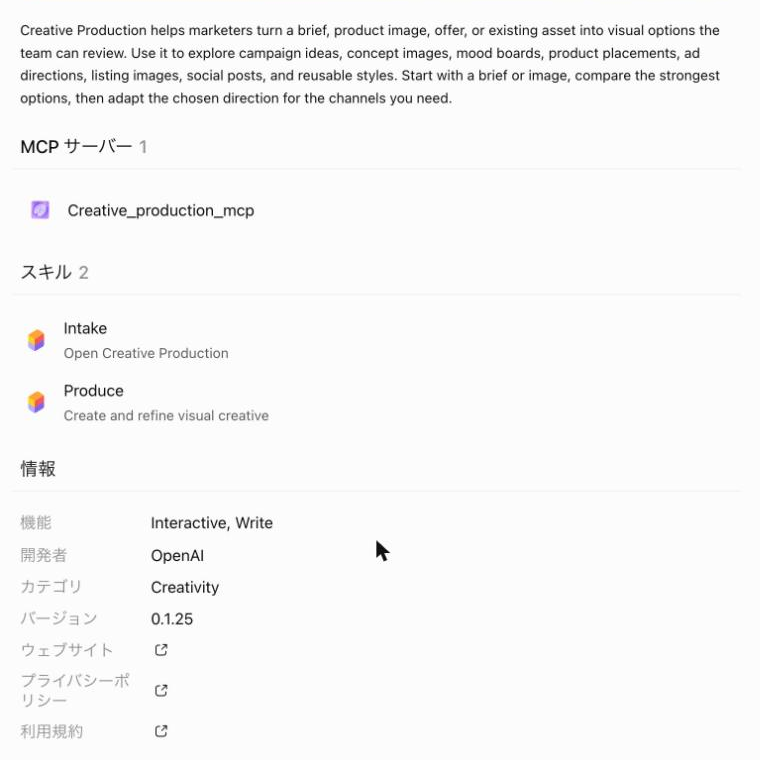
| 含まれるもの | スキル2つ(Intake、Produce)。画面にはMCPサーバー1つも表示 |
| 含まれるアプリ | 詳細画面に「アプリ」の欄は無し |
| バージョン | 画面の表示は 0.1.25(2026年11月10日時点) |
このプラグインでは、MCPサーバーが1つ表示されていました。
入れ方:サイドバーの「プラグイン」から
編集部が押した順に書きます。画面は日本語で、サイドバーの名前の下には「無料」と出ていました。
- サイドバーの「プラグイン」を開きます。
- 検索欄に「Creative Production」と入力します。
- 候補の先頭に「Creative Production」(OpenAI)が出るので、開きます。
- 右上の「プラグインをインストール」を押します。
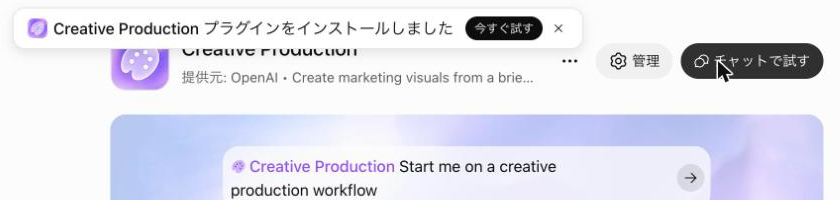
- 数秒で「Creative Production プラグインをインストールしました」と出て、ボタンが「管理」と「チャットで試す」に変わります。
英語の公式ヘルプでは「Plugins」ですが、日本語の画面では「プラグイン」でした。ページの上には「プラグイン」「スキル」のタブがあります。
詳細画面には、提供元、サンプルの依頼3つ、スキル2つが出ていました。サンプルの依頼は、日本語の画面でも英語のままでした。
インストールのときに、同意・認可・支払いの画面は出ませんでした。
呼び出し方:「チャットで試す」から送れました
「チャットで試す」を押すと、新しいチャットが開きます。入力欄に「Creative Production」の紫色のチップと、英語のサンプル文が入っていました。
編集部は、サンプル文を消して、自作の日本語の依頼を打ちました。チップは残ったまま送っています。
ほかの入口も試しましたが、確かめられませんでした。入力欄に「@Creative」と打っても候補は出ず、「+」のメニューの一覧にも出ませんでした。
「@Creative」の入力は、編集部が使った自動操作のツールが画面に文字を入れたものです。人が手で打った場合と同じ結果になるとは限りません。
架空のパン屋の依頼を送ってみた結果
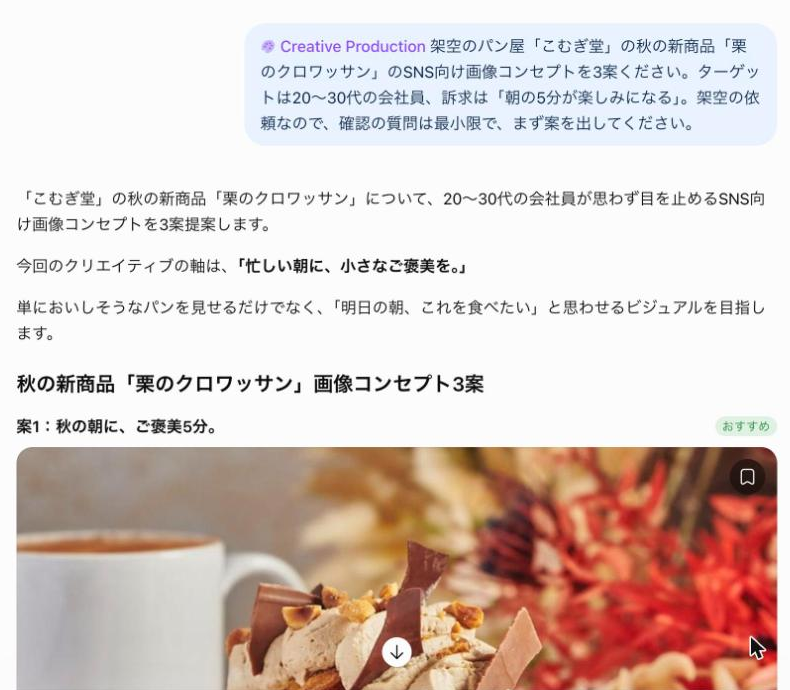
依頼は、架空のパン屋「こむぎ堂」の秋の新商品「栗のクロワッサン」のSNS向け画像コンセプトを3案、というものです。ターゲットは20〜30代の会社員、訴求は「朝の5分が楽しみになる」としました。店も商品も架空です。
送信から約10秒の時点では、本文と最初の画像までが表示されていました。その確認のさらに約15秒後、つまり送信から約25秒の時点では、完了していました。
返ってきたものの形
返答は、チャットの中の文章でした。全体の軸として「忙しい朝に、小さなご褒美を。」という一文が出ました。
案1から案3には、それぞれ次の項目が付いていました。
- コンセプト、ビジュアル、背景、カラー
- 文字コピー、サブコピー、狙い
そのあとに、3案の比較表と、おすすめの展開順が続きました。最後には、Instagram 投稿用の画像(1080×1350px)として制作できる、という提案がありました。
気になった点
各案の見出しの下に画像が付きました。画像には出典のドメイン名が表示されていて、種類は2つでした。ウェブ上にある既存の写真のように見え、こむぎ堂用に新しく作られたものとは読み取れませんでした。
案1の画像は、栗のクロワッサンではなく、クリームを載せたチョコ系の菓子パンに見えました。依頼した商品と画像が合っていないことがあります。
もう一つは、プラグインを使ったことを示す表示です。返答の側には「スキルを使用」などの表示も、Intake や Produce が動いたことを示す表示もありませんでした。
画面の見た目に加えて、ページの文字を取り出して調べても、返答の側に同じ種類の表示は見つかりませんでした。「Creative Production」の文字は、送った自分の依頼の側に残るチップだけでした。
そのため、この返答がプラグインの働きによるものか、通常のチャットの返答かは、画面からは判断できません。
画面の下には、一度だけ「Plus を無料で試す」という案内のバナーが出ました。押さずに、閉じるボタンで閉じています。
試していないこと
- ChatGPT Work(デスクトップアプリ)や Codex での利用
- Figma や Canva など、ほかのツールとの連携
- 画像を添付して渡す使い方
- Intake と Produce を名前で指定する呼び出し方
- Business や Plus など、有料プランでの動き
- 「チャットで試す」「@」「+」以外の入口での呼び出し、プラグインの削除や無効化
編集部の試用から見た、使える条件
無料プランのアカウントでは、ディレクトリに出て、インストールもできました。ただし、有料プランとの動きの違いは、確かめていません。
製品ページの使い方の案内は、ChatGPT Work または Codex で新しいチャットを始める流れです。編集部の試用では、最後の手順を通常のチャットで行い、返答が返りました。
同じ無料アカウントで別のプラグイン(Product Design)を呼ぶと、通常のチャットでは実行できず、Work タブへの切り替えを求められました(Product Design プラグインの記事)。Creative Production では、その案内は出ませんでした。確かめられたのは、同じアカウントの通常チャットで、案内が出るプラグインと出ないプラグインがあったことまでです。差の理由は、分かりません。
次の「使える条件(公式の記述)」と「制限と注意点(公式の記述)」の2節は、公式ページとヘルプの記述だけを書いています。編集部の体験と助言は、前後の別の節に分けました。この2節の内容は、編集部は試していません。
使える条件(公式の記述)
公式ヘルプ(2026年11月10日閲覧)は、プラグインの一覧はすべてのプランで開けると書いています。個々のプラグインを入れて使えるかは、プラン、ワークスペース、役割、地域、プラグインの機能で変わるとも書いています。
製品ページにも、利用できるかどうかは、プラグイン、プラン、ワークスペースの設定で変わるという趣旨の注記があります。
製品ページの使い方の案内は、次の3手順です。プラグインを探す、インストールして接続する、ChatGPT Work または Codex で新しいチャットを始める、の順です。
管理者が制限したプラグインは、「Disabled by admin」と表示されることがあります。
制限と注意点(公式の記述)
- プラグインを入れても、接続先アプリの認可や、ワークスペースの権限は飛び越えられません(公式ヘルプ)。
- Work と Codex の利用には、プランごとの枠があります。残りは設定の Usage で確かめます(公式ヘルプ)。
編集部からの注意
ここは公式の記述ではなく、編集部の助言です。
- 会社のアカウントでプラグインが見当たらないときは、まず管理者に確かめてください。
- 返ってきた画像は、出典と内容を人の目で確かめます。今回の試用でも、依頼した商品と合わない画像がありました。
- 実在の人物や他社ブランドに似たデザインを頼む場合は、権利と表現を社内で確認します。
依頼文の書き方
次の文は、編集部が実際に送った依頼の骨組みです。[ ]の中を、自社の内容に置き換えてください。
[商品の名前と特徴]の、SNS 向け画像コンセプトを3案作ってください。
ターゲットは[想定する読者]、訴求は「[伝えたいこと]」です。
返答には案ごとに「狙い」が付いたので、社内で選ぶときの判断材料になりました。
公式のプラグインページには、次の3つの使い方が載っています。
- ブリーフから、ソーシャルメディア向けの画像コンセプトを9案作る
- 成果の高いビジュアルを、ブランドを保ったまま他のチャネル向けに展開する
- 広告コンセプトがブリーフに沿っているかを見直してもらう
編集部が試したのは、1つ目に近い形だけです。2つ目と3つ目は、試していません。
よくある質問
Creative Production プラグインは無料プランでも使えますか?
編集部の無料プランのアカウントでは、検索に出て、インストールでき、「チャットで試す」から送った依頼に返答が返りました。ただし、プラグインが動いたことを示す表示は見当たりませんでした。
公式は、使えるかどうかはプランなどの条件で変わると書いています。「無料では使えない」とも「使える」とも、公式は断定していません。
Creative Production プラグインと、通常の画像作成の違いは何ですか?
公式は、ブリーフを起点に、案出し、展開、見直しまでを進めるためのプラグインとして紹介しています。今回の試用で返ってきたのは、案の文章と、出典つきの画像でした。
画像そのものを新しく作る機能かどうかは、画面からは確認できませんでした。
Creative Production プラグインは、他のツールと連携できますか?
2026年6月2日の発表には、Figma、Canva など、組み合わせて使えるツールの例が挙がっています。編集部は、連携を試していません。
まとめ
無料プランのアカウントでは、プラグインのディレクトリから Creative Production を入れて、「チャットで試す」で依頼を送れました。約25秒の時点で、3案の文章と画像が出そろっていました。
ただし、画像は新しく作られたものとは読み取れず、プラグインを使ったことを示す表示も見当たりませんでした。条件は更新が早いため、導入の前に、公式ヘルプと管理画面で確かめてください。
参考: