Gemini Notebook(2026年7月に NotebookLM から名称変更)は、自分の資料をもとに AI と対話できる Google のサービスです。ノートブックごとに、チャットの答え方を決める設定と、ほかの人に渡すための共有機能があります。
2026年11月10日に、編集部が仕事用アカウントの日本語画面で、チャットの設定を実際に試しました。共有は、ダイアログを開いて中身を見るところまでにとどめました。
この記事は、その結果を軸に、公式ヘルプとの食い違い、共有の制限、管理者の設定を整理します。公式ヘルプの説明は、2026年11月10日に読み直した内容です。
結論:先に知っておきたい3つのこと
- 「チャットを設定」は、チャットパネルではなく、画面右上の三点メニューにありました。ヘルプは「チャットパネルの Configure Chat」と案内していますが、編集部の画面のチャットパネルでは見つかりませんでした。
- 指示文と回答の長さを保存したあとの回答は、箇条書き3行のくだけた口調でした。設定の前後で別の質問をしたので、同じ質問での比べ方はしていません。
- 共有は、ヘルプにある制限を先に知っておくと安全です。個人の Gmail アカウントは最大50人までで、社外への共有や公開は、Workspace では管理者の設定で決まります。
編集部が試した結果(2026年11月10日)
試した環境と下準備
パソコンの Chrome で、仕事用の Google Workspace アカウントを使いました。画面右上には「EXPANDED」と出ていましたが、プラン名は画面から読み取れませんでした。
新しいノートブックを作り、「ソースを追加」から「コピーしたテキスト」を選んで、約400字の架空のパン屋の紹介文を貼りました。同意や規約、アップグレードの画面は、最後まで一度も出ませんでした。
準備から確認まで、全部で約15分でした。
設定を変える前の回答
最初に、「定休日はいつですか。」と1回だけ送りました。回答は「定休日は、水曜日と日曜日です [1]」という内容で、末尾に引用番号が付いていました。
回答の前には「Thoughts」の折りたたみが出ました。回答の下には「メモに保存」「ノートブックに追加」、コピー、高評価、低評価のボタンが並び、続けて提案の質問が3つ表示されました。
「チャットを設定」を開く
ヘルプの案内どおり、チャットパネルのまわりを探しましたが、設定のボタンはありませんでした。入力欄の左にあったのは、プロンプトを保存・再利用するための案内と、Google ドライブ、アプリの接続の切り替えです。
実際にあったのは、画面右上の三点メニューです。このメニューには次の項目が並んでいました。
- 「チャットを設定」
- 「ノートブックをカスタマイズ」
- 「ノートブックをコピーする」
- 「アナリティクス」
- 「チャットの履歴を削除」
押して開いたのは「チャットを設定」だけで、ほかは項目の確認までです。
- ノートブックを開き、画面右上の三点メニューから「チャットを設定」を選びます。
- 「会話の目的、スタイル、役割の定義」で、「デフォルト」「学習ガイド」「カスタム」から選びます。
- 「回答の長さを選択」で、「デフォルト」「長め」「短め」から選びます。
- 右下の「保存」を押します。
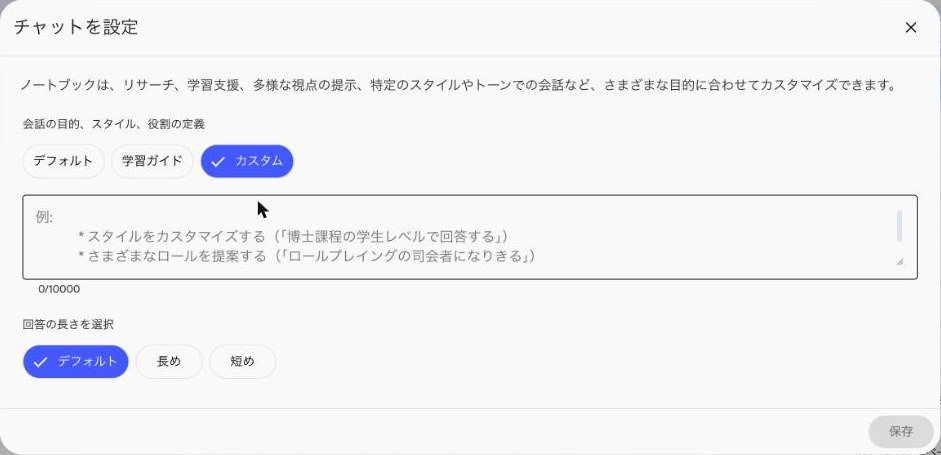
「デフォルト」を選んだときの説明は、「一般的な研究やブレインストーミングのタスクに最適です。」でした。「カスタム」を選ぶと入力欄が開き、文字数カウンタは「0/10000」と表示されます。
入力欄の例文は、「博士課程の学生レベルで回答する」と、「ロールプレイングの司会者になりきる」でした。
保存したあとの回答
「カスタム」の入力欄に、次の指示文を入れました。回答の長さは「短め」にして、「保存」を押しています。
あなたはパン屋の新人スタッフを教える先輩です。ソースの内容だけをもとに答え、答えは箇条書き3行以内にしてください。
そのあと「予約と支払い方法について教えてください。」と送ると、回答は箇条書き3行で、各行に引用番号が付きました。口調は「〜できるよ」「覚えておいてね」のようにくだけたものになり、設定が効いていました。
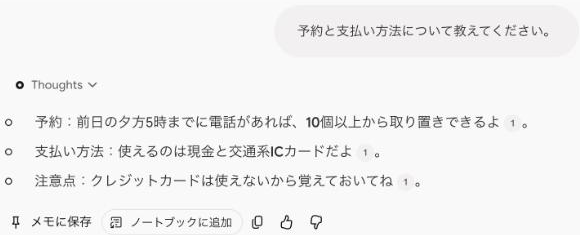
ただし、指示文と「短め」を同時に変えたので、3行になったのがどちらの効果かは未確認です。回答を待っている間の進行表示は、「Clarifying Payment Options…」のように英語でした。
共有ダイアログは開いて見ただけ
右上の「共有」を押すと、「「(ノートブック名)」の共有」というダイアログが開きました。中身は、「ユーザーやグループを追加」の入力欄、「アクセスできるユーザー」の一覧、「ユーザーに通知する」のチェック、「リンクをコピー」のボタン、灰色の「保存」です。
「アクセスできるユーザー」には、自分が「オーナー」として1行だけ出ていました。「リンクをコピー」の右の▼を開くと、「チャットビューにリンクをコピー」の1項目だけが出ました。
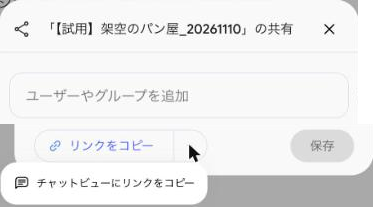
相手の追加、リンクのコピー、保存は押さずに閉じました。
追加欄を空のままにした状態では、閲覧者・編集者の選択も、「コピーを許可」のチェックも見当たりませんでした。相手を入力すると出てくるのかもしれませんが、未確認です。
試していないこと
- 「学習ガイド」の選択と、回答の長さ「長め」
- 共有でのユーザー追加、閲覧者・編集者の選択、「コピーを許可」、Google グループへの共有
- アクセス範囲を「リンクを知っている全員」に切り替えることと、公開リンクを開くこと
- チャットビューのリンクを実際にコピーして、受け取った側の画面を見ること
- 「アナリティクス」「ノートブックをカスタマイズ」「ノートブックをコピーする」を開くこと、チャット履歴の削除、「メモに保存」
- 回答の作成を途中で止める「Stop」と、続きを書かせる「Keep generating」(どちらもヘルプの英語表記)
- 個人の Gmail アカウント、50人の上限、管理者の外部共有の設定、スマートフォンのアプリ
以下の、共有の機能と制限の説明は、これらを含め、公式ヘルプなどに書かれた内容です。
公式ヘルプの表記と、日本語画面の表示
確認したヘルプは英語版で、ボタンの名前も英語です。編集部の画面は日本語で、見えた表示は次のとおりでした。
| ヘルプの表記 | 日本語画面の表示 | 確かめたこと |
|---|---|---|
| Configure Chat | チャットを設定 | 押して開いた。場所は右上の三点メニュー |
| Default/Learning Guide/Custom | デフォルト/学習ガイド/カスタム | 「デフォルト」と「カスタム」は選んだ。「学習ガイド」は選んでいない |
| (回答の長さ) | デフォルト/長め/短め | 「短め」だけ選んだ |
| Save | 保存 | 押した |
| Share | 共有 | 押してダイアログを開いた |
| Copy link to chat view | チャットビューにリンクをコピー | ▼の中に項目があることを見た。押していない |
| Save to note | メモに保存 | 回答の下にボタンがあることを見た。押していない |
| Delete Chat History/Analytics | チャットの履歴を削除/アナリティクス | 三点メニューに項目があることを見た。押していない |
共有の権限やアクセス範囲の名前は、日本語ヘルプでは「閲覧者」(Viewer)、「編集者」(Editor)、「コピーを許可」(Allow copies)、「リンクを知っている全員」(Anyone with a link)、「制限付き」(Restricted)と書かれています。日本語ヘルプには AI で翻訳した内容を含むと注記があり、編集部も画面では見ていません。この記事の以下の部分では、日本語ヘルプの表記を使います。
ヘルプとの違いは、ほかに2つありました。
ヘルプの手順は共有パネルで「リンクを知っている全員」にするとありますが、開いた時点の画面にアクセス範囲の切り替えは見当たりませんでした。また、ヘルプは回答の長さの選択肢の名前を書いていませんが、画面には「デフォルト」「長め」「短め」の3つがありました。
チャット設定でできること
公式ヘルプによると、ノートブックのチャットは、アップロードした資料への質問や、資料をもとにした作業の依頼に使います。回答には資料からの引用が付き、引用にカーソルを合わせると全文を確認できます。
| 会話のスタイル | 内容 |
|---|---|
| デフォルト(Default) | 画面の説明は「一般的な研究やブレインストーミングのタスクに最適です。」 |
| 学習ガイド(Learning Guide) | ヘルプの説明は、教材の理解や、新しい概念・技能を効率よく身につける向け。編集部は選んでいない |
| カスタム(Custom) | 話し方や役割を指示文で指定する。画面のカウンタは「0/10000」で、1万字までと読める |
Custom に入れる指示文の、ほかの例です。この2つは、編集部がまだ実行していない例です。
ノートブックの資料に合わせて書き換えてください。
目的:会議の前に5分で要点をつかむこと。回答は箇条書き5行以内にまとめ、数字と日付は、ソースの表記のまま書いてください。
あなたは、この企画書を初めて読む取引先の担当者です。分かりにくい点を、1回の発言につき1つだけ質問してください。
チャットの履歴と保存
- チャット履歴は保持され、自分だけに表示されます。共有ノートブックでも、自分のチャットは自分にだけ見えます。
- 回答を残したいときは「メモに保存」(Save to note)を使います。表や引用リンクの形も、そのまま保存されます。
- 回答の作成中に内容を変えたいときは「Stop」で止めて、プロンプトを直すか、「Keep generating」で続けさせます。
- ノートブックをコピーしたとき、チャットの履歴とメモはコピーされません。
どのプランで使えるか
公式ヘルプのプラン表には、全プラン共通で「カスタム チャットと分析は、すべてのユーザーが利用可能」「高度な共有は、有料ユーザーのみ」と書かれています。チャットの設定は、無料の個人アカウントでも使える、と読めます。
「高度な共有」が具体的に何を指すかは、確認したヘルプに説明がありません。スマートフォンのアプリでは、チャットの設定とチャットの分析にまだ対応していないとされています。
共有でできること(公式ヘルプの説明)
| 方法 | 公式ヘルプの説明 |
|---|---|
| メールアドレスで共有 | 相手を「閲覧者」か「編集者」として追加。閲覧者は、共有された資料とメモを読み取り専用で見られる。編集者は、資料とメモの追加・削除と、ほかの人への共有ができる |
| リンクのコピー | 共有パネルからリンクをコピー。「チャットビューへのリンクをコピー」でチャット表示のリンクも取れる(編集部の画面では「チャットビューにリンクをコピー」) |
| 公開リンク | 「リンクを知っている全員」にすると、Google アカウントでログインした人が開ける |
| コピーの許可 | 「コピーを許可」にチェックを入れると、共有相手がノートブックを複製できる。許可しなくても、見られる内容を写すことはできる。複製されるのは資料と Studio の生成物で、チャットの履歴とメモは複製されない |
公開リンクを作れるのは、ノートブックの所有者と編集者です。止めるには、共有パネルでアクセスを「制限付き」に戻します。
所有者は、スライド、音声解説、レポートなどの生成物を、公開で共有することもできます。このリンクは、Google アカウントにログインしていなくても見られると説明されています。
利用状況(アナリティクス)を見る
アナリティクスは、過去7日間の利用状況を見る機能です。見られる数字は、1日あたりのユーザー数とクエリ数の2つで、どちらもオーナーを含みます。表示には、自分以外の4人以上に共有していて、直近7日間にチャットの利用があることが条件です。
更新は約24時間ごとと説明されています。編集部の画面にも、三点メニューに「アナリティクス」の項目はありましたが、中身は未確認です。
なお、公開ノートブックのヘルプは「有料サブスクリプション付きの公開ノートブックのオーナー」が分析を見られると書いていて、プラン表の「すべてのユーザー」とは読み方が分かれます。
制限と注意点
チャットビューは閲覧制限ではない
ヘルプには、チャットビュー(Chat View)は資料や生成物を隠して、チャットだけを見せる画面だと書かれています。閲覧者の権限そのものは取り消されないので、隠した資料に別の経路でたどり着ける場合があります。
見せたくない資料は、共有するノートブックに入れないでください。なお、このリンクを開いた側の画面は、編集部の確認の範囲外です。
共有のほかの制限
- 個人の Gmail アカウントは、最大50人まで共有できます。また、Google グループとは共有できません。
- Play Books の電子書籍を資料にしたノートブックは、共有できますが、受け取る側のアクセスに制限があります。
- Play Books の電子書籍から作った生成物を含むノートブックは、公開で共有できません。
- 公開ノートブックを削除するか非公開にすると、以前のリンクは使えなくなります。
公開の共有は、ヘルプ同士で説明が食い違っています。スライド資料のヘルプは、個人向けアカウントだけで使え、Workspace の Enterprise と Education では無効だと書いています。一方、管理者向けヘルプ(2026年10月26日更新)は、管理者が公開の共有をオンにできると書いています。
編集部が試した仕事用アカウントで、アクセス範囲の切り替えが見当たらなかったのは、管理者の設定によるものかもしれません(編集部の推測です)。
Workspace の管理者設定
2026年9月10日の Workspace Updates によると、管理者は Admin console で、Gemini Notebook の外部共有を4段階から選べます。ドメイン、組織部門、グループの単位で設定でき、初期値は Off です。提供は9月10日から順に始まり、行き渡るまで最大15日ほどとされています。
| 設定 | 内容 |
|---|---|
| Off(初期値) | ドメインの外の人とは共有できない |
| Trusted Domains(管理者ヘルプでは Allowlisted domains) | 許可リストに入れたドメインのアドレスにだけ、外部共有できる。Google グループとの共有には対応しない |
| On | 外部のどのメールアドレスにも共有できる |
| On with public notebook sharing | リンクを知っている全員に向けて、公開ノートブックを作って共有できる。管理者ヘルプでは、On にしたうえで「Public Sharing」にチェックを入れる形 |
管理者ヘルプによると、設定の変更が反映されるまで最大24時間かかります。利用者の側に、この設定を変える画面はありません。社外の人に渡す前に、管理者へ確認してください。
共有できないときに確かめること
ここまでのヘルプの説明から、共有がうまくいかないときに見るところをまとめます。
- 相手が社外の人なら、管理者の外部共有の設定(初期値は Off)
- 個人の Gmail アカウントなら、共有相手が50人を超えていないか
- Google グループのアドレスを入れていないか
- 公開したいときは、管理者が公開の共有を許可しているか
- Play Books の電子書籍を資料に入れていないか
Gemini アプリとの関係
2026年10月23日の Workspace Updates によると、Gemini アプリのチャットで「@Gemini Notebook」と入力すると、ノートブックの作成・編集・削除、資料の追加、ノートブックの内容をもとにした質問ができます。
- スライド資料や音声解説など、Studio の生成物は Gemini アプリでは作れません(ヘルプ「Notebooks in Gemini Apps」)。
- Gemini アプリの回答は、資料に加えてウェブ検索などを使う場合があります。Gemini Notebook の回答は、資料だけにもとづきます。
- 共有されたノートブックは、Gemini アプリの側には表示されません。
使用量の上限
公式ヘルプによると、使用量の上限は、プロンプトの複雑さ、モデル、機能、チャットの長さで決まり、5時間ごとに割り当てがリセットされます。週単位の上限もあります。
プランは、無料(プランなし)が標準で、AI Plus が標準の2倍、AI Pro が4倍です。
上限は変更されることがあると書かれています。現在の使用量は、右上の設定の「使用量」で見られます。
一方、仕事用・学校用アカウント向けのヘルプには、1日の件数の表もあり、チャットは1日50回(標準)から5,000回(最高)までと書かれています。2つの仕組みのどちらが今の扱いかは、公式に説明がありません。
向いている使い方・向いていない使い方
ここからは公式の説明とは別の、編集部の見方です。
| 向いている使い方 | 向いていない使い方 |
|---|---|
| 同じ資料と同じ答え方を、チームで共有する(閲覧者として渡す) | 見せたくない資料を入れたまま、ノートブックを共有する |
| 答えの長さや口調を決めて、毎回同じ形で要点をつかむ | 外部の人に渡す前に、管理者の設定を確かめない |
| 公開リンクで、公開してよい資料だけを配る | ヘルプの表記と同じ名前のボタンが、画面にあると決めて探す |
新しい共有は、小さなノートブックで試すのが安全です。相手の画面での見え方と、使えるボタンを確かめてから広げてください。
よくある質問
Gemini Notebook のチャット設定はどこにありますか
編集部の日本語画面では、ノートブック右上の三点メニューの「チャットを設定」でした。ヘルプはチャットパネルの「Configure Chat」と書いていますが、チャットパネルには見当たりませんでした。
Gemini Notebook は日本語の指示文で使えますか
編集部の試用では、日本語の画面で日本語の指示文を保存すると、日本語の回答が返りました。回答を待つ間の進行表示は、英語でした。
Gemini Notebook のチャット設定は無料で使えますか
公式ヘルプのプラン表では、カスタム チャットはすべてのユーザーが使えるとされています。編集部が試したのは仕事用アカウントで、無料の個人アカウントでの動作は確かめていません。
Gemini Notebook の共有ノートブックで、自分のチャットは相手に見えますか
公式ヘルプでは、チャットの履歴は自分だけに表示されます。共有ノートブックでも同じです。ノートブックを相手がコピーしたときも、チャットの履歴は複製されません。
Gemini Notebook の公開リンクを止めるにはどうしますか
ヘルプでは、所有者か編集者が、共有パネルでアクセスを「制限付き」に戻します。この操作は、編集部の試用の範囲外です。
止めたあとの、すでに開いていた人の画面がどうなるかは、確認したページに書かれていません。
Gemini Notebook のアナリティクスが表示されないのはなぜですか
ヘルプによると、自分以外の4人以上と共有していて、直近7日間にチャットの利用があることが条件です。更新は約24時間ごとです。スマートフォンのアプリでは、まだ見られません。
まとめ
編集部の画面では、チャットの設定は右上の三点メニューの「チャットを設定」から開き、会話のスタイルと回答の長さを保存できました。指示文と「短め」を保存したあとの回答は、箇条書き3行でした。
共有は、ヘルプにある制限を先に確かめておくと安心です。チャットビューは閲覧制限の仕組みではないこと、個人アカウントの共有は最大50人であること、Workspace の外部共有と公開は管理者が決めることの3点です。
編集部が確かめたのは、チャット設定と、共有ダイアログの入口までです。実際に共有する前に、小さなノートブックで、相手の画面での見え方を確かめてください。
ノートブックの全体像は、Gemini Notebook(旧NotebookLM)の料金・制限と、ドキュメント連携・学習機能の使い方にまとめています。共有時の音声解説の扱いは、Gemini Notebook の音声解説の使い方が参考になります。
チームでの使い方を相談したいとき
このサイト「AIのプロ名鑑」は、AIの導入や活用を手がける会社や人を紹介するサイトです。ノートブックの共有の範囲や、チームでの答え方のルールを決めるときは、ゲンバアイのように社員向けの生成AI研修を手がける会社や、Lightkeeper AI伴走のように業務の整理から生成AIの使い方のレクチャー、定着まで伴走する会社に相談できます。
参考:
- Gemini Notebook ヘルプ「Use chat in Gemini Notebook」(英語)
- Gemini Notebook ヘルプ「Create a notebook in Gemini Notebook」(英語)
- Gemini Notebook ヘルプ「Use public notebooks and featured notebooks」(英語)
- Gemini Notebook ヘルプ「Learn about Gemini Notebook’s plans」(英語)
- Gemini Notebook ヘルプ「Notebooks in Gemini Apps」(英語)
- Gemini Notebook ヘルプ「仕事用または学校用の Google アカウントで Gemini Notebook を使用する」
- Gemini Notebook ヘルプ「使用量上限を管理する」
- Google Workspace Updates 2026年3月20日(英語)
- Google Workspace Updates 2026年7月16日(英語)
- Google Workspace Updates 2026年9月10日(英語)
- Google Workspace Updates 2026年10月23日(英語)
- Google Workspace 管理者ヘルプ「Manage Gemini Notebook sharing settings」(英語・2026年10月26日更新)