ChatGPT のアプリは、Google ドライブや Slack などの外部サービスに ChatGPT をつなぐ機能です。ヘルプの説明では、アプリは外部サービスへの接続で、プラグインはアプリやスキルを束ねたものです。いまの画面では、アプリは「プラグイン」の中で扱われています。
編集部は2026年11月14日に、無料プランのアカウントで「設定 > プラグイン」とプラグインの一覧を開いて撮影しました。アプリの接続はしていません。使える条件やデータの扱いは、公式ヘルプ「ChatGPT の接続済みアプリ」ほか(2026年11月12日時点)の記述に基づいて書きます。
結論:先に知っておきたい4つのこと
- アプリは「設定 > プラグイン」から開きます。iOS や Android のアプリのとても古いバージョンでは、「プラグイン」ではなく「アプリ」と表示される、とヘルプにあります。
- 使えるアプリは、条件によって変わります。アプリの種類、プラン、地域、ワークスペース、ロール、モデルなどで提供状況が違う、とヘルプは書いています。
- 承認の段階は4つです。「常に確認する」「読み取りアクションを許可」「低リスクのアクションを許可」「すべてのアクションを許可」です。
- 学習への使われ方は、プランと設定で決まります。Business、Enterprise、Edu では、アプリから得た情報は最初から学習の対象外です。Free、Plus、Go、Pro では、「すべての人のためにモデルを改善する」がオンだと使われることがあります。
編集部が試したこと
使ったのは、パソコンの Chrome で開いたウェブ版の ChatGPT です。サイドバーの「プラグイン」を押すと、プラグインの一覧のページが開きました。
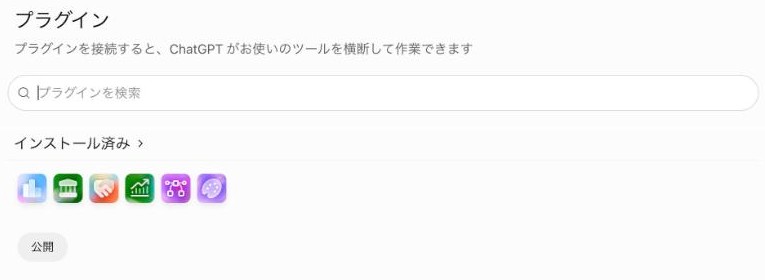
ページの下のほうには「人気」「新着・注目」の欄があり、メールやクラウドの保存場所など、外部のサービスにつなぐプラグインが並んでいました。それぞれの右に「+」のボタンがありましたが、押していません。
右上の歯車を押すと、設定の中のプラグイン画面が開きました。
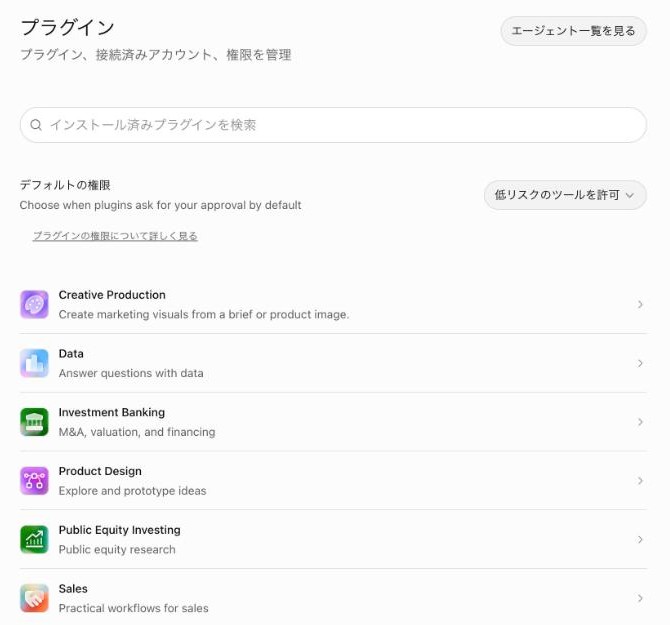
画面には「プラグイン、接続済みアカウント、権限を管理」とあり、「デフォルトの権限」は「低リスクのツールを許可」でした。ヘルプでは、「低リスクのアクションを許可」は、ほかの設定で上書きされていないときに使われる段階と説明されています。どのアカウントでもこれが最初の設定になっているかは、ヘルプには書かれていません。画面は「ツール」、このヘルプは「アクション」と、呼び方も違っていました。
使える条件とデータの扱い(公式ヘルプの記述)
| 項目 | ヘルプの記述 |
|---|---|
| 開く場所 | 「設定 > プラグイン」 |
| 提供状況 | アプリ、ChatGPT のプラン、地域、ワークスペース、ロール、モデルなどによって異なる |
| 承認の段階 | 「常に確認する」「読み取りアクションを許可」「低リスクのアクションを許可」「すべてのアクションを許可」。「すべて」は標準のメニューには入っていない |
| 学習への使われ方 | Business、Enterprise、Edu は最初から使わない。Free、Plus、Go、Pro は「すべての人のためにモデルを改善する」がオンなら使うことがある |
| Google のファイル | ドキュメント、スプレッドシート、スライドの操作は、Google ドライブのアプリにまとめられた |
| イベントで動くタスク(新着メールなどをきっかけに動くタスク)に使えるアプリ | Gmail の新着メール、Slack チャンネルの新着メッセージ、承認済みの github.com のプルリクエスト |
学習の設定は、データコントロールの画面で切り替えます。詳しくはデータコントロールの記事にまとめています。イベントで動くタスクは、イベントトリガー型タスクの記事が参考になります。
会社のワークスペースでの扱い
ヘルプによると、新しいプラグインとアプリは、一般に最初は無効です。そのうえで、Business ではアプリが最初から有効で、管理者が変えられます。Enterprise と Edu では、新しく作ったワークスペースで決められたアプリが有効になります。
Google ドライブのアプリは、Enterprise と Edu では最初は無効、Business では最初からオンです。
Slack のアプリは、ChatGPT の有料プランが必要です。対象は Plus、Pro、Business、Enterprise、Edu で、使い方はSlack の記事にまとめています。
アプリを束ねたプラグインの仕組みは、プラグインの記事で説明しています。
アプリへの頼み方(作例)
次の作例は、編集部が考えたものです。アプリを接続した後に、ふだんの言葉で頼む形です。
- 「ドライブにある見積もりのスプレッドシートを読んで、品目ごとの合計を表にしてください。」
- 「受信したメールのうち、今週返事が必要なものを一覧にしてください。返信はまだしないでください。」
- 「この回答で使ったアプリと、読んだファイルの名前を最後に書いてください。」
よくある質問
Q1. 無料プランでアプリを使えますか?
ヘルプは、提供状況はプランや地域などで変わると書いていて、無料プランの扱いを名指しで書いていません。編集部の無料プランのアカウントでは、プラグインの一覧と設定画面は開けました。接続は試していません。
Q2. アプリとプラグインは何が違いますか?
アプリは外部サービスへの接続で、プラグインはアプリやスキルを束ねたもの、とヘルプは説明しています。
Q3. Google ドキュメントを読ませるには、どのアプリを使いますか?
ドキュメント、スプレッドシート、スライドの操作は、Google ドライブのアプリにまとめられた、とヘルプにあります。
まとめ
編集部の無料プランのアカウントでは、サイドバーの「プラグイン」から一覧が開き、外部サービスのプラグインが並んでいました。設定のプラグイン画面では、「デフォルトの権限」が「低リスクのツールを許可」になっていました。
公式ヘルプによると、アプリは「設定 > プラグイン」から開き、承認の段階は4つです。アプリから得た情報が学習に使われるかは、プランと設定で決まります。
画面や提供状況は変わることがあります。最新の内容は、公式ヘルプで確かめてください。
参考: