ChatGPT のプラグインは、スキルや接続済みアプリなどをひとまとめにして、ChatGPT に追加できるようにしたものです。ほかのツールをまたいだ作業を、ChatGPT に頼めるようになります。
編集部は2026年11月14日に、無料プランのアカウントでプラグインのページと、設定のプラグイン画面を開いて撮影しました。接続やインストールはしていません。仕組みや使える条件は、公式ヘルプ「ChatGPT のプラグイン」ほか(2026年11月12日時点)の記述に基づいて書きます。
結論:先に知っておきたい4つのこと
- プラグインに入るのは、スキル、接続済みアプリ、アプリテンプレート、拡張機能です。スキルだけのものや、複数のアプリを束ねたものもあります。
- プラグインの一覧(ディレクトリ)は、ChatGPT の各プランで使えます。個々のプラグインを使えるかどうかは、プラン、ワークスペース、ロール、地域で変わります。
- 承認の段階は4つです。「常に確認する」「読み取り操作を許可」「低リスクの操作を許可」「すべてのアクションを許可」です。最後の段階は、ワークスペース全体の標準の選択肢から外れています。
- 会社のワークスペースでは、管理者が権限とインストールの方法を決めます。管理者が一度にまとめて変更できるプラグインは、最大25個まで、とヘルプにあります。
編集部が試したこと
使ったのは、パソコンの Chrome で開いたウェブ版の ChatGPT です。左のサイドバーに「プラグイン」という項目があり、押すとプラグインのページが開きました。
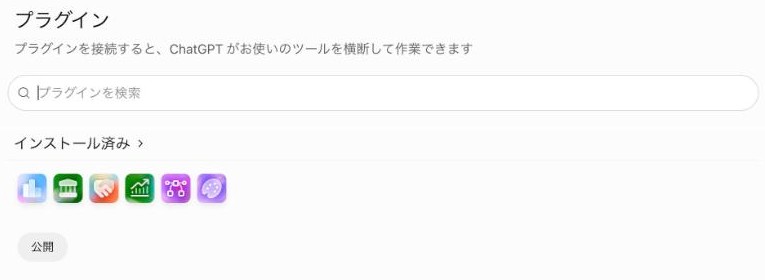
見出しの下には「プラグインを接続すると、ChatGPT がお使いのツールを横断して作業できます」と書かれていました。検索欄の下に「インストール済み」の欄があり、その下に「人気」「新着・注目」の欄が続いて、外部のサービスのプラグインが並んでいました。ページの上には「プラグイン」と「スキル」の切り替えもありました。
右上の歯車を押すと、設定の中のプラグイン画面に移りました。
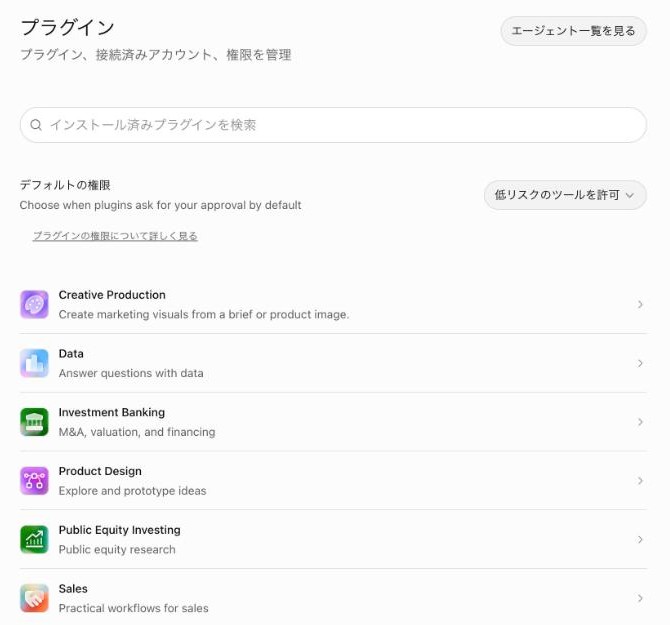
この画面には「プラグイン、接続済みアカウント、権限を管理」とあり、「デフォルトの権限」の欄は「低リスクのツールを許可」になっていました。インストール済みのプラグインとして6つが並んでいましたが、編集部がこの日に入れたものではなく、いつ入ったかは確かめられていません。画面の言葉は「低リスクのツールを許可」で、ヘルプの言葉は「低リスクの操作を許可」と少し違っていました。公式ヘルプの中でも、ページによって「操作」と「アクション」の2通りの書き方があります。
プラグインの中身と使える条件(公式ヘルプの記述)
| 項目 | ヘルプの記述 |
|---|---|
| 入れられるもの | スキル、接続済みアプリ、アプリテンプレート、拡張機能 |
| 一覧(ディレクトリ) | ChatGPT の各プランで利用できる |
| 個々のプラグイン | 導入や利用の可否は、プラン、ワークスペース、ロール、地域によって異なる |
| 承認の段階 | 「常に確認する」「読み取り操作を許可」「低リスクの操作を許可」「すべてのアクションを許可」。最後の段階は、ワークスペース全体の標準の選択肢には入っていない |
| ChatGPT Sites のプラグイン | どのプランでも、Sites でホストしたアプリを含むプラグインを作れる。会社などの管理されたワークスペースでは、管理者が権限を有効にする |
アプリとプラグインの関係は、アプリが外部サービスへの接続で、プラグインがアプリやスキルを束ねたもの、とヘルプは説明しています。アプリの側から見た使い方は、ChatGPT のアプリの記事にまとめています。スキルについてはスキルの記事があります。
会社のワークスペースでの扱い
ヘルプでは、管理者が「ワークスペース設定 > 権限とロール」で次の権限を決めます。
- 「プラグインを使用」:Enterprise では最初からオン
- 「プラグインをアップロード」:最初はオフ
- 「MCP を使ってプラグインを作成」:最初はオフ
- 「プラグインを共有」「プラグインをワークスペースに公開」
インストールの方法は2通りです。「利用可能」はメンバーが自分で入れられる状態で、「インストール済み」は自動で入る状態です。どちらを選んでも、権限の設定より優先されることはありません。Business、Enterprise、Healthcare、Edu の管理者は、一度に最大25個のプラグインまで変更できます。
Business では、アプリが最初から有効になっています。新しい Enterprise と Edu のワークスペースでは、決められたアプリが有効になります。
管理者が確かめる項目は、管理者向けのチェックリストにまとめています。
プラグインへの頼み方(作例)
次の作例は、編集部が考えたものです。プラグインを入れた後に、ふだんの言葉で頼む形です。
- 「接続したドライブにある先週の議事録を読んで、決まったことを表にまとめてください。」
- 「この資料の内容で、社内向けのお知らせ文を3案作ってください。送信はまだしないでください。」
- 「どのプラグインを使ったかも、最後に書き添えてください。」
送信や書き込みを伴う頼みごとは、承認の段階によって、実行の前に確認が出ます。初めは確認が出る設定のまま使うと、何が起きるかを見ながら進められます。
よくある質問
Q1. 無料プランでもプラグインを使えますか?
プラグインの一覧は各プランで使える、とヘルプにあります。個々のプラグインは、プランや地域などで条件が変わります。編集部の無料プランのアカウントでも、プラグインのページと設定画面は開けました。
Q2. 承認の段階はどこで変えますか?
編集部の画面では、設定のプラグイン画面に「デフォルトの権限」の欄がありました。編集部は欄を見ただけで、切り替えは試さずに閉じました。会社のワークスペースでは、管理者の設定が優先されることがあります。
Q3. 自分でプラグインを作れますか?
ChatGPT Sites でホストしたアプリを含むプラグインは、どのプランでも作れる、とヘルプにあります。会社のワークスペースでは、作成やアップロードの権限を管理者が決めます。
まとめ
編集部の無料プランのアカウントでは、サイドバーの「プラグイン」から一覧のページが開き、歯車から設定のプラグイン画面に進めました。設定画面には「デフォルトの権限」の欄があり、「低リスクのツールを許可」が選ばれていました。
公式ヘルプによると、プラグインはスキルや接続済みアプリなどを束ねたもので、承認の段階は4つあります。会社のワークスペースでは、管理者が権限とインストールの方法を決めます。
画面や提供状況は変わることがあります。最新の内容は、公式ヘルプで確かめてください。
参考: