編集部の無料プランのアカウントで、ChatGPT のプラグインの検索に「Documents」と入れました。OpenAI 製の Documents は、検索結果に出ませんでした。2026年11月11日のことです。
追加も、文書の作成も、試せていません。この記事は、画面で起きたことと、公式のページに書いてあることを、分けて書きます。
公式のページは、同じ日に読んで確かめた範囲だけを使います。
ChatGPT Work(日本語版のヘルプでは「ChatGPT ワーク」)と Codex は、OpenAI が出している、仕事向けの画面・製品です。ふだんのチャットとは別です。この記事では試していません。
結論:先に知っておきたい4つのこと
- 無料プランのアカウントの検索では、OpenAI の Documents は出ませんでした。並んだのは、ほかの会社のプラグインが中心で、提供元が OpenAI と表示された SharePoint もありました。
- 公式ページによると、Documents は、DOCX の文書を作る・直す・確かめる・書き出すためのプラグインです。使う場所は、ChatGPT Work か Codex の新しいチャットです。
- プラン別の可否は、公式ページに書かれていませんでした。プラグイン、プラン、ワークスペースの設定で変わる、という書き方です。
- Word の中で使う ChatGPT for Word は、Free を含むすべてのプランで使えると、公式のリリースノートにあります。
無料プランのアカウントで、Documents は見つかりましたか
見つかりませんでした。サイドバーの左下に「無料」と出ているアカウントで、サイドバーの「プラグイン」を開き、検索欄に「Documents」と入れました。
結果には、40件あまりのプラグインが並びました。ほかの会社が出しているものが中心で、提供元が OpenAI と表示されたものでは SharePoint が出ていました。
OpenAI の Documents は、含まれていませんでした。
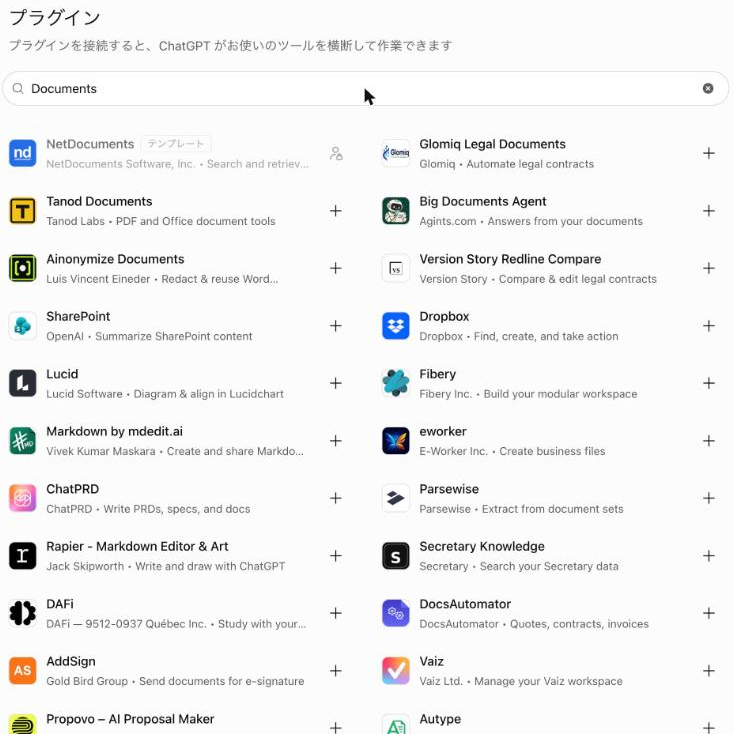
プラグインの画面の上には、「プラグイン」と「スキル」の2つのタブがありました。説明は「プラグインを接続すると、ChatGPT がお使いのツールを横断して作業できます」です。
検索に出なかったので、詳細の画面は開けていません。出なかった理由がプランなのか、ほかの条件なのかは、画面から分かりませんでした。
「無料では使えない」と言い切る材料は、画面にありませんでした。
Documents プラグインとは
OpenAI の公式のプラグインのページは、Documents を次のように説明しています。2026年11月11日に読みました。
- DOCX 文書を、ローカルで作成、編集、検査、レンダリング、検証、エクスポートできる(「ローカル」は公式ページの表記のまま)。
- 含まれる内容は、アプリの Documents と、スキルの Document。
- プラグインをインストールしてから、案内に従って権限を確かめ、必要なアプリを接続する。
- ChatGPT Work または Codex で新しいチャットを開き、必要な結果を説明して、プラグインを使うよう頼む。
同じページは、利用できるかどうかは、プラグイン、プラン、ワークスペースの設定で変わると書いています。一部の接続では、管理者の設定や承認が必要です。
アクセスが止められているときは、ワークスペースの管理者に問い合わせるよう案内しています。
Work の公式ヘルプに書いてあること
公式ヘルプの「ChatGPT ワークでのドキュメント、スプレッドシート、プレゼンテーションの作成と編集」も、同じ日に読みました。
| 項目 | 公式ヘルプの記述 |
|---|---|
| 利用の条件 | プラン、ワークスペースの設定、ファイルの種類、利用環境で変わる。プラン名の記載なし |
| テンプレートの呼び出し | 入力欄で @Documents、@Spreadsheets、@Presentations のどれかを選び、テンプレートの一覧を開く |
| テンプレートの持ち主 | 作ったテンプレートは個人用。ワークスペースで使うには、管理者にプラグインとして公開してもらう |
| ウェブ版と Codex | ウェブ版で作ったテンプレートと、Codex がローカルに保存したテンプレートは、別々に管理される。自動では同期しない |
| ファイルの保存先 | クラウドの Work で作ったファイルは、ライブラリや ChatGPT Space に保存されることがある。一時チャットで作ったファイルは、ライブラリに保存されない |
| ローカルのファイル | パソコン上で作ったファイルは、ウェブやモバイルには自動で表示されない |
| Google ドキュメント | 関連する Google Workspace のアプリが有効なら、ネイティブの Google ドキュメントにも対応する |
表の「ライブラリ」「ChatGPT Space」「一時チャット」は、ヘルプの表記のままです。編集部は、これらを無料プランの画面で確かめていません。
データの扱い(学習に使うか、どのくらい保存するか)は、プラグインのページにも、このヘルプにも書かれていませんでした。社外秘の資料を渡すときは、社内のルールに従います。
ChatGPT for Word との違い
名前の似た ChatGPT for Word は、Microsoft Word の中で使う ChatGPT です。
公式のリリースノートの2026年9月17日の項目には、Free を含むすべてのプランで使える、とあります。プランごとのトークンの上限が適用されます。
同じ項目には、Excel と PowerPoint と同じ Microsoft のアドインとして加わった、とも書かれています。
| 比べる点 | Documents プラグイン | ChatGPT for Word |
|---|---|---|
| 使う場所 | ChatGPT Work または Codex の新しいチャット | Microsoft Word の中 |
| 対象のプラン | 公式ページにプラン名の記載なし | Free を含むすべてのプラン |
| 編集部の試用 | 無料プランの検索に出ず、未試用 | 未試用 |
編集部の目安としては、新しい文書を一から作るなら Documents、Word で開いている文書をその場で直すなら ChatGPT for Word、と考えると分けやすくなります。
頼み方の作例
次の作例は、編集部が考えたものです。Documents が使える環境では試していません。
添付のメモをもとに、課題、選択肢、推奨案、リスクを含む意思決定メモを DOCX で作ってください。メモにある事実だけを使い、足りない根拠は「要確認」と書いてください。見出しは4つにしてください。
目的、材料、形式、変えてはいけない部分を具体的に書くと、仕上がりを確かめやすくなります。
ほかのファイル用のプラグイン
同じ考え方の OpenAI 製プラグインには、スライド用の Presentations と、表計算用の Spreadsheets があります。
Presentations プラグインの記事、Spreadsheets プラグインの記事
よくある質問
Q1. 無料プランで Documents を使えますか?
編集部の無料プランのアカウントでは、プラグインの検索に出ませんでした。公式のプラグインのページには、プラン別の可否が書かれていませんでした。
Word の中で使う ChatGPT for Word なら、Free も対象だと公式のリリースノートにあります。
Q2. Documents は OpenAI の公式のプラグインですか?
はい。OpenAI の公式サイトに、Documents のプラグインのページがあります。プラグインの画面で選ぶときは、提供元の表示も確かめます。
Q3. 会社のアカウントで見当たらないときは?
公式のページは、一部の接続には管理者の設定や承認が必要で、止められているときは管理者に問い合わせる、と案内しています。
まとめ
編集部の無料プランのアカウントでは、Documents プラグインは検索に出ず、試せませんでした。
公式には、Documents は ChatGPT Work か Codex で DOCX を作るプラグインと書かれています。Word の中で直したいときは、無料プランも対象の ChatGPT for Word があります。
画面や提供状況は変わることがあります。最新の内容は、公式ヘルプで確かめてください。
参考: