編集部の無料プランのアカウントで、ChatGPT のプラグインの検索に「Spreadsheets」と入れました。OpenAI の Spreadsheets は、検索結果に出ませんでした。2026年11月12日のことです。
追加も、表の作成も、試せていません。この記事は、画面で起きたことと、公式のページに書いてあることを、分けて書きます。
公式のページは、前日の2026年11月11日に読んで確かめた範囲だけを使います。
ChatGPT Work(日本語版のヘルプでは「ChatGPT ワーク」)と Codex は、OpenAI が出している仕事向けの画面で、ふだんのチャットとは別のものです。
結論:先に知っておきたい4つのこと
- 無料プランのアカウントの検索では、OpenAI の Spreadsheets は出ませんでした。並んだ12件は、どれもほかの会社が出している表計算のプラグインでした。
- 公式ページによると、Spreadsheets は XLSX・CSV・TSV のファイルを作る・直す・確かめる・書き出すためのプラグインです。使う場所は、ChatGPT Work か Codex の新しいチャットです。
- Excel で開いているブックをアドイン経由で操作するのは、別の機能です。公式ページは、その場合は Excel Live Control を使うよう案内しています。
- プラン別の可否は、公式ページに書かれていませんでした。プラグイン、プラン、ワークスペースの設定で変わる、という書き方です。
無料プランのアカウントで、Spreadsheets は見つかりましたか
見つかりませんでした。サイドバーの左下に「無料」と出ているアカウントで、サイドバーの「プラグイン」を開き、検索欄に「Spreadsheets」と入れました。
検索したのは、ふだんの ChatGPT の画面のプラグインの一覧です。Work と Codex の画面では、検索していません。
結果は12件でした。表の比較や結合、Google スプレッドシートの作業、Excel のデータ分析などをうたう、ほかの会社のプラグインです。
提供元が OpenAI と表示されたものは、1件もありませんでした。
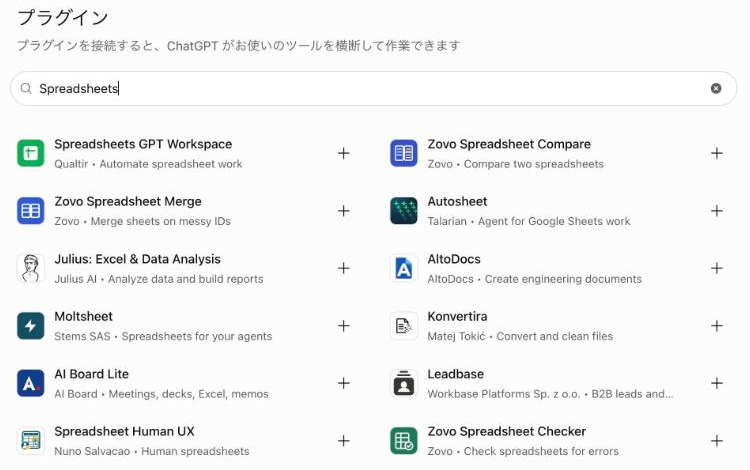
検索に出なかったので、詳細の画面は開けていません。並んだプラグインも、追加していません。
出なかった理由がプランなのか、ほかの条件なのかは、画面から分かりませんでした。「無料では使えない」と言い切る材料は、画面にありませんでした。
Spreadsheets プラグインとは
OpenAI の公式のプラグインのページは、Spreadsheets を次のように説明しています。
- XLSX、CSV、TSV 形式のスプレッドシートを、ローカルで作成、編集、確認、レンダリング、検証、エクスポートできる(「ローカル」は公式ページの表記のまま)。
- Google スプレッドシート形式へ移すための、XLSX ファイルのローカル作成にも対応している。
- 含まれる内容は、アプリの Spreadsheets と、スキルの Spreadsheet(名前は公式ページの表記のまま)。開発者は OpenAI、カテゴリーは生産性。
- 使い始めるときは、ChatGPT Work または Codex で新しいチャットを開き、必要な結果を説明して、プラグインを使うよう頼む。
同じページは、利用できるかどうかは、プラグイン、プラン、ワークスペースの設定で変わると書いています。一部の接続では、管理者の設定や承認が必要です。
公式ヘルプ「ChatGPT のプラグイン」は、プラグインにはスキルや接続済みのアプリなどをまとめて入れられる、と説明しています。上の「アプリ」と「スキル」は、その中身の名前です。
行数やファイルの大きさの上限は、ページに書かれていませんでした。
Excel Live Control との線引き
公式ページには、Microsoft Excel のアプリで開いているスプレッドシートを、ChatGPT のアドイン経由で操作するときは、Excel Live Control を使う、とあります。Excel Live Control についての説明は、ページの中ではこの一文だけでした。
| やりたいこと | 公式ページが案内している機能 |
|---|---|
| XLSX・CSV・TSV のファイルを作る・直す・書き出す | Spreadsheets プラグイン |
| Excel で開いているブックを、アドイン経由で操作する | Excel Live Control |
次の節で扱う Work の公式ヘルプには、ChatGPT のデスクトップアプリは、ChatGPT for Excel のアドインを通じて Microsoft Excel に対応している、と書かれています。
Excel Live Control と ChatGPT for Excel が同じものかどうかは、読んだ2つのページからは分かりませんでした。編集部は、どちらも試していません。ChatGPT for Excel については、別の記事にまとめています。
Work の公式ヘルプに書いてあること
公式ヘルプの「ChatGPT ワークでのドキュメント、スプレッドシート、プレゼンテーションの作成と編集」の記述を、表計算に関わる範囲でまとめます。
| 項目 | 公式ヘルプの記述 |
|---|---|
| 利用の条件 | プラン、ワークスペースの設定、ファイルの種類、利用環境で変わる。プラン名の記載なし |
| テンプレートの呼び出し | 入力欄で @Spreadsheets を選び、テンプレートの一覧を開く |
| テンプレートの持ち主 | 作ったテンプレートは個人用。ワークスペースで使うには、管理者にプラグインとして公開してもらう |
| ウェブ版と Codex | ウェブ版で作ったテンプレートと、Codex がローカルに保存したテンプレートは、別々に管理される。自動では同期しない |
| Google スプレッドシート | 関連する Google Workspace のアプリが有効なら、ネイティブの Google スプレッドシートにも対応する |
| ローカルのファイル | パソコン上で作ったファイルは、ウェブやモバイルには自動で表示されない |
テンプレートの作り方は、Template Creator の記事にまとめています。
データの扱い(学習に使うか、どのくらい保存するか)は、プラグインのページにも、このヘルプにも書かれていませんでした。社外秘の表を渡すときは、社内のルールに従います。
プラグイン全体について、公式ヘルプに書いてあること
公式ヘルプの「ChatGPT のプラグイン」には、プラグイン全体について次の記述があります。
- プラグインの一覧(ディレクトリ)は、ChatGPT の各プランで使える。
- 個々のプラグインを入れられるか、使えるかは、プラン、ワークスペース、ロール、地域、プラグインに含まれる機能で変わる。
- Business のワークスペースでは、アプリは既定で有効。新しい Enterprise と Edu のワークスペースでは、選ばれた一部のアプリが有効になっている。
- Enterprise では、プラグインを使う権限は既定でオン、プラグインをアップロードする権限は既定でオフ。
編集部の画面でも、プラグインの一覧と検索は、無料プランのアカウントで使えました。
頼み方の作例
次の作例は、編集部が考えたものです。Spreadsheets が使える環境では試していません。
添付の売上 CSV から、Excel 形式のファイルを作ってください。シート「元データ」には CSV をそのまま入れ、シート「月別集計」には、月と商品カテゴリごとの合計を数式で入れてください。元データのシートは変えないでください。
編集部の考えでは、シートの名前、中身、変えてはいけない部分を具体的に書いておくと、仕上がりを確かめやすくなります。数式の参照先は、実際の数字で見比べます。
ほかのファイル用のプラグイン
OpenAI の公式のプラグインのページには、文書用の Documents と、スライド用の Presentations のページもあります。
Documents プラグインの記事、Presentations プラグインの記事
よくある質問
Q1. 無料プランで Spreadsheets を使えますか?
編集部の無料プランのアカウントでは、プラグインの検索に出ませんでした。公式のプラグインのページには、プラン別の可否が書かれていませんでした。
Q2. Excel で開いている表を、そのまま直してもらえますか?
公式ページは、Excel で開いているスプレッドシートをアドイン経由で操作するときは、Spreadsheets ではなく Excel Live Control を使うよう案内しています。
Q3. 会社のアカウントで見当たらないときは?
公式のページは、一部の接続には管理者の設定や承認が必要だと書いています。会社のアカウントなら、まずワークスペースの管理者に確認します。
まとめ
編集部の無料プランのアカウントでは、Spreadsheets プラグインは検索に出ず、試せませんでした。
公式には、Spreadsheets は ChatGPT Work か Codex で XLSX・CSV・TSV のファイルを扱うプラグインと書かれています。Excel で開いているブックを操作するのは、Excel Live Control です。
画面や提供状況は変わることがあります。最新の内容は、公式ヘルプで確かめてください。
参考: