編集部の無料プランのアカウントで、ChatGPT の共有リンクを1本作り、管理画面で削除しました。2026年11月11日のことです。
いちばん大事な発見は、右上の[共有]を1回押しただけで、公開リンクが作られてコピーされたことです。確認の画面やプレビューは出ませんでした。
この記事は、画面で起きたことと、公式ヘルプに書いてあることを、分けて書きます。公式ヘルプは、同じ日に読んで確かめた範囲だけを使います。
共有に使った会話は、架空の商品の紹介文を頼んだもので、社名や個人の情報は入れずに作りました。
結論:先に知っておきたい4つのこと
- 無料プランの画面では、[共有]を押した時点でリンクができ、クリップボードにコピーされました。押す前に、会話を上から下まで読んでおく必要があります。
- 公式ヘルプによると、個人アカウントのリンクは、リンクを知っている人なら誰でも開けます。相手ごとの制限も、有効期限の設定もない、と書かれています。
- 管理と削除は「設定」の「データコントロール」にあります。ごみ箱のアイコンを押すと、確認なしでその場で消えました。
- リンクを消しても、元の会話はサイドバーに残っていました。相手がすでに続きを作っていた会話も残る、と公式ヘルプにあります。
無料プランで共有リンクを作ると、どうなりましたか
会話を開き、画面右上の[共有]を押しました。押したのは1回だけです。
すぐに、緑色の通知が出ました。文言は「公開リンクをコピーしました」と「リンクを知っている人なら誰でも、この会話を表示できます」です。
通知には、[リンクを管理]のボタンと「詳細を見る」のリンクがありました。通知は数秒で消えました。

この間に、共有の範囲を選ぶ画面や、相手に見える内容のプレビューは出ませんでした。[リンクを作成]のようなボタンを押す手順もありませんでした。
つまり、この画面では、[共有]を押すことが、そのまま公開の操作になっていました。
リンクはクリップボードに入ったままになります。別の場所に貼り付けるとき、うっかり共有リンクを貼らないよう気をつけます。
作ったリンクを、ほかの端末やログアウトした状態で開く確認は、試用の範囲外です。
共有リンクの一覧と削除は、どこにありますか
サイドバーから設定を開き、「データコントロール」を選びます。いちばん上に「共有リンク」の行があり、[管理]のボタンが付いています。
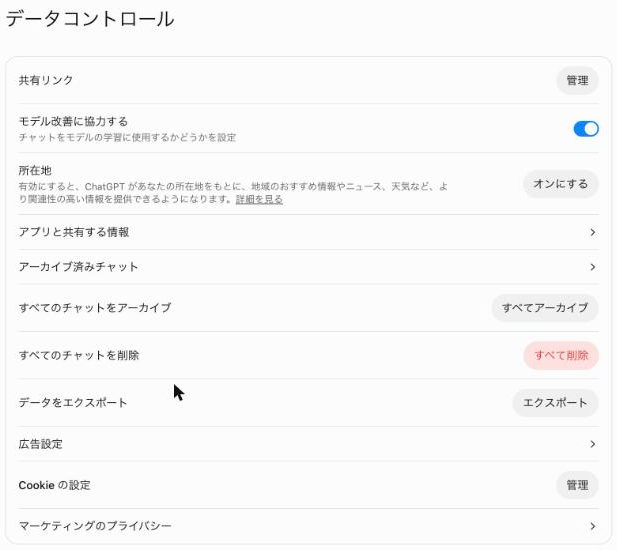
同じ画面には、「モデル改善に協力する」「すべてのチャットを削除」「データをエクスポート」なども並んでいます。どの設定も、試用の前のままにしてあります。
[管理]を押すと、共有リンクの一覧が開きます。表の列は「名前」「タイプ」「共有日」で、作ったばかりの1件が並んでいました。
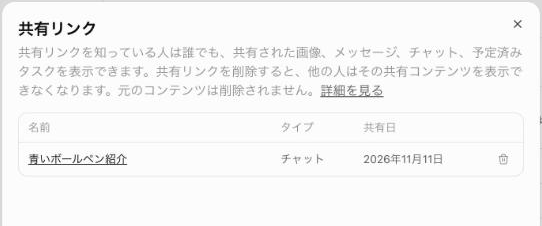
一覧の上には、次の説明がありました。共有された画像、メッセージ、チャット、予定済みタスクを、リンクを知っている人は誰でも表示できる。削除すると、他の人は表示できなくなる。元のコンテンツは削除されない。
一覧の下には、[共有リンクをすべて削除]のボタンが、画面に直接出ていました。この記事の試用では、押さずに残しました。
削除の手順と、押したあとの画面
- 設定の「データコントロール」で、「共有リンク」の[管理]を押します。
- 消したいリンクの行の、右端のごみ箱のアイコンを押します。
- 確認の画面は出ず、その場で一覧から消えます。
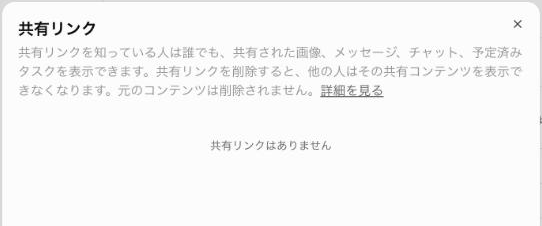
一覧を閉じて開き直しても、表示は「共有リンクはありません」のままでした。
削除したリンクを、ほかの人の立場で開いて確かめることは、していません。「表示できなくなる」は、画面の説明文と公式ヘルプが根拠です。
会話そのものは、サイドバーに残っていました。リンクの削除と、会話の削除は、別の操作です。
公式ヘルプに書いてあること
公式ヘルプの「ChatGPT での会話とスケジュール済みタスクの共有」を、2026年11月11日に読みました。共有リンクに関わる記述を、次にまとめます。
| 項目 | 公式ヘルプの記述 |
|---|---|
| 開ける人 | 個人アカウントのリンクは、リンクを知っているすべての人が開ける。受信者ごとのアクセス制御はない |
| 会社のアカウント | Business、Enterprise、Edu、ヘルスケア向け ChatGPT のリンクは、作成元のワークスペースのメンバーに限られる |
| 有効期限 | 設定できる有効期限はない。不要になったら削除する |
| あとからの追記 | 個人アカウントのリンクは、その時点の写し。新しい内容を見せるには「リンクを更新」を選ぶ。ワークスペースのリンクは、あとのメッセージが自動で入る場合がある |
| 削除したとき | 以後のアクセスは止まる。元の会話や、他の人がすでに保存した会話は消えない |
| 相手が続きを書いたとき | 相手のアカウントに、非公開の別の会話ができる |
| 名前の表示 | 共有会話のリンクは、既定で匿名。古い共有の仕組みでは作成者の名前が出る場合があり、送る前にプレビューを確かめるよう案内している |
| 会話を消したとき | 会話を削除すると、その会話の共有リンクも削除される。アカウントを削除したときも同じ |
| リンクの形 | 共有会話の URL は https://chatgpt.com/share/ で始まる |
ヘルプは、作成者の名前が出る場合に備えて、送る前にプレビューを確かめるよう案内しています。編集部の画面では、プレビューを見る前にリンクができていました。
この画面のとおりなら、名前や機密の確認は、[共有]を押す前に会話そのものを読んで行うことになります。
ヘルプの管理の入口は「設定」→「データ コントロール」→「共有リンクで管理」です。画面の表記は、「データコントロール」の「共有リンク」の[管理]でした。
ヘルプの呼び方は「スケジュール済みタスク」、画面の説明文は「予定済みタスク」でした。どちらも、決まった時刻に動かすタスクを指していると読めます。
検索エンジンに載りますか
載るとも載らないとも、言い切れません。公式ヘルプは、共有リンクのページを検索エンジンに登録することは想定していない、と書いています。
同じ文の中で、それはリンクが非公開になるという意味ではない、とも書いています。「検索に出ないから安全」とは考えず、リンクは転送されうる前提で扱います。
会社のワークスペースで、管理者ができること
公式ヘルプによると、Enterprise と Edu の管理者は、ワークスペースでのチャットとスケジュール済みタスクの共有を管理できます。この権限が使える場合です。
Business のリンクも、作成元のワークスペースに限られます。ただし、Enterprise と Edu の管理者が使えるような、共有リンクをワークスペース全体で止める設定は、Business にはないと書かれています。
編集部は、会社のワークスペースでは試していません。
共有の前に、ChatGPT に確かめさせる頼み方
次の2つは、編集部が考えた頼み方の作例です。実際には試していません。最後の確認は、人の目で行います。
1. 共有の前に、機密が入っていないか洗い出す
このチャットを、社外の取引先に共有リンクで見せる予定です。共有の前に、この会話に次の情報が含まれていないか洗い出してください。社名、個人名、メールアドレス、電話番号。金額、契約条件、未発表の計画。社内システム名、URL、パスワードのような文字列。見つかった箇所は、何番目のやり取りのどの部分かが分かるように一覧にしてください。
2. 見せる用の会話を、別に作る
ここまでの議論を、社外の人に見せられる形でまとめ直してください。固有名詞は「A社」「担当者B」のように置き換え、金額や日付は具体的な値を出さずに書いてください。結論、根拠、残っている論点の3つに分けてください。
まとめた文章を新しいチャットに貼り、そのチャットだけを共有します。元の会話の経緯は、相手に渡りません。
よくある質問
Q1. [共有]をうっかり押してしまいました。どうすればいいですか?
設定の「データコントロール」で、「共有リンク」の[管理]を開きます。該当する行のごみ箱を押すと、その場で消えます。
リンクはクリップボードにも入っています。どこにも貼り付けていなければ、削除で済みます。
Q2. 共有したあとに会話を続けたら、相手にも見えますか?
個人アカウントでは、更新しない限り見えません。リンクの中身は、作った時点の写しです。見せたいときは「リンクを更新」を選ぶ、と公式ヘルプにあります。
会社のワークスペースのリンクには、あとのメッセージが自動で入る場合があります。
Q3. 全部のリンクをまとめて消せますか?
共有リンクの一覧の下に、[共有リンクをすべて削除]のボタンがありました。編集部は押していないため、押したあとの画面は分かりません。
まとめ
編集部の無料プランの画面では、[共有]を1回押すだけで、「リンクを知っている人なら誰でも表示できる」と通知された公開リンクができました。確認の画面は出ませんでした。
だから、共有する前に会話を読み、見せたくない情報がないかを確かめます。不要になったリンクは、「データコントロール」の[管理]から消します。
画面や仕様は変わることがあります。最新の内容は、公式ヘルプで確かめてください。