Claudeに「PDFにして」と頼んだり、PDFを添付して「結合して」「表を取り出して」と頼んだりすると、スキルの一つ「pdf」が自動で読み込まれます。この記事は、使えるかどうかの条件、実際に試した結果、試していない範囲、注意点の順に整理しています。
確認したのは、2026年11月24日時点の公式情報と、PCのChromeで開いたClaude.ai(日本語の画面)です。操作したのは、PCのChrome上のClaude.aiだけです。スマートフォンのアプリ、Claude Code、APIは、未確認の範囲に入ります。
結論:先に知っておきたい3つのこと
- Free、Pro、Max、Ultra、Team、Enterpriseのどのプランでも使えます。ファイルの作成と編集の機能がオンであることが前提です
- スキル名の指定は不要です。「PDF形式で」と頼むだけで、pdfスキルが読み込まれました
- 今回は、HTMLをChromeで印刷する方法でPDFが作られました。GitHubのSKILL.mdにある作成の例は reportlab で、この方法は書かれていません
使えるプランと条件
| プラン | pdfスキル | 条件と補足 |
|---|---|---|
| Free、Pro、Max、Ultra | 使える | ファイルの作成と編集が、初期状態でオンです。ネットワークへの接続も、初期状態で有効です |
| Team | 使える | 初期状態で有効で、オーナーが無効にできます。ネットワークの接続は、同じヘルプの中に「初期状態でオフ」と「パッケージマネージャーのみ許可でオン」の両方の記載があるため、組織の設定画面で確かめてください |
| Enterprise | 使える | コード実行とファイル作成は、新しい組織では初期状態で有効です。スキルを使うには、オーナーが両方の有効を確かめます。新しい組織のネットワークの接続は、初期状態でオフです |
これはClaudeヘルプセンターの記述です。ウェブ、Claude Desktop、Claude Mobileのいずれでも、コード実行とファイル作成を使えるとされています。
試したのは、Ultraプランのアカウント1つです。確認できた画面は、このプランのものだけです。
画面での確認場所
Claude.aiの設定にある「機能」の中に、「ファイルの作成と編集」という項目があります。説明文には、スキルを使うにはこの設定をオンにする必要がある、と書かれていました。試したアカウントでは、オンになっていました。
ヘルプでは、同じ項目が「Create and edit files」(旧称はCode execution and file creation)と表記されています。
「スキル」の画面が見つからないとき
ヘルプのスキルの使い方は、個々のスキルを「Customize > Skills」で切り替えると書いています。2026年11月24日の画面では、サイドバーのこの項目は「プラグイン」に変わっていました。
別のヘルプ記事が、この名称変更を説明しています。Free、Pro、Max、Ultraは現在すでに新しい名前で、Teamは2026年11月30日から、Enterpriseはその後の数週間で順に切り替わります。
プラグインのページを開いても、pdfの項目は見つけられませんでした。スキルのオン・オフを含め、設定には手を加えずに試しました。それでも、依頼だけでpdfスキルが読み込まれました。
実際に試した結果
新しいチャットで、架空のパン屋の案内を、次のように頼みました。個人名や会社名を含まない、架空の内容だけを使いました。
「架空のパン屋『こむぎ堂』の冬の新商品のご案内を、PDF形式でA4縦1ページ作ってください。見出し1つ、本文3〜4行、商品名と価格の表(3行)を入れてください。」
1分以内に完成しました。手順の表示には、次の流れが並びました。
- スキル「pdf」を読み込む
- 日本語フォントと、PDF作成ライブラリ(reportlab)を確かめる
- reportlabで読み込めるフォントを探す
- HTMLからPDFにする道具を確かめる
- HTMLで組み、Chromeで印刷してPDFにする方針に切り替える
- HTMLを作り、PDFへ印刷し、プレビュー画像を作る
- プレビュー画像を読み取り、A4縦1ページに収まっているかを確かめる
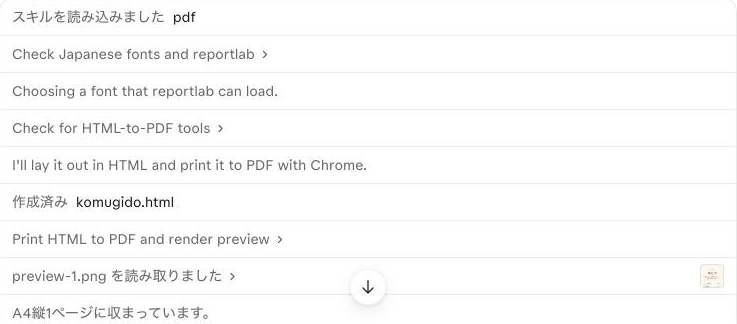
できあがりは、見出し、本文4行、商品名と価格の表が入ったPDFでした。Claudeは、A4縦1ページに収まったと表示しました。商品名と価格は、Claudeが埋めた架空の内容です。

SKILL.mdの作成の例は、reportlabを使っています。今回は日本語フォントを確かめたあと、HTMLで組んでChromeで印刷する方法に切り替える流れが、手順の表示に出ました。
試したことと、試していないこと
- 実施:架空の内容での新規作成1回、手順の表示の確認、プレビューの確認
- 未実施:ファイルのダウンロード、Googleドライブへの保存、PDFの読み取り、結合、分割、フォームへの記入、文字認識(OCR)、パスワードの設定と解除、ほかのプラン、スマートフォン
Claudeが依頼を断る場面や、機能が表示されない場面はありませんでした。
pdfスキルでできること
Anthropicの公開リポジトリ「anthropics/skills」には、pdfスキルのSKILL.mdと補助のスクリプトが置かれています。この節は、その内容にもとづきます。READMEは、Claudeで実際に使われる実装や動きが、公開された内容と異なる場合があると書いています。フォルダには、SKILL.md、FORMS.md、REFERENCE.md、LICENSE.txt、scripts が入っています。
説明文は、PDFに関することなら何にでも使うよう書いています。対象は、読み取り、結合、分割、回転、透かし、作成、フォームへの記入、暗号化と解除、画像の取り出し、スキャンしたPDFの文字認識です。
| 作業 | 使う道具(SKILL.md) | この記事での確認 |
|---|---|---|
| PDFの作成 | reportlab(今回はHTMLからの印刷に切り替わった) | 実施 |
| 結合、分割、回転、透かし、パスワード付け | pypdf | 未実施 |
| 文字の読み取り、表の取り出し | pdfplumber、pdftotext | 未実施 |
| 画像の取り出し | pdfimages | 未実施 |
| スキャンPDFの文字認識 | pytesseract と pdf2image | 未実施 |
| フォームへの記入 | FORMS.md の手順とスクリプト | 未実施 |
フォームへの記入(公式の記述)
FORMS.mdは、冒頭で「手順を順番どおりに進めること」と求めています。最初に check_fillable_fields.py で、PDFに入力欄があるかを調べ、結果で手順が分かれます。
- 入力欄がある場合:欄の一覧をJSONに書き出し、各ページを画像にして欄の意味を判断し、値を入れて記入済みのPDFを作ります
- 入力欄がない場合:文字の注釈を重ねて記入します。位置は、PDFの構造から取る方法を優先し、だめなら画像から見積もります。枠が重なっていないかの検査も、手順に入っています
入力欄がない場合は、記入後に画像にして位置を確かめる手順があります。入力欄がある場合は、記入前に画像で欄の意味を判断します。実際の記入は、今回の範囲外です。
SKILL.mdにある注意点
- reportlabで、Unicodeの上付き・下付き文字を使わないよう、強い調子で書かれています。標準のフォントに字形がなく、黒い四角で表示されるためです
- 作成の例は、用紙に米国のレターサイズを使っています。A4にしたいときは、依頼文で指定しましょう。今回の依頼ではA4縦と書き、Claudeは1ページに収まったと表示しました
- 説明文は、文字認識で「検索できるようにする」と書いています。一方、SKILL.mdのコード例は、ページを画像にして文字を取り出すところまでです
日本語のフォントや、日本語のスキャン文書の文字認識の精度は、公式の資料に書かれていません。
ライセンス
リポジトリのライセンスは、2026年11月6日に、docx・pdf・pptx・xlsxが Apache 2.0 の表記へ変わりました。
依頼文の例
1つめは、今回の試行で実際に使った依頼文です。2つめ以降は、公式の説明にそって作った例で、未実行です。
例1(実行済み):「冬の新商品のご案内を、PDF形式でA4縦1ページ。見出し1つ、本文3〜4行、価格の表を入れてください」
例2(未実行):「添付の3つのPDFを、見積書、仕様書、契約書の順に1つにまとめてください。ページ数の合計を、元の3つの合計と照らして教えてください」
例3(未実行):「添付のPDFの2〜4ページにある表を取り出して、Excelファイルにしてください。合計欄の数字が、元のPDFと一致しているかも報告してください」
例4(未実行):「添付の申請書PDFに入力欄があるか調べてください。あれば、欄の一覧を先に見せてください。入力後の画像で確認させてください」
注意したいこと
- できあがりは、ダウンロードして開き、自分の目で確かめます。今回のプレビューはChromeの印刷に基づくもので、手元の閲覧ソフトでの見え方は未確認です
- 結合や記入の結果は、元のPDFと並べて、ページ数と数字を照らしましょう
- 外部から届いたファイルに悪意ある指示が仕込まれていると、会話の内容を外部へ送るよう誘導されるおそれがあると、ヘルプが注意しています。出どころの分からないPDFは、読み込ませないようにしましょう
- 申請書など、個人情報の入ったPDFは、所属組織のルールを確認してから、渡すかどうかを決めましょう
- パスワードの解除は、パスワードが分かっている自分のファイルに使います。SKILL.mdの例も、パスワードを渡す形です
- アップロードもダウンロードも、1ファイル30MBまでです。30MBを超えるPDFは、Claudeの計算環境で、内容を文脈に読み込まずに処理できるとヘルプに書かれています
- TeamとEnterpriseでは、ネットワークの接続が組織の設定で制限されている場合があります。ファイルの作成で支障が出るときは、組織のオーナーに設定を確認しましょう
似た機能との違い
| 名前 | 主な用途 | pdfスキルとの違い |
|---|---|---|
| pdfスキル(Claude.ai) | チャットから、PDFを作る、読む、直す | ファイルを成果物として受け取ります |
| Claude Code | ターミナルで操作する、開発者向けの道具 | Claude Codeのドキュメントは、claude.aiアカウントでサインインし、v2.1.273以降なら、pdfとxlsxは必ず同期されると説明しています。APIのドキュメントは、事前構築の文書スキルはClaude Codeで使えないと書いています(どちらも2026年11月24日確認)。対象の仕組みが違う可能性がありますが、公式には整理されていません |
| Claude API | プログラムから使う | skill_id に pdf を指定します。ネットワークに接続できない環境です |
| docxスキル | Word文書の作成、編集 | Wordが対象です |
| xlsxスキル | Excelの作成、編集 | 表計算が対象です。PDFから取り出した表の集計に使えます |
よくある質問
Claudeのpdfスキルは、無料プランでも使えますか
ヘルプでは、Freeを含むすべてのプランで、スキルを使えると説明されています。一方、公開リポジトリのREADMEは、有料プランで利用できると書いています。Freeで画面の表示が違うときは、ヘルプの最新の説明を確かめましょう。ファイルの作成と編集がオンであることが条件です。Freeでの確認は未実施です。
Claudeのpdfスキルで、スキャンした書類を検索できるPDFにできますか
説明文はそのように書いていますが、SKILL.mdのコード例は、文字を取り出すところまでです。試した結果で確かめましょう。今回は、文字認識を試していません。
Claudeのpdfスキルで、パスワードを忘れたPDFを開けますか
SKILL.mdの解除の手順は、パスワードを渡す形です。パスワードが分からないファイルを開く方法は、書かれていません。
次にやること
まずは、架空の内容で、1ページのPDFを作ってもらってください。ダウンロードして開き、体裁を確かめると、自社の書類に使えるかが分かります。
書類づくりの仕組みや社内ルールを整えたい場合は、このサイト「AIのプロ名鑑」に掲載している、AiWiLLのようにAI顧問として並走する会社や、ゲンバアイのように生成AI研修を手がける会社に相談できます。掲載は、名鑑が特定の事業者を推薦するものではありません。
参考: