Gemini Notebook(旧NotebookLM)では、入れた資料から、レポート、フラッシュカード、クイズ(確認問題)を作れます。この記事は、編集部が2026年11月10日に、実際にこの3つを作った結果をもとに書きました。
押した順番、画面に出た日本語、かかった時間、つまずいた点を載せます。試していない操作は、試していないと書き分けます。
Gemini Notebook は、2026年7月16日に NotebookLM から名前が変わったサービスです。検索では「テスト」と呼ばれることもありますが、画面と公式ヘルプでの名前は「クイズ」です。公式ヘルプの説明は、2026年11月10日に読み直した内容です。
結論:先に知っておきたい4つのこと
- 3つとも、短い架空の資料から1分以内に作れました。レポートは約16秒以内、クイズは約35秒以内、フラッシュカードは約50秒以内でした。
- 3つとも、押すと先に設定の画面が出て、「生成」を押すと作りはじめます。フラッシュカードとクイズでは、枚数や難易度、トピックを選べます。
- レポートの画面で選ぶのは、形式だけでした。テンプレートは「学習の概要」の1つだけが選ばれた状態で出ました。
- 自動でつく題や本文には、誤りが混じることがあります。今回は題の誤字と、本文の記号の崩れが出ました。
編集部が試した条件
2026年11月10日の8時36分から8時50分ごろ、編集部のパソコンの Chrome で、仕事用の Google Workspace アカウントを使いました。画面は日本語で、右上に「EXPANDED」と出ていました。
プラン名(Standard、Plus、Pro、Ultra)は、画面から読み取れませんでした。
資料は、編集部が試用のために作った、架空のパン屋の紹介文(約400字)です。店も町も、架空のものです。
ホームの「新しいノートブック」から「ソースを追加」を選び、「コピーしたテキスト」に貼って「挿入」を押しました。同意や規約、アップグレードの画面は、一度も出ませんでした。
| 作ったもの | 開始の時刻 | 完成を確認した時刻 | できたもの |
|---|---|---|---|
| フラッシュカード | 8時38分53秒 | 8時39分40秒(約50秒以内) | 24枚 |
| クイズ | 8時39分05秒 | 8時39分40秒(約35秒以内) | 10問 |
| レポート | 8時39分24秒 | 8時39分40秒(約16秒以内) | 目次つきのインタラクティブなレポート |
3つはほぼ続けて始めました。時刻は、次に画面を見たときにはもう完成していた、という確認です。
実際の所要時間は、表の数字より短い可能性があります。資料が約400字と短いため、長い資料では変わると思われます。
レポートの作り方
ノートブックを開くと、スタジオの一覧に「レポート」のボタンがあります。編集部の画面では、横に「新機能!」と出ていました。
- 「レポート」を押します。
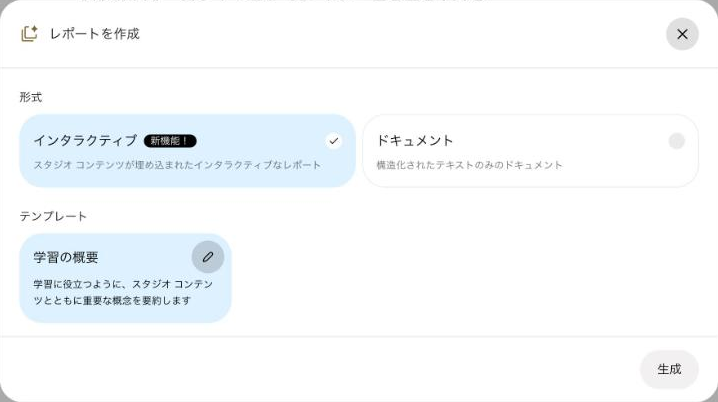
- 「レポートを作成」の画面で、形式を選びます。「インタラクティブ」と「ドキュメント」の2つがあります。
- 「生成」を押します。
形式の説明は、画面にこう出ました。「インタラクティブ」は「スタジオ コンテンツが埋め込まれたインタラクティブなレポート」、「ドキュメント」は「構造化されたテキストのみのドキュメント」です。
テンプレートは「学習の概要」の1つだけでした。説明は「学習に役立つように、スタジオ コンテンツとともに重要な概念を要約します」で、右上に鉛筆のアイコンがありました。
編集部は、インタラクティブのまま「生成」を押しています。
できあがったレポート
約16秒以内に完成しました。題は自動でつきました。
種別の表示は「インタラクティブな学習の概要」で、左に4つの見出しの目次があります。
本文には、営業時間、商品、予約、アレルギー、駐車場、支払い、まとめが並びました。数字は、貼った資料のとおりでした。
気になった点が2つあります。本文の一部で、太字の記号(**)が崩れて、そのまま表示されていました。
また、レポートの下のほうに、フラッシュカードの提案カードが出ました。
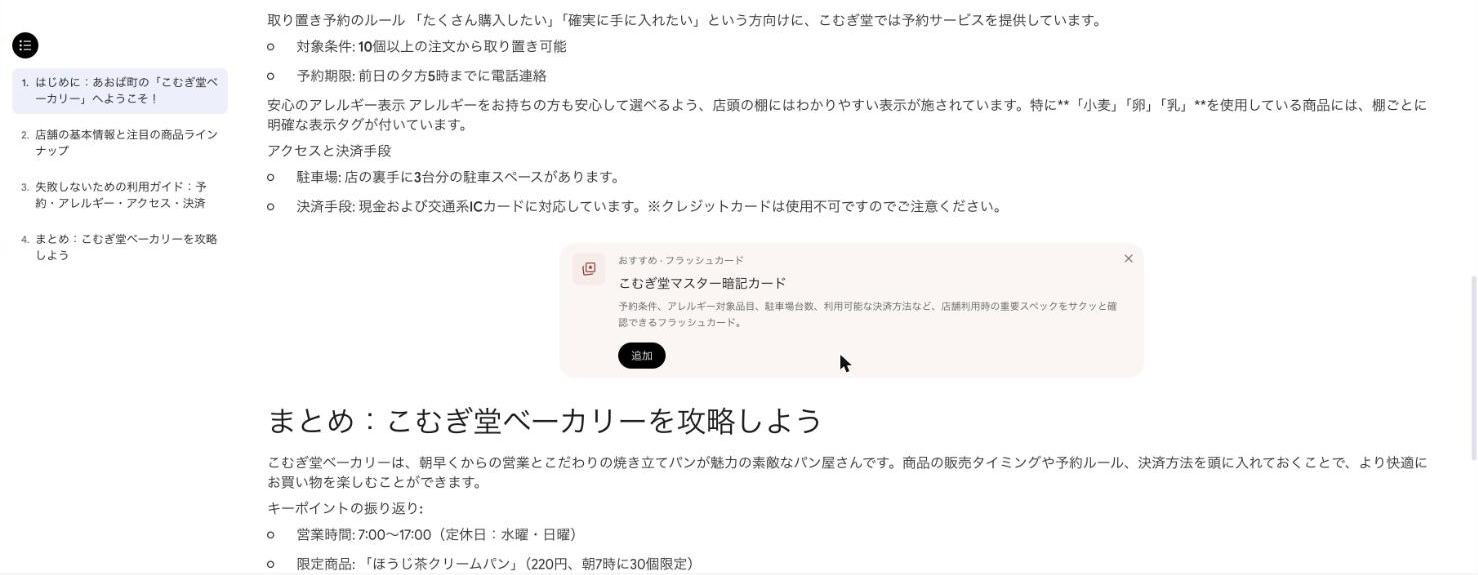
提案カードの「追加」は、今回の試用の対象外です。画面の下には「高評価」「低評価」のボタンがあり、右上には「1個のソースを表示」と出ていました。
フラッシュカードの作り方
- スタジオの「フラッシュ カード」を押します。「フラッシュ」と「カード」の間に、スペースが入った表記でした。
- 設定画面「フラッシュカード」が開きます。必要なら、項目を変えます。
- 「生成」を押します。
設定画面には、次の項目がありました。
| 項目 | 選べるもの |
|---|---|
| カードの枚数 | 少なめ、標準(デフォルト)、多め |
| 難易度レベル | 簡単、標準(デフォルト)、難しい |
| 画像を含める(新機能!) | 含める(デフォルト)、テキストのみ |
| 言語、ソース | 画面に項目あり |
| 希望するトピック | 文章で自由に入力 |
編集部は、枚数、難易度、画像を標準のままにして、「希望するトピック」に次の文を入れました。
表に商品名や用語、裏に短い答えを書いたカードにしてください。
約50秒以内に、24枚のセットができました。題は自動でつき、画面の見出しは「Studio > アプリ」でした。
できたカードを使ってみて
1枚目の表には、店の所在地を問う文が出ました。裏返すと、答えは「あおば町(架空の町)」でした。
資料に「所在地」という項目はなく、町名の説明から作られた問いのようです。
裏返すには Space キー、移動には「←」「→」キーを押すと、画面に案内が出ました。下には、← / バツ印(0)/ チェックマーク(0)/ → のボタンが並びます。
裏には「説明」ボタンもあります。
編集部は、1枚目でチェックマークを押しました。チェックマークを押した後の記録の挙動は、今回の試用の対象外です。
ヘルプの「覚えた」「間違えた」の記録に当たるボタンは、画面ではチェックマークとバツ印の記号でした。「Got it!」「Missed it!」の文字は、画面にありませんでした。
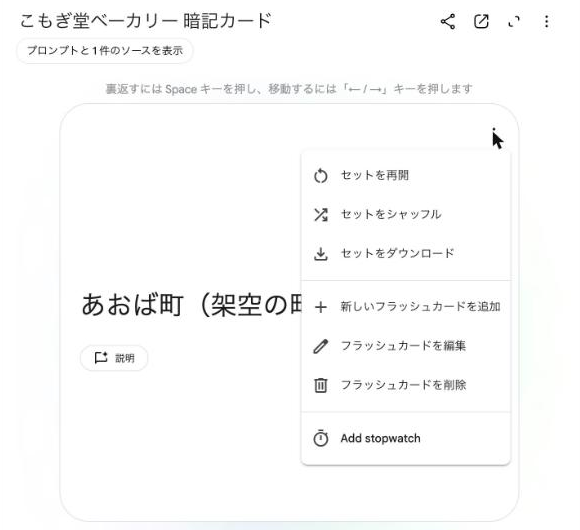
カードの三点メニューには、「セットを再開」「セットをシャッフル」「セットをダウンロード」「新しいフラッシュカードを追加」「フラッシュカードを編集」「フラッシュカードを削除」が並びました。末尾の「Add stopwatch」だけは、英語のままでした。
これらのメニューは、どれも未使用です。
つまずいた点
自動でつけられた題が、「こむぎ堂」とすべき店名を「こもぎ堂」と誤っていました。題を直す操作は、今回の試用の対象外です。
クイズの作り方
- スタジオの「クイズ」を押します。
- 設定画面「クイズ」で、項目を選びます。
- 「生成」を押します。
設定画面は、フラッシュカードとほぼ同じ並びでした。違うのは、枚数が「質問の数」になることと、「質問タイプ」の項目があることです。
| 項目 | 選べるもの |
|---|---|
| 質問の数 | 少なめ、標準(デフォルト)、多め |
| 難易度レベル | 簡単、標準(デフォルト)、難しい |
| 画像を含める(新機能!) | 画面に項目あり |
| 質問タイプ(新機能!) | 多肢選択、複数選択、空欄を埋めてください、記述式(短文)。初期は「多肢選択」と「複数選択」がオン |
| 言語、ソース | 画面に項目あり |
| 希望するトピック | 文章で自由に入力 |
「希望するトピック」の入力欄には、例文として「クイズは 30 問にする(最大 50 問まで)」と出ていました。30問や50問の生成は、未実施です。
編集部は、初期設定のまま、トピックに次の文を入れて「生成」を押しました。
営業時間、定休日、新商品、予約についての確認問題にしてください。
約35秒以内に、10問のクイズができました。標準のままで10問でした。
資料が短いため、この数を標準の目安にはできません。
1問目を解いてみて
1問目は4択の問題でした。答える前は、「ヒント」(折りたたみ)と「次へ」のボタンがあります。
選択肢Bを押すと、Bが緑になり、「正解です!」と理由が出ました。ほかの選択肢にも、「〜ではなく〜です」という解説が、その場で出ました。
解説のボタンは、「説明」です。
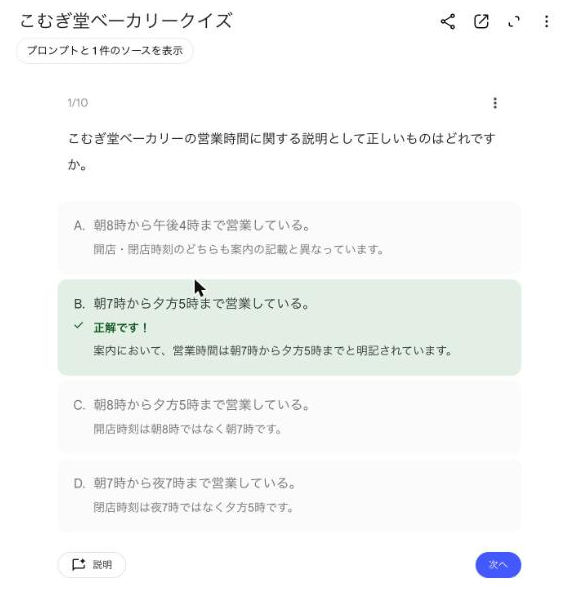
解いたのは1問目だけで、2問目以降、最終の結果画面、「ヒント」の中身は未確認です。出題を確認できたのは多肢選択のみで、複数選択、空欄、記述式は未確認です。
ヘルプや以前の説明と、画面が違った点
Gemini Notebook の画面は、更新で変わりつづけています。編集部が2026年10月18日に読んだ公式ヘルプや、9月の公式ブログの説明と、11月10日の画面を比べました。11月10日に読み直した日本語ヘルプの表記も、表に添えています。
| 項目 | 以前の説明 | 2026年11月10日の画面 |
|---|---|---|
| 作りはじめ | 選ぶと初期設定で生成され、変えたいときに鉛筆のアイコンを押す | 選ぶと設定画面が先に出て、「生成」を押すまで始まらない(鉛筆のアイコンは見ていない) |
| 難易度の表記 | easy、medium、hard(日本語ヘルプは「初級・中級・上級」) | 簡単、標準(デフォルト)、難しい |
| 枚数の表記 | fewer、standard、more(日本語ヘルプは「少なめ・標準・多め」) | 少なめ、標準(デフォルト)、多め |
| 指示を入れる欄 | 指示文 | 希望するトピック |
| 画像 | 項目の記載なし | 「画像を含める」がある(新機能!) |
| クイズの形式 | 記述式、複数選択、穴埋めは「今後追加」 | 質問タイプとして4つが選べる |
| 記録のボタン | 「覚えた」「間違えた」の記録 | チェックマークとバツ印のカウンタ(文字の表示はなし) |
| レポートの手順 | テンプレートで「学習の概要」を選び、できたレポートで「追加」を選ぶ | 形式を選んだ時点で「学習の概要」が選ばれていて、「生成」を押すだけ。「追加」は、レポートの下に提案として出た |
試していないこと
- レポートの「ドキュメント」形式、テンプレートの編集(鉛筆のアイコン)、提案カードの「追加」、レポートの共有
- フラッシュカードの全カードの通読、ヘルプにある再挑戦の選択(「同じカード」「全部」「間違えたカードだけ」)、CSV でのダウンロード、削除、編集、枚数や難易度の変更、「テキストのみ」
- クイズの2問目以降、最終結果の画面、ヒントの中身、複数選択・空欄・記述式の出題、枚数や難易度の変更、ダウンロード
- 9月に公式ブログが紹介した、解き終えた結果についてチャットで質問する機能と、問題の追加・編集
- 使用量の表示、1日の上限の表、個人アカウント、スマートフォンのアプリ、仕事用アカウントでの上限の到達
使えるプランと上限
ここからは、公式ヘルプの説明です。編集部の試用では、上限には達しませんでした。
仕組み
公式ヘルプ「使用量上限を管理する」によると、上限は計算量にもとづきます。指示の複雑さ、使うモデルや機能、チャットの長さなどで決まります。
割り当ては5時間ごとにリセットされ、週単位の上限もあります。
プランごとの目安は、無料(プランなし)が標準、Google AI Plus が標準の2倍、AI Pro が4倍、AI Ultra が AI Pro の5倍または20倍(契約による)です。右上の設定の「使用量」で、現在の使用状況を確認できます。
ヘルプは、上限は変更されることがあると書いています。
仕事用・学校用アカウントの1日の件数
仕事用・学校用アカウント向けのヘルプには、これとは別に、1日に作れる件数の表があります。レポート、フラッシュカード、クイズは、どれも同じ件数です。
| ヘルプの区分 | レポート・フラッシュカード・クイズ(それぞれ1日) |
|---|---|
| 標準アクセス権 | 10件 |
| より広範なアクセス権 | 20件 |
| 高レベルのアクセス権 | 100件 |
| 拡張アクセス権 | 200件 |
| 最高レベルのアクセス権 | 1,000件 |
編集部の画面の「EXPANDED」は、名前から見ると「拡張アクセス権」の列に当たりそうですが、表示と区分を結びつけた説明はヘルプにありません。計算量の仕組みと件数の表のどちらが今の扱いかも、公式には説明がありません。
上限に達したときの「後で生成」
「使用量上限を管理する」のヘルプには、「後で生成」の説明があります。上限に達したときに、生成を後に回す機能で、数時間かかることがあります。現在はウェブ版のみです。
手順は、Studio パネルで作りたいものを選び、下に出る「後で生成」を押す形です。レポートのヘルプでは、設定を変える画面の最後に「今すぐ生成」と「後で生成」が並ぶと書かれています。通知をオンにしておくと、できあがったときに知らせが届きます。
編集部は上限に達しておらず、画面で「後で生成」は見ていません。
制限と、注意したいこと
- 作る側には、ノートブックの編集権限が必要です。生成も削除も、編集権限が求められます。作れないときは、まず権限を確かめてください。
- インタラクティブなレポートには、18歳以上のみが見られる内容があります。インタラクティブなレポートの作成と、レポートの設定のカスタマイズは、ウェブ版のみと、ヘルプにあります。
- 最初にソースを追加したとき、レポートやフラッシュカードなどが、1回だけ自動で作られることがあります。上限には影響しないと、ヘルプにあります。今回の試用では、自動で作られたかどうかは未確認です。
- レポートを共有するときは、ヘルプによると、「レポートへのリンクをコピー」を使います。ノートブックが共有済みか公開で、相手がノートブック全体にアクセスできる必要があります。この共有は未実施です。
- 生成された題や本文には、誤りが含まれる場合があります。今回も題の誤字と記号の崩れが出ました。仕事で使うものは、元の資料と照らし合わせてください。
- Google Play ブックスの電子書籍を資料にしたノートブックは、出版社の制限で、ダウンロードできない場合があります。
- 公式ヘルプによると、スマートフォンのアプリでは、フラッシュカードとクイズは作れますが、レポートはまだ使えません。アプリは、今回の試用の対象外でした。
- フラッシュカードは、CSV でダウンロードできるとヘルプにあります。編集部はダウンロードしていません。
AIを使った研修や学習の仕組みを相談したいとき
このサイト「AIのプロ名鑑」は、AIの導入や活用を手がける会社や人を紹介するサイトです。社内の研修資料から確認問題や暗記カードを作る運用を整えたいときは、AiWiLLのように、AI顧問として社員向けのAI研修まで並走してくれる会社や、ゲンバアイのように、社員向けのAI研修と生成AIの導入支援を手がける会社に相談できます。
よくある質問
Gemini Notebook のレポート・フラッシュカード・クイズは、どれくらいで作れますか
編集部の試用では、約400字の架空の資料から、レポートが約16秒以内、クイズが約35秒以内、フラッシュカードが約50秒以内で完成していました。長い資料での所要時間は未確認です。
Gemini Notebook のフラッシュカードは、押すとすぐ作られますか
いいえ。2026年11月10日の画面では、「フラッシュ カード」を押すと設定画面が出て、「生成」を押すまで始まりませんでした。
クイズも同じです。
Gemini Notebook のクイズでは、4択以外の問題も出せますか
設定画面の「質問タイプ」に、「多肢選択」「複数選択」「空欄を埋めてください」「記述式(短文)」の4つがありました。編集部が出題を確認したのは、多肢選択の4択だけです。
Gemini Notebook のレポートを、スマートフォンで作れますか
公式ヘルプによると、スマートフォンのアプリでは、レポートはまだ使えません。フラッシュカードとクイズは、アプリでも作れるとされています。編集部は、スマートフォンでは試していません。
まとめ
編集部の試用では、短い資料から、レポート、フラッシュカード、クイズが、それぞれ1分以内にできました。フラッシュカードとクイズは、設定画面で枚数や難易度、トピックを決めてから「生成」を押します。
題の誤字や記号の崩れ、資料にない項目を問うカード(1枚目)など、手直しが要る点もありました。上限は、計算量にもとづく仕組みと、仕事用・学校用アカウント向けの1日の件数の表の2つが、公式ヘルプに載っています。
まず手元の資料を1つ入れて、標準の設定のまま試してみてください。
関連する記事は、次のとおりです。
- Gemini Notebook(旧NotebookLM)の料金・制限と、ドキュメント連携・学習機能の使い方
- Gemini Notebook(旧NotebookLM)のデータ表の使い方|資料から表を作りスプレッドシートへ書き出す(2026年10月時点)
- Gemini Notebook(旧NotebookLM)のスライド資料・インフォグラフィックの使い方|修正・書き出しと上限(2026年10月時点)
参考:
- Generate reports in Gemini Notebook(英語)
- Generate Flashcards or Quizzes in Gemini Notebook(英語)
- Use Gemini Notebook with a work or school Google account(英語)
- Manage your Gemini Notebook usage limits(英語)
- Gemini Notebook ヘルプ「モバイルアプリ」
- Google ブログ「Sharpen your study routine with new Gemini Notebook tools」(英語)