Google Chat には、未読をまとめる、会話の内容を質問する、外国語のメッセージを訳す、送る前の文面を整える、という Gemini の機能があります。ただし入口ごとに、使えるプランも日本語への対応も違います。
この記事は、Google 公式ヘルプと公式ブログ(Google Workspace Updates)で確かめられた範囲で、できること、条件、手順、できないことを整理したものです。2026年11月2日には、編集部が仕事用の Google Workspace アカウントで Chat の画面を開き、Gemini のパネルと設定を確かめました。
結論:先に知っておきたい3つのこと
- 日本語の画面で使えるのは、ホーム画面の[要約]、会話内の未読の要約、右上の Gemini のパネル、自動翻訳、[修正]です。いずれも対象のプランが前提です。
- 2026年8月に始まった新しい「Ask Gemini in Chat」は、Google アカウントの言語が英語の人が対象です。日本語など他の言語では、当面これまでのサイドパネルが残ると公式ブログに書かれています。
- 仕事用アカウントでは、多くの機能に管理者の設定とスマート機能のオンが必要です。自分の組織で使えるかは、画面に Gemini のアイコンが出るかで確かめられます。編集部の日本語の画面では11月2日、右上のボタンから「アルファ版」と表示された Gemini のパネルが開きました。
Google Chat で使える Gemini の機能
| 機能 | できること | 日本語 |
|---|---|---|
| ホーム画面の要約 | 会話を開かずに、既読・未読の会話の要約を見る | 2025年5月に日本語が追加 |
| 会話内の未読の要約 | 未読が多い会話で、最近のやり取りの要約を見る | 日本語のヘルプあり |
| サイドパネルの「Gemini に相談」 | 会話の要約、アクション アイテム、質問への回答、共有ファイルの要約 | 2025年3月に日本語が追加 |
| 自動翻訳 | 届いたメッセージを、Google アカウントの言語に訳す | 日本語のヘルプあり |
| 修正(英語名 Refine) | 送る前のメッセージの言い回し・文法・つづりを整える | 2026年5月に日本語が追加 |
| Ask Gemini in Chat | 1日の整理、検索、下書き、タスクや予定の管理など | 英語のみ(アカウントの言語が英語の人) |
ホーム画面の要約と、会話内の未読の要約
ホーム画面の要約は、1対1やグループのダイレクト メッセージ、スペース、スレッドが対象です。アプリとのやり取りと、履歴をオフにした会話は対象外と公式ヘルプに書かれています。
会話内では、未読が多いスペースやグループ メッセージを開くと、最近の議論をまとめたカードが出ます。未読が少ないときは、未読の境目にある要約のボタンで自分で呼び出します。
自動表示は、Chat の設定にある[メッセージとメディア]の「Summaries in conversation」で切り替えられると、2025年8月の公式ブログに書かれています。11月2日の編集部の日本語の画面では、この欄に要約の項目は見当たりませんでした。
サイドパネルの「Gemini に相談」
会話やスペースを開き、右上の「Gemini に相談」アイコンから呼び出します。公式ヘルプに載っている使い道は、要約、アクション アイテムの一覧、会話に関する質問への回答です。
Drive のリンクで共有されたファイルは、ファイルの下の[このファイルを要約]から要約できます。対象は Google ドキュメント・スプレッドシート・スライド、PDF、CSV、テキスト、ZIP、Word・Excel・PowerPoint 形式です。
自動翻訳
翻訳先は、Google アカウントで設定している言語です。翻訳は自分にだけ表示され、メッセージの下の切り替えボタンで原文に戻せます。
修正(Refine)
入力中のメッセージを、Gemini が明瞭さとトーンの面から整えます。対応言語は、英語、フランス語、ドイツ語、イタリア語、日本語、韓国語、ポルトガル語、スペイン語です。
これ以外の言語で書いた文章では、エラー メッセージが出ます。
Ask Gemini in Chat(英語のみ)
2026年8月19日の公式ブログによると、2026年8月26日から順次提供が始まった新しい入口です。
Chat 左側の[ショートカット]から開けます。キーボードでは、Windows と ChromeOS が Ctrl+G、Mac が Command+G です。
日本語のヘルプでは「Gemini に相談」と訳されているため、サイドパネルと名前が似ています。ヘルプには、次のことができると書かれています。
- Gmail、ドライブ、カレンダーなどの情報を横断して検索する
- Chat のスペースの最新状況を要約する
- その日の優先事項と、フォローアップが必要な事項をまとめた「今日のまとめ」を受け取る(初期設定でオン)
- 連絡文の下書き、画像の生成、タスクや予定の管理を頼む
Ask Gemini in Chat を使える人には、これまでのサイドパネルは表示されなくなります。サイドパネル時代の会話履歴は新しい画面に引き継がれず、Chat のサイドパネルから Gem も使えなくなります。
Gem は、他の Workspace アプリのサイドパネルでは引き続き使えると書かれています。
使える条件
プラン
公式ヘルプの Business / Enterprise 向けの機能比較表では、Chat の Gemini に相談、質問への回答、自動翻訳、会話の要約が、次のプランに載っています。
| 入口 | 公式に書かれている対象 |
|---|---|
| 要約・質問・自動翻訳(機能比較表) | Business Standard・Plus、Enterprise Standard・Plus、Frontline Plus |
| 未読の要約(2025年8月のブログ) | 上記に加え、Gemini Education 系のアドオン |
| 修正(2026年5月のブログ) | Business Standard・Plus、Enterprise Standard・Plus、Frontline Plus、Google AI Pro for Education、個人の Google AI Pro・Ultra |
| Ask Gemini in Chat(2026年8月のブログ) | Business Standard・Plus、Enterprise Standard・Plus、Google AI Pro for Education |
個人の Google アカウントについて、ヘルプは Google AI Plus・Pro・Ultra で Workspace アプリの Gemini 機能を使えると説明しています。どの機能がどのプランに入るかは機能ごとに違い、利用上限も適用されると書かれています。
ホーム画面の要約と Ask Gemini in Chat のヘルプには、対象の Workspace サブスクリプションが必要とあります。
修正は、2026年5月のブログで個人の Google AI Pro・Ultra も対象とされています。要約、パネル、自動翻訳を個人のプランで使えるかは、確認できませんでした。自動翻訳のヘルプには、Workspace または Google AI のプランと書かれています。
年齢条件は、Google Workspace with Gemini のヘルプに18歳以上と書かれています。
管理者の設定とスマート機能
ホーム画面の要約は、スマート機能とパーソナライズがオンになっている必要があります。Gmail の設定で、Google Workspace のスマート機能をオンにする手順がヘルプにあります。
Ask Gemini in Chat は、管理者が Chat の Gemini と Workspace Intelligence を有効にしている必要があります。本人も、Workspace のスマート機能に登録しておきます。
自動翻訳に管理者向けの設定はないと、2024年12月の公式ブログに書かれています。
端末
未読の要約は、パソコンのウェブで先に提供され、モバイルは後日と公式ブログに書かれています。
サイドパネルの手順は、パソコンの Chat と Gmail の Chat が対象です。修正は、2025年9月のブログでウェブ版の機能と説明されています。
使い方
手順は公式ヘルプのものです。編集部が11月2日に画面で確かめたことは、確かめた手順の後ろに書きました。未読の要約と修正は、試す対象から外しました。
ホーム画面で会話を要約する
- パソコンで Google Chat(または Gmail の Chat)を開き、ホームを表示します。
- 要約したい会話にカーソルを合わせます。
- [要約]をクリックします。
11月2日の編集部の画面では、ホームの会話の行にあるボタンの名前は[概要]でした。会話の中身が写るため、押した結果は確かめていません。
モバイルでは、ホームで会話を長押しすると要約が出ると、2025年5月のブログに書かれています。
会話の中で未読を要約する
- 未読メッセージのある会話を開きます。
- [未読の要約]をクリックします。
- [最近のディスカッション]に出た要約を読みます。
- 閉じるときは[概要を閉じる]をクリックします。
サイドパネルで Gemini に質問する
- パソコンで Chat のウェブ版か Gmail の Chat を開き、スペースや会話を選びます。
- 右上の「Gemini に相談」アイコンをクリックします。
- 候補から選ぶか、下のプロンプト ボックスに入力して Enter キーを押します。
パネルに表示される会話は、ブラウザの更新、Chat の再起動、オフラインで画面から消えると書かれています。消したいときは、その他のオプションから履歴を削除します。
11月2日の編集部の画面では、右上のボタンの名前は[Gemini に質問する]でした。開いたパネルの見出しには「アルファ版」の印があり、入力欄の上に「Google Chat で Gemini ができることは?」という候補が1つ出ていました。
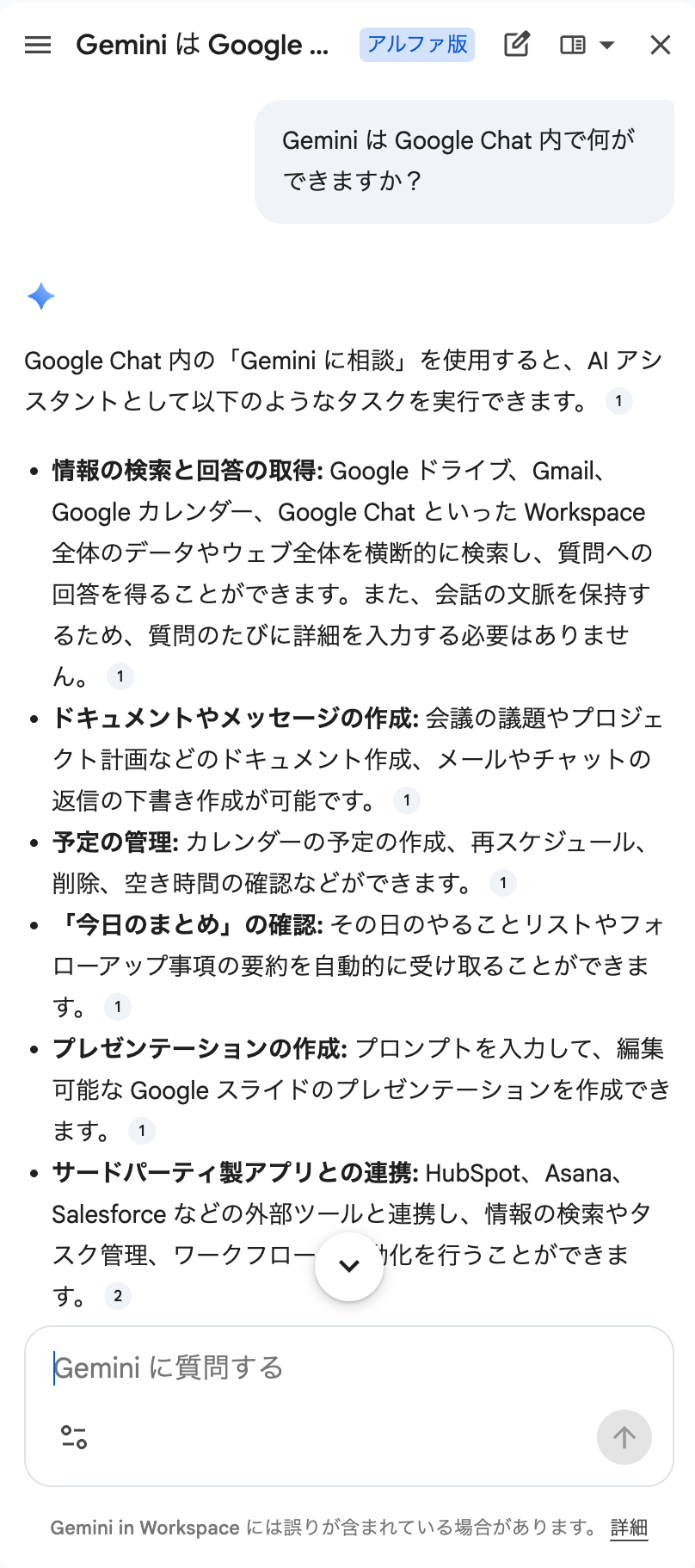
候補を押すと、Gemini は日本語で答えました。答えの中では、Workspace を横断した検索、下書き、予定の管理、「今日のまとめ」など、ヘルプが「Gemini に相談」として挙げる機能が並んでいます。
ヘルプでは、この新しい入口は英語のアカウント向けとされています。編集部の画面に出たパネルが、これまでのサイドパネルなのか、新しい入口の試験版なのかは、画面からは分かりませんでした。左側の[ショートカット]には Gemini の項目がなく、ヘルプが書く新しい入口とは開き方が違います。組織によって画面が違う可能性があります。
自動翻訳をオンにする
- パソコンで Google Chat を開き、右上の設定アイコンから[メッセージとメディア]を選びます。
- [自動翻訳]のチェックボックスをオンにし、[完了]をクリックします。
11月2日の編集部の画面では、[メッセージとメディア]の「メッセージ機能」の中に、[自動翻訳]がスイッチで並んでいました。チェックボックスと[完了]のボタンは見当たりません。初期のままでオフでした。編集部は切り替えていません。
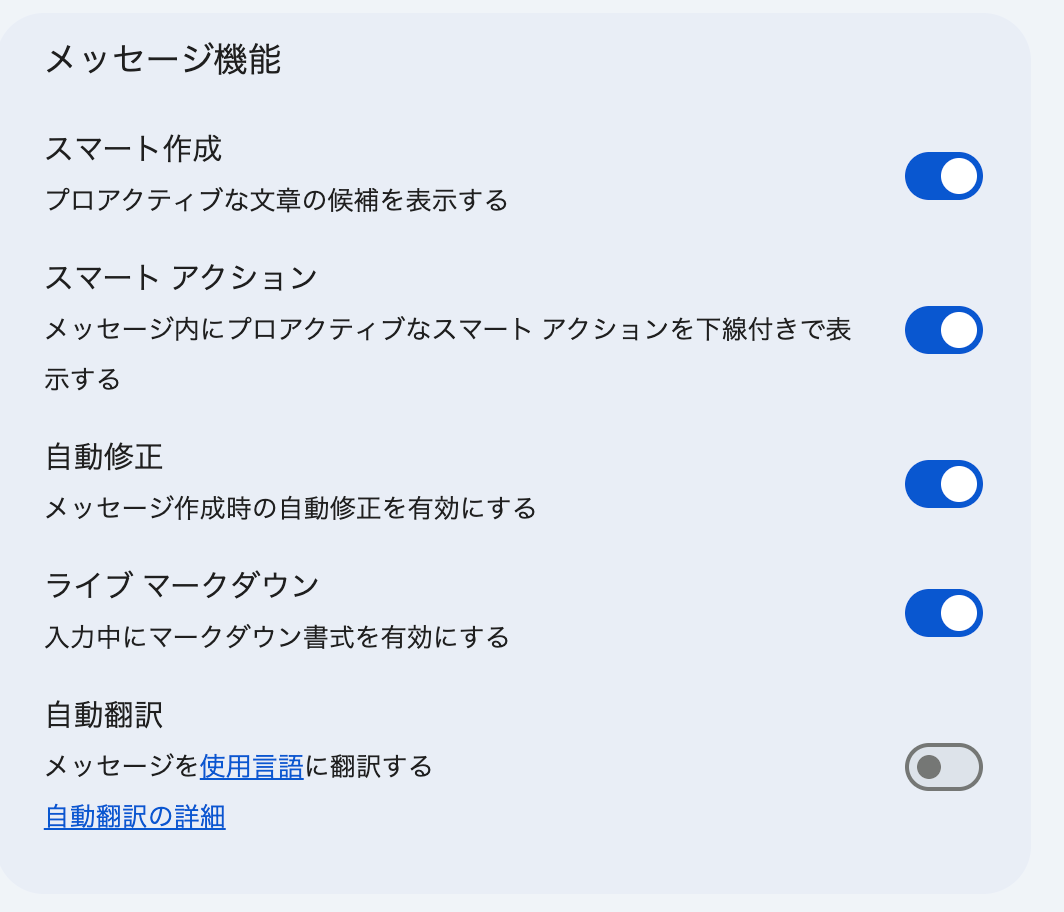
同じ欄には、[スマート作成][スマート アクション][自動修正][ライブ マークダウン]もあります。[自動修正]が、この記事で扱う[修正]と同じ機能かどうかは、画面からは分かりませんでした。
Android と iPhone では、設定の[自動翻訳]から有効にすると、2024年12月のブログに書かれています。初期状態ではオフです。
Google アカウントの言語を変えたときは、反映まで最長24時間ほどかかることがあります。
送る前のメッセージを修正する
- パソコンの Chat でメッセージを入力します。
- 書式設定オプションのアイコンをクリックし、「修正」のヒントテキストを出します。Mac は Option+H、Windows は Alt+H でも出せます。
- 整えたい部分をハイライト表示し、修正アイコンをクリックします。
- 入力欄の上に出た修正版でよければ、[置き換え]をクリックします。
「修正」のヒントテキストの提案は、Chat の設定の[メッセージとメディア]にある[スマート作成]で、オンとオフを切り替えられます。
制限と、できないこと
- 要約は、アプリとのやり取りと、履歴をオフにした会話では使えません。
- ファイルの要約は、メッセージがブロックされている場合と、ファイルのダウンロード制限がオンの場合は使えません。
- 自動翻訳は、短いメッセージや元の言語が分かりにくいメッセージでは働かないことがあります。
- 自動翻訳はメッセージの本文だけに適用され、ホーム画面の抜粋や通知には出ません。
- 修正は、対応言語以外の文章ではエラーになります。
Gemini の提案は Google の見解とは別のもので、不正確または不適切な内容が出ることがあると、各ヘルプに書かれています。医療、法律、金融などの専門的な助言には使わないよう注意書きがあります。
Ask Gemini in Chat には、2026年10月1日まで高い利用上限が設定され、それ以降は上限が適用されると公式ブログに書かれていました。具体的な数値と、11月2日の時点の上限は、読んだ公式ページには見当たりませんでした。
2026年9月2日の公式ブログによると、設定したカスタム指示は Ask Gemini in Chat にも反映されます。サイドパネルの対象には、Gmail・スライド・スプレッドシートの記載があり、Chat のサイドパネルは載っていません。
データの扱い
Google Workspace with Gemini のヘルプには、次のように書かれています。Workspace アプリでの Gemini とのやり取りは組織内にとどまり、組織のコンテンツが許可なくドメイン外でモデルのトレーニングに使われることはありません。
個人の Google AI プランのデータの扱いは、別の公式ページ(Gemini でのデータ保護の仕組み)で確認するよう案内されています。
Chat のサイドパネルの会話履歴は、画面の表示とは別に、Google データ エクスポートの「Gemini in Workspace」から書き出せます。書き出しても、Google のサーバーからは削除されません。
Gemini アプリから Chat を使う方法との違い
2026年2月25日の公式ブログによると、Workspace のユーザーは Gemini アプリで Google Chat をデータ ソースにできます。
初期設定はオフで、管理者が組織部門またはグループ単位で有効にします。
| 観点 | Chat の中の Gemini 機能 | Gemini アプリ+ Chat 連携 |
|---|---|---|
| 使う場所 | Google Chat の画面 | Gemini アプリ |
| 公式の例 | 未読の要約、会話に関する質問 | 「今日の未読のチャット メッセージを要約して」など |
| 準備 | 対象プラン、スマート機能 | 管理者による有効化と、本人の接続 |
ブログの対象には Business Starter や Frontline Starter も含まれ、Chat の中の Gemini より広い範囲です。
アプリをまたいで会議の予定を頼む方法は、カレンダーの記事にまとめています。
Google カレンダーのGeminiの使い方|おすすめの時間・Gmail連携・対象プラン
よくある質問
Google Chat の Gemini は日本語で使えますか
ホーム画面の要約、会話内の未読の要約、サイドパネル、自動翻訳、修正は日本語に対応しています。Ask Gemini in Chat は、Google アカウントの言語が英語の人が対象です。編集部の日本語の画面では、「アルファ版」の印がついたパネルが日本語で答えました。
Google Chat の Gemini は無料で使えますか
公式ヘルプでは、対象の Google Workspace プランまたは Google AI のプランが必要と書かれています。無料で使えるとは書かれていません。
Google Chat の翻訳は、ほかの参加者にも見えますか
翻訳されたメッセージは自分だけに表示されます。他の人の画面は変わりません。
Google Chat の Gemini が出てこないときはどうしますか
まず、プランと管理者の設定、スマート機能のオンを確認します。機能は段階的に提供されるため、組織によって出る時期が違います。
社内の連絡の仕方を、人に相談したいとき
このサイト「AIのプロ名鑑」は、AIの導入や活用を手がける会社や人を紹介するサイトです。チームに Chat の Gemini の使い方を覚えてもらいたいときは、研修と開発を手がけるゲンバアイのページがあります。
Chat に届く通知や定型の連絡を、自社の業務アプリとつなげたいときは、業務アプリの試作と開発を手がける市川淳さんのページがあります。
参考(2026年10月17日に確認。要約、Chat の Gemini、Gemini に相談、自動翻訳、修正のヘルプは11月2日にも確認):
- Google Chat のチャットを要約する(Google Chat ヘルプ)
- Gemini in Google Chat を活用する(Google Chat ヘルプ)
- Google Chat の「Gemini に相談」を使ってみる(Google Chat ヘルプ)
- Chat で自動翻訳を使用する(Google Chat ヘルプ)
- 修正機能を使用してチャット メッセージをブラッシュアップする(Google Chat ヘルプ)
- Google Workspace with Gemini を使ってみる(Google Chat ヘルプ)
- 2026年8月19日の公式ブログ:Ask Gemini in Chat の紹介(Google Workspace Updates)
- 2025年8月18日の公式ブログ:会話内で未読をまとめる機能(Google Workspace Updates)
- 2026年5月14日の公式ブログ:修正の対応言語の拡大(Google Workspace Updates)
- 2026年2月25日の公式ブログ:Gemini アプリで Google Chat を使えるようになった件(Google Workspace Updates)