Google Meet には、会議のメモ取りや聞き逃しの確認を Gemini に任せる機能があります。自動メモ生成、Gemini に相談、字幕の翻訳、音声翻訳などです。
この記事は、11月2日に編集部が仕事用の Workspace アカウントで Meet の画面を開いた結果と、公式ヘルプ、Workspace アップデート公式ブログをもとに、できること、使える条件、手順、制限を整理します。編集部が開いたのは対面会議のメモの開始画面と設定までで、メモの作成は始めていません。ほかの機能の手順は公式の記載です。
結論:先に知っておきたい5つのこと
- 自動メモ生成と Gemini に相談は、日本語で使えます。公式ヘルプの対応言語は、英語、フランス語、ドイツ語、イタリア語、日本語、韓国語、ポルトガル語、スペイン語の8つです。対面会議のメモの設定画面では、日本語に「アルファ版」と付いていました。
- 対象のプランは機能ごとに違います。自動メモ生成は、Business・Enterprise の Standard と Plus、個人の Google AI Pro・Ultra などです。Gemini に相談は、Business・Enterprise の Standard と Plus です。
- 1つの会議で扱える言語は1つです。複数の言語が話される会議は、公式ヘルプが未対応と書いています。
- 音声翻訳は、11月2日時点の Meet ヘルプで日本語が対応言語に入っています。1つの会議で使えるのは、多くのプランで90分までです。
- 生成されたメモや回答は、誤ることがあります。配る前や決める前に、人の目で読み直してください。
Gemini in Google Meet でできること
会議の前、最中、後で、機能が分かれています。入口の違いで並べます。
| 機能 | できること | 主な入口 |
|---|---|---|
| 自動メモ生成 | 会議の内容を Google ドキュメントのメモにまとめる | 会議画面の右上のアイコン、または Google カレンダーの予定 |
| 対面会議のメモ | 同じ部屋での会話からメモを作る | meet.google.com の上部のボタン(11月2日の画面では[対面会議のメモ]) |
| Gemini に相談 | 会議中に、自分だけに見える形で質問する | 会議画面の左下の入力欄 |
| 字幕の翻訳 | 字幕を別の言語に訳して表示する | 会議中の設定の[字幕] |
| 音声翻訳 | 話した内容を、別の言語の音声にして届ける | 字幕と翻訳のボタンの[音声を翻訳] |
| 背景の生成 | 文章の指示から背景画像を作る | ビジュアル エフェクトの[背景を生成] |
自動メモ生成:会議の記録係
会議の内容を Gemini が Google ドキュメントのメモにまとめる機能です。英語表記は Take notes for me です。
会議が終わるとすぐに、メモのドキュメントが主催者のマイドライブの「Google Meet」フォルダに保存されます。メモには、クイックメモと完全なメモの2つのタブがあります。
クイックメモは、アクション アイテムなど最も大切な点だけの短い要約です。完全なメモには、要約、決定事項、アクション アイテム、詳細が入ります。
メモの長さは、「標準」と「より長く」から選べます。ベータ版のユーザーは、概要、決定事項、次のステップ、詳細のうち、載せるセクションも選べます。
スクリーンショットの設定がオンのときは、10秒以上画面に出たプレゼンの画面がメモに入ることがあります。会議の画面の上部に、スクリーンショットを使う旨のメッセージが出ます。
この機能は、15分から8時間までの会議向けです。会議が15分に届かないと、要約が不完全になったり、生成されなかったりすることがあると、公式ヘルプに書かれています。
対面会議のメモ
2026年8月13日の公式発表で、対面の会議にも広がりました。会議室で顔を合わせて話すときに、パソコンやスマートフォンからメモを取れます。
終了後は、構造化された要約、アクション アイテム、全文の文字起こしが Google ドキュメントにまとまります。ドキュメントは、機能をオンにした人のドライブに保存され、リンクがメールで届きます。
提供は順次で、発表では Android が8月11日から、ウェブが8月14日以降、iOS が8月31日以降と書かれています。
11月2日に編集部が仕事用のアカウントで meet.google.com を開くと、上部の[新規]の右に[対面会議のメモ]のボタンがありました。押すと、すぐに次の画面が開きます。
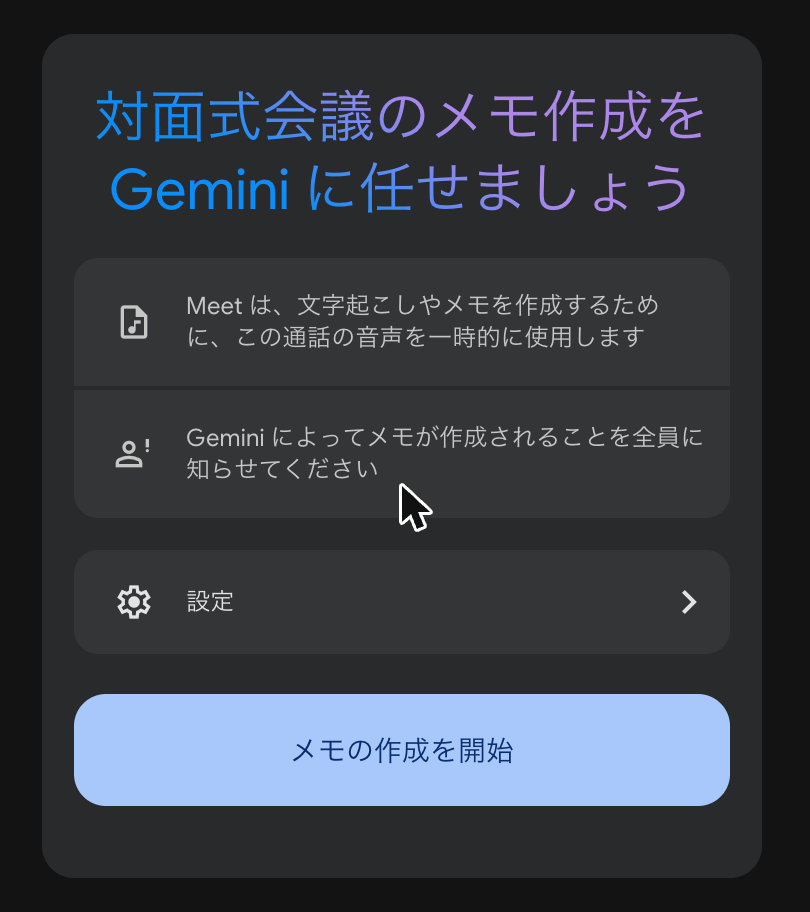
画面には、Meet が文字起こしとメモのために音声を一時的に使うこと、メモを取ることを全員に知らせるよう求める注意が出ます。[対面会議のメモ]を押した時点で、開いた画面のアドレスには会議コードが付いていました。
[設定]を開くと、[文字起こしも開始する]に最初からチェックが入っていました。会議の言語は「日本語(アルファ版)」で、メモは自分のドライブに新しいドキュメントとして作られる、と書かれていました。
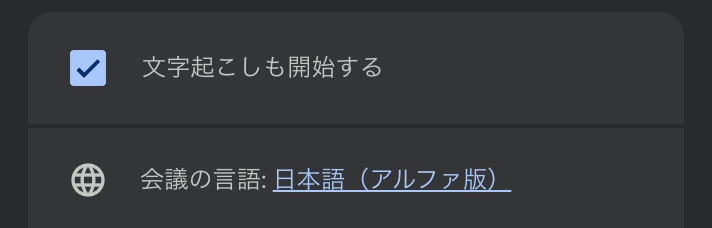
メモだけほしい会議では、始める前にこのチェックを確かめておくと、文字起こしの全文が残るかどうかを自分で選べます。編集部はここで画面を閉じ、メモの作成は始めていません。
Gemini に相談:自分だけの確認係
会議中に、Gemini へ質問できる機能です。英語表記は Ask Gemini in Meet です。
議論の要約、重要なポイントと決定事項、タスクの一覧を出せます。自動メモ生成がオンの会議では、遅れて参加したときにそれまでの内容も確かめられます。
やりとりは本人だけに見えます。回答は、会議の字幕、閲覧権限のある Google Workspace のファイルやメール、Google 検索と公開ウェブサイトを参照して作られます。
字幕の翻訳と音声翻訳
字幕の翻訳は、話された内容の字幕を、選んだ言語に訳して表示する機能です。対応言語の一覧に、日本語が入っています。
音声翻訳は、話した内容が自分の声に似た音声で、ほぼリアルタイムに別の言語へ訳されて届く機能です。字幕だけの翻訳と違い、翻訳が音声で聞こえます。
背景の生成とスタジオ機能
背景の生成は、「豪華なリビングルームのインテリア」のような文章から背景画像を作る機能です。パソコンと Android で使えて、生成した画像は Meet の中だけで使えます。
スタジオ ルック、スタジオ ライト、スタジオ サウンドは、映像と音声を補正する機能です。
この3つの公式ヘルプは英語版だけで、日本語版は取得できませんでした。詳しい条件は、公式ヘルプで確かめてください。
使える条件
プラン
公式ヘルプは、どの機能も対象の Google Workspace エディションか Google AI プランが必要と書いています。個別のプランは、次の公式ページに載っています。
| 機能 | 対象として書かれているプラン | 出典 |
|---|---|---|
| 自動メモ生成 | 仕事用:Business Standard・Plus、Enterprise Standard・Plus、Frontline Plus、教育向けの Google AI Pro for Education。個人用:Google AI Pro・Ultra | 公式発表:Workspace アップデート(2026年7月・8月) |
| Gemini に相談 | 仕事用:Business Standard・Plus、Enterprise Standard・Plus | 公式発表:Workspace アップデート(2026年1月・5月) |
| 字幕の翻訳 | 仕事用:Business Standard・Plus、Enterprise Standard・Plus、教育向けの Google AI Pro for Education | 公式ヘルプ:字幕の翻訳機能 |
| 音声翻訳 | 個人用:Google AI Pro・Ultra。仕事用:Business Standard・Plus、Enterprise Standard・Plus、Frontline Plus。ほかに AI Pro for Education と AI Expanded Access | 公式ヘルプ:音声翻訳について |
取得した公式ページの提供対象に、Business Starter と Google AI Plus は挙がっていません。使えるかどうかは、ご自身の画面と契約で確かめてください。
管理者向けヘルプの Gemini に相談のページには、Business Plus 以上で英語のみ、という記載が残っています。2026年1月と5月の公式発表は、Business Standard への拡大と、日本語を含む8言語への対応を伝えています。
主催者と管理者の条件
自動メモ生成も Gemini に相談も、会議の主催者が対象のエディションを使っている必要があります。参加者が対象プランでも、主催者が対象外だと使えません。
仕事用や学校用のアカウントでは、管理者がこれらの機能をオフにしていることがあります。Workspace のスマート機能をオフにしている参加者は、Gemini に相談を使えません。
言語
自動メモ生成の対応言語は、英語、フランス語、ドイツ語、イタリア語、日本語、韓国語、ポルトガル語、スペイン語です。Gemini に相談も、同じ8言語で使えます。
どちらも、一度に1つの言語だけです。設定した言語と違う言葉が30秒以上続くと、言語を変えるか、そのまま続けるかを選ぶ通知が出ます。
端末
自動メモ生成と Gemini に相談の手順は、パソコンのブラウザ版(meet.google.com)が中心です。Gemini に相談を2026年2月から Meet のモバイルアプリにも広げると、1月の公式発表に書かれていました。
モバイルアプリでは、会議中に右上の Gemini のアイコンをタップして使うと、同じ発表にあります。
使い方
自動メモ生成を始める(パソコン)
- パソコンで meet.google.com を開き、会議に参加します。
- 画面右上の「自動メモ生成」アイコンをクリックします。
- 必要に応じて、メモの送信先、メモの長さ、会議の言語を設定します。
- [メモの作成を開始]をクリックします。
開始すると、参加者全員にメモを作成中であることが通知され、画面に鉛筆アイコンが出ます。主催者の組織内の参加者は、いつでも自動メモ生成を止められます。
メモの送信先は、主催者と共同主催者だけが選べます。選択肢は、組織外を含む招待済みの全員、組織内の招待済みゲスト、主催者と共同主催者のみの3つです。
Google カレンダーで事前に設定する
- パソコンの Google カレンダーで、予定を開いて編集します。
- Google Meet のビデオ会議を追加し、「ビデオ通話オプション」を選びます。
- 左の列の[会議の記録]をクリックします。
- [Gemini でメモを生成する]の横のチェックボックスをオンにします。
同じ画面で、会議の言語とメモの共有のデフォルト設定も選べます。カレンダーの Gemini については、Google カレンダーのGeminiの使い方で別に整理しています。
毎回の設定を省くには、meet.google.com の設定にある[会議の記録]を開きます。[今後の会議での自動メモ作成]で、「オフ」、「自分が主催者の予定された会議のすべて」、「3人以上のゲストがいるすべての会議」から選べます。
対面会議でメモを取る
- パソコンで meet.google.com を開きます。
- 上部の[メモを作成](11月2日の画面では[対面会議のメモ])を押し、[メモの作成を開始]を選びます。
- 画面の案内に従って、近くのデバイスを設定します。
- 終わったら、[停止]を選んで確認の画面で[メモの作成を停止]をクリックします。
途中で[一時停止]を選ぶと、文字起こしとメモの作成の両方が止まります。再開は[続行]です。
Gemini に相談を使う
- 会議の左下にある[Gemini に相談]の入力欄をクリックします。
- 質問を入力するか、表示された質問の候補を選びます。
Gemini に相談は、参加者が2人以上になると自動で始まります。オンにならないときは、左下のオフを示すアイコンにカーソルを合わせて、[今すぐ開始]をクリックします。
プロンプトと回答は、会議中に開いている画面の会話の履歴に残ります。この画面上の履歴は、ブラウザの更新、会議を閉じて開き直す操作、パソコンがオフラインになることで消えます。
個別の会話は、入力欄の左上のアイコンから[すべて表示]を開いて削除できます。
字幕の翻訳をオンにする
- 会議中に、その他のアイコンから[設定]を開き、[字幕]をクリックします。
- [会議の使用言語]を選びます。
- 字幕の翻訳をオンにして、翻訳先の言語を選びます。
会議を録画するときに字幕を録画へ埋め込むには、[字幕を録画]を選びます。
音声翻訳を使う
- 会議中に、画面下部の字幕と翻訳のボタンにカーソルを合わせます。
- [音声を翻訳]をクリックします。
- 初めて使うときは、翻訳を聞く言語を選んで[次へ]を押し、自分の発言も訳すなら[通訳する]を押します。
11月2日時点の公式ヘルプの手順です。編集部は会議に参加しておらず、この手順は試していません。
Gemini に相談の依頼文の例(編集部の作例・未実行)
次の依頼文は、公式ヘルプの機能説明を参考にした編集部の作例です。実際に実行して確かめたものではありません。
ここまでの議論を3行で要約してください。
この会議で決まったことと、まだ決まっていないことを分けて一覧にしてください。
私が担当することになったタスクはありますか。期限の話が出ていれば、一緒に教えてください。
10分遅れて参加しました。参加する前に話された内容の要点を教えてください。
参加する前の内容を聞く依頼は、自動メモ生成がその前からオンだった会議だけが対象です。
音声翻訳の日本語と、使える時間
以前の Meet ヘルプでは、音声翻訳の対応言語に日本語が入っていませんでした。11月2日に Meet ヘルプ「音声翻訳について」を開き直すと、約80の言語の一覧に日本語が入っていました。
2026年6月9日の Google の公式ブログは、新しいモデルの Gemini 3.5 Live Translate で、Meet の音声翻訳の言語を広げる計画を伝えていました。日本語が一覧に入った日付は、ヘルプには書かれていません。
1つの会議で使える時間は、プランで違います。
- 90分:Google AI Pro、Business Standard・Plus、Enterprise Standard・Plus、Frontline Plus、AI Pro for Education
- 8時間:Google AI Ultra、AI Expanded Access
予定された会議では、主催者が対象のプランを使っている必要があります。
音声翻訳には、このほかに次の条件と注意があります。
- ライブ配信や録画では使えません。
- 会議室のデバイスは、翻訳を聞くだけです。自分の発言は翻訳されません。
- モバイルアプリへの提供は2026年4月に発表されました。一方、ヘルプのトラブルシューティングには、スマートフォンなどの端末が翻訳されない理由として挙がったままで、記載が揃っていません。スマートフォンで使う前に、自分の画面で確かめてください。
- 18歳未満の参加者も、ヘルプのトラブルシューティングで翻訳されない理由に挙がっています。
制限と、できないこと
- 複数の言語が話される会議は、自動メモ生成も Gemini に相談も未対応です。
- Gemini に相談は、ブレイクアウト セッションで使えません。
- Gemini に相談は、文字起こしを作る機能ではありません。文字起こしが必要なときは、文字起こし機能を使います。
- 会議の主催者が対象のエディションを使っていないと、参加者が対象プランでも使えません。
- Gemini は、人物に関する情報を含め、不正確な情報を表示することがあります。
参加者への通知と同意
Gemini に相談が有効な会議では、参加者全員に同意のバナーが出ます。電話で参加する人には、有効であることを知らせる音声案内が流れます。
管理者は、自動メモ生成、録画、文字起こしの前に、参加者全員の明示的な同意を求める設定をオンにできます。この設定は、初期状態ではオフです。
外部の参加者が Gemini に相談を使うときは、主催者がその参加者から同意を得る必要があります。ダイヤルインで参加する人には、機能を止めてほしいときは主催者へ依頼できることを、事前に伝えておくよう公式ヘルプが求めています。
メモの保存先と共有範囲
2026年7月22日の公式発表で、保存先が変わりました。会議の後、メモ、文字起こし、録画は主催者のマイドライブの「Google Meet」フォルダに入り、会議ごとのサブフォルダに整理されます。
ファイルにアクセスできる参加者のドライブにも、ショートカットが表示されます。従来の「Meet Recordings」フォルダは、「Legacy Meet Recordings」に名前が変わって、新しいフォルダの中へ移されます。
メモのドキュメントは、組織が設定した Meet の保持ポリシーに従います。グループのメールアドレスで招待した場合は、グループの各メンバーが個別にアクセス権を得る必要があります。
自動で始まる設定に注意
2026年7月の公式発表は、3人以上の会議でメモを自動で取る管理者の設定が加わったと伝えています。Business Standard と Plus では、この設定の初期値がオンになると書かれています。同じ発表は、利用者側の選択肢を「3人以上のゲスト」とも書いていて、主催者を数に入れるかどうかは説明されていません。
この設定が利用者に効き始めるのは2026年9月21日以降と同じ発表に書かれていて、11月2日の時点ではその日を過ぎています。ご自身の組織の設定は、管理者に確認してください。
データの扱い
Gemini に相談の字幕データは、会議の終了後に保存されません。この機能が会議の録画を始めることもありません。
会議の途中で字幕に一時的にアクセスして、要約や回答を作ります。質問と回答は、会議中に開いている画面の会話の履歴に残ります。
向いている使い方・向いていない使い方
ここからは公式の説明とは別の、編集部の見方です。
| 向いている | 向いていない |
|---|---|
| 定例会議の決定事項と担当を、あとから見返せる形で残す | 日本語と英語が行き来する会議の記録を、そのまま配る |
| 遅れて入った会議で、それまでの流れを自分だけで確かめる | 数字や固有名詞が重要な議事録を、確認なしで共有する |
| 日本語の会議で、海外の参加者向けに字幕の翻訳を出す | 契約や交渉など、訳の誤りが許されない場面の通訳を音声翻訳だけに任せる |
よくある質問
Google Meet の Gemini は無料で使えますか
公式ヘルプでは、対象の Google Workspace エディションか Google AI プランが必要と案内されています。無料の Google アカウントだけで使えるとは書かれていません。
Google Meet の Gemini は日本語で使えますか
自動メモ生成と Gemini に相談は、日本語を含む8言語に対応しています。字幕の翻訳も、日本語が対応言語に入っています。
音声翻訳も、11月2日時点の Meet ヘルプでは日本語が対応言語に入っています。
Google Meet の自動メモ生成は、参加者に知られますか
知られます。オンにすると、Google Meet が参加者全員にメモの作成を通知し、全員の画面に鉛筆アイコンが出ます。
Google Meet で Gemini に相談が使えないときはどうしますか
主催者のエディションが対象かどうか、管理者が機能をオフにしていないか、スマート機能がオンかを確かめます。
主催者が会議でオフにしている場合もあります。会議に自分しかいないときは、ほかの人が入るまで待ちます。
Google Meet の Gemini は、会議の内容を学習に使いますか
Google の Workspace 向けプライバシー ハブは、利用者のコンテンツが、許可なく自社ドメインの外での生成 AI のモデルの学習に使われることはないと説明しています。音声翻訳のヘルプにも、音声は保存されず、利用者の声でモデルが学習されることもないと書かれています。
会議の記録の決まりを、人に相談したいとき
自動メモ生成を社内で使うには、誰の会議で自動で取るか、メモを誰に送るか、社外の参加者にどう知らせるかを先に決めておく必要があります。
このサイト「AIのプロ名鑑」は、AIの導入や活用を手がける会社や人を紹介するサイトです。導入の設計や社員の研修を月ごとの契約でまとめて頼む形なら、AiWiLL株式会社のページがあります。生成AIの研修や、業務での使い方の設計なら、株式会社ゲンバアイのページがあります。
参考:
- Google Meet の「自動メモ生成」(公式ヘルプ)
- カレンダーと Meet での「自動メモ生成」機能の設定(公式ヘルプ)
- 対面会議で「自動メモ生成」を使用する(公式ヘルプ)
- Google Meet の「Gemini に相談」(公式ヘルプ)
- Google Meet で字幕の翻訳機能を利用する(公式ヘルプ)
- 音声翻訳について(公式ヘルプ)
- Gemini in Google Meet を使って背景画像を作成する(公式ヘルプ)
- Google Workspace with Gemini の対応言語(公式ヘルプ)
- Gemini に相談の拡大(2026年1月・Workspace アップデート公式ブログ)
- Gemini に相談の入口の変更(2026年5月・Workspace アップデート公式ブログ)
- 自動メモ生成の新しい設定(2026年7月・Workspace アップデート公式ブログ)
- 会議のメモ・文字起こし・録画のドライブでの整理(2026年7月・Workspace アップデート公式ブログ)
- 対面会議での自動メモ生成(2026年8月・Workspace アップデート公式ブログ)
- 音声翻訳の一般提供(2026年2月・Workspace アップデート公式ブログ)
- 音声翻訳のモバイル提供(2026年4月・Workspace アップデート公式ブログ)
- Gemini 3.5 Live Translate の発表(2026年6月・Google 公式ブログ)
- Google Workspace with Gemini の対応言語(管理者向けヘルプ)
- Google Workspace の生成 AI に関するプライバシー ハブ(Google Workspace ヘルプ)