仕事用の Gmail で「作成」を押すと、編集部の画面では下のほうに Gemini への入力欄が出ました。ここに頼みたいことを書くと、メールの下書きができます。
ただし、Gmail の Gemini は機能ごとに対象のアカウントと言語が違います。自分のアカウントで何が使えるかが、いちばんの分かれ目です。
この記事は、2026年11月24日時点の Google 公式ヘルプと Google Workspace Updates を読み、パソコンの日本語画面で文書作成サポートを実際に動かして書いています。試したアカウントは、仕事用の Google Workspace アカウントです。
編集部が試したのは、文書作成サポートだけです。メールの要約、受信トレイの検索、サイドパネルは公式の説明を書いたもので、未検証です。作業中、受信トレイのメールは開いていません。
結論:先に知っておきたい3つのこと
- 日本語で使える機能は、公式の表で確かめられます。対象の Workspace プランでは、スレッドの要約、文書作成サポート、返信の候補、サイドパネルが、日本語に対応しています。
- 個人アカウントでは、文書作成サポートが米国のみと書かれたままです。11月10日の発表は個人アカウントも対象に含めており、公式の資料の間で食い違っています。
- 編集部の試しでは、日付が空欄のまま出ました。下書きの[月/日]の部分は、自分で埋めてから送ります。
編集部で試したこと(2026年11月24日)
条件は、パソコン、日本語の画面、仕事用の Google Workspace アカウントです。プランの区分は、画面で見ていません。
開いたのは新規作成の画面だけで、宛先は空のままです。送信ボタンも押していません。入力欄には「メールの内容を説明してください」と薄く表示されていました。

入力欄の右端にある上向きの矢印を押すと、本文が出ました。6秒待った時点で、すでに表示されていました。
ヘルプには「作成アイコンを押す」と書かれていますが、編集部の画面では、上向きの矢印でした。
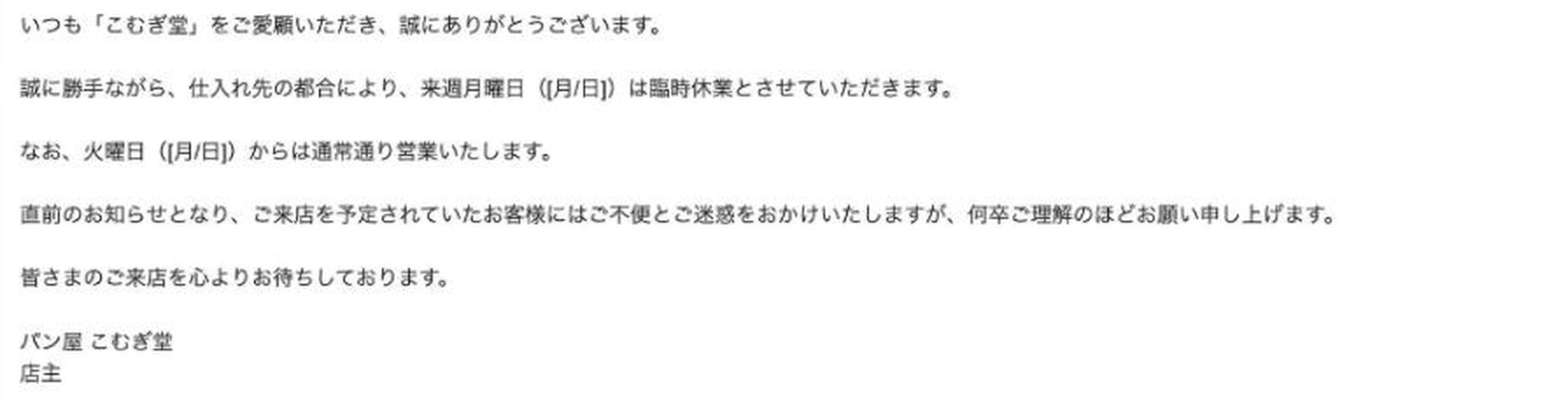
気づいた点は、次のとおりです。
- 依頼文に日付を入れなかったため、月曜日と火曜日の日付は[月/日]という空欄で出ました。
- 本文は、もとからあった署名の上に入りました。署名の位置は変わりませんでした。
- 画面の上端に「下書きを保存しました」と出ました。編集部の1回の試しでは、生成した本文が下書きとして保存されました。
下書きができたあとは、入力欄が「変更内容を記述します」に変わり、「推敲」ボタン、縦に3つ並んだ点のボタン、元に戻す・やり直しの矢印が出ました。
「推敲」を押すと、確認なしにすぐ書き換えが始まりました。この下書きでは、「ご不便・ご迷惑」が「ご不便とご迷惑」に、「ご来店を、心より」が「ご来店を心より」に変わった程度で、内容は同じでした。
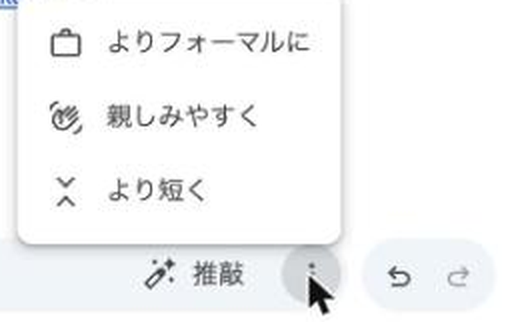
3つの点の中には、「よりフォーマルに」「親しみやすく」「より短く」の3つがありました。ヘルプの記載は「フレンドリー」「短くする」で、画面の表示とは少し違います。
編集部の試しでは、依頼は1回で通りました。
機能ごとの対象:日本ではどれが使えるか
Gmail ヘルプの「Gmail の Gemini 機能」の表を、2026年11月24日に読み直しました。日本語で使えるかどうかは、アカウントの種類で分かれます。
| 機能 | できること | 仕事用・学校用(対象の Workspace プラン) | 有料プランのない個人アカウント |
|---|---|---|---|
| 「AI による概要」の会話の要約 | 開いたスレッドの要点と返信をまとめる | 日本語を含む8言語、すべての国と地域 | 同じ8言語、すべての国と地域 |
| 文書作成サポート | 下書きの作成、既存の文章の推敲 | 日本語を含む8言語、すべての国と地域 | 同じ8言語、米国のみ |
| 返信の候補 | スレッドの下部に返信候補を出す | 日本語を含む8言語、すべての国と地域 | 同じ8言語、米国のみ |
| Gmail 検索の「AI による概要」 | 自然な文章で質問し、答えを検索結果の上に出す | 日本語を含む8言語。地域の制限は表に書かれていない | 日本、欧州経済領域、スイス、英国では使えない |
| メールの要約と下書きの作成(サイドパネル) | Gemini に会話形式で頼む | 日本語を含む29言語、すべての国と地域 | 表に記載なし |
| 校正 | 簡潔さ、トーン、スタイルの提案 | 英語のみ | 表に記載なし |
| AI 受信トレイ | 優先度の高い項目を表示する | 英語、米国のみ | 表に記載なし |
| 日程調整サポート | 会議の時間をメールで提案する | 英語、米国のみ(ウェブ) | 表に記載なし |
編集部の日本語の画面では、作成ツールバーに「日程調整サポート」のボタンがありました(押していません)。表の記載とは違うので、使えるかは自分の画面で確かめてください。
8言語は、英語、フランス語、ドイツ語、イタリア語、日本語、韓国語、ポルトガル語、スペイン語です。
Gmail Live(音声でメールについて質問する機能)は、Google AI Plus、Pro、Ultra の英語のみで、iOS と Android のアプリが対象です。10月15日の Workspace Updates の記事には有料の Workspace 利用者へ提供するとあり、ヘルプの表とは対象の書き方が違います。
文書作成サポートのヘルプは、対象の Workspace プランと Google AI プランを「世界中でご利用いただけます」とし、個人の Google アカウントを「米国のみ」と分けています。表の「米国のみ」は有料プランのない個人アカウントの話で、Google AI Plus、Pro、Ultra を契約している個人は、日本でも対象です。
前回の記事から変わった点
- 返信の候補と、Gmail 検索の「AI による概要」は、以前の版では英語のみと書きました。現在のヘルプの表では、どちらも日本語を含む8言語です。
- Gmail 検索の「AI による概要」について、2026年9月15日の Workspace Updates の記事は、世界の有料ユーザーのうち、Gmail の言語を英語にしている人を対象としています。表と発表で言語の記載が違うため、日本語で使えるかは自分の画面で確かめてください。
2026年11月10日の対象拡大
Google Workspace Updates は、2026年11月10日に「Expanding Gemini in Gmail to more Google Workspace users」を発表しました。
内容は、「AI による概要」の会話の要約と、文書作成サポート(個人に合わせた調整を行わない版)を、18歳以上の利用者へ広げるものです。対象は、すべての Google Workspace のお客様、Workspace Individual の契約者、個人の Google アカウントと書かれています。
展開は段階的で、表示されるまで、11月10日から最大15日かかるとされています。ユーザーが自分でオフにすることも、管理者が止めることもできます。発表の対象は、Gmail のスマート機能をオンにしている18歳以上の利用者です。Workspace の顧客全般が挙げられていて、ヘルプの表の「対象の Workspace プラン」とは範囲の書き方が違います。
この発表に、地域や言語の記載はありません。個人アカウントが米国に限られるかどうかも、読み取れません。ヘルプの表(個人アカウントの文書作成サポートは米国のみ)とは、公式の資料の間で食い違っています。
個人アカウントでの動作は、未検証です。日本の個人アカウントで使えるかは、自分で「作成」を開いて、入力欄が出るかで確かめるのが確実です。
使い方
文書作成サポートで下書きを作る(編集部が操作した手順)
- パソコンで Gmail を開き、左上の「作成」を押します。返信の画面や、既存の下書きでも使えます。
- 本文は空でも、書きかけでも使えます。
- 下部の入力欄に、頼みたいことを書きます。ヘルプによると、入力欄が見えないときは文書作成サポートのアイコンを押します。
- 入力欄の上向きの矢印を押すと、下書きが入ります(メールの送信ボタンとは別です)。
手順は、Gmail ヘルプの「Gemini in Gmail でメールの下書きを作成する」を元にしています。編集部の画面では、3の入力欄は最初から出ていました。
直したいときは、入力欄に新しい指示を書くか、「推敲」と3つの点の中の選択肢を使います。元に戻す、やり直しの矢印で、前の版へ戻れます。
依頼文に入れること
ヘルプは、宛先、主題と求める行動、トーン、参照するメールやファイルを書くよう勧めています。編集部の試しでも、書かなかった日付は空欄で返ってきました。
次の依頼文は、編集部が試した文に、日付を足した例です。この文面そのものは未実行です。
パン屋「こむぎ堂」の臨時休業のお知らせを書いて。〔◯月◯日(月)〕は仕入れ先の都合で休み、〔◯月◯日(火)〕から通常営業に戻ることを、お客様向けに丁寧で短く。過去のメールやファイルの情報
ヘルプによると、Gemini は、ほかのメールや Google ドライブのファイルから、関連する情報や文体を下書きに入れることがあります。使われた情報は、「ソース」のアイコンで確認できます。
編集部の依頼は受信トレイと無関係な内容だったため、この動きは未確認です。
スレッドを要約する(公式の手順)
- パソコンで Gmail を開き、要約したいスレッドを開きます。
- スレッドの上部の「このメールを要約」を押します。
概要を隠すときは、最小化のアイコンを押します。誤りがあれば、「役に立たなかった」のアイコンで知らせます。
使うには、Gmail の設定で、Gmail、Chat、Meet のスマート機能と、Google Workspace のスマート機能の両方をオンにします。オフにすると、要約のほか、AI による作成や校正も使えなくなります。
期限のあるタスクが書かれたスレッドでは、リマインダーを設定できます。カードは4日間、または閉じるまで表示されます。この機能は未検証です。
サイドパネル「Gemini に相談」(公式の説明)
Gmail の右上の「Gemini に相談」のアイコンを押すと、右側にパネルが開きます。対象の Workspace プランか Google AI プランが必要です。ヘルプによると、個人アカウントのユーザーは試験プログラムの Google Workspace Experiments で使えます。
パネルでできることとして、ヘルプは次を挙げています。どれも未検証です。
- ウェブの情報をもとにした回答(プロンプトに「Google 検索を使用して」などを入れる)
- メールやチャットの下書き
- 受信トレイの検索と、長いスレッドの要約
- Google ドキュメント、スプレッドシート、スライドの作成と、画像の生成
- アーカイブ、削除、ラベル付け、既読と未読の切り替え、スター付け
メールの操作は、確認ボタンを押すか、返信で承諾するまで実行されません。確定から60秒以内なら取り消せますが、Geminiに新しい指示を送ると取り消せなくなります。
制限と、できないこと
- ラベルは、すでにあるものだけ付けられます。新しいラベルは作れません。
- 条件に合うスレッドが10,000件を超える依頼は、処理されません。
- 複数のメールをまとめて迷惑メールにすることは、頼めません。
- Geminiで削除して元に戻せなくなったメールは、ゴミ箱から手動で戻せます。ゴミ箱に入って30日たつと、完全に削除されます。
- Gemini が応えられる依頼には限りがあります。不正確な内容や不適切な内容を出すことがあります。
- 医療、法律、金融などの専門的な助言としては、使わないよう求められています。
Gmail での利用回数の上限について、読んだ公式ヘルプに記載はありません。
試す前の注意
下書きは自動で保存される
編集部の試しでは、本文が入った時点で、「下書きを保存しました」と出ました。試しで作った下書きは、不要なら自分で破棄します。編集部は「下書きを破棄」を押したあと画面が反応しなくなったため、下書きを検索して残っていないことを確かめました。
人名・金額・日付は送る前に確かめる
編集部の下書きでは、日付が空欄でした。空欄のまま送らないことと、要約や下書きに混ざる数字を、元のメールで確かめることが大切です。
プライバシー
2026年4月7日の Google ブログは、Gemini を含む基盤モデルを、個人のメールで学習させないと説明しています。Gmail で許可したアクセスは、スレッドの要約のような個別のタスクのためだけに使われ、処理のあとは保持されないとされています。
仕事用・学校用のアカウントでの扱いは、組織の管理者の設定や社内のルールを確認してください。
機能が見つからないとき
- スマート機能の2つの設定が、オンになっているかを確認する。
- 表示言語が、対応言語になっているかを確認する。
- 仕事用アカウントでは、管理者が Gemini の機能を有効にしているかを確認する。
- 段階的な提供のため、条件が合っても表示されないことがある。
ほかの Google アプリの Gemini は、Google カレンダー、Google ドライブ、Google ドキュメントの記事で説明しています。
向いている使い方・向いていない使い方
ここからは公式の説明とは別の、編集部の見方です。試した範囲は、文書作成サポートの下書き作成1回と、そのあとの「推敲」です。
| 向いている使い方 | 向いていない使い方 |
|---|---|
| 定型の連絡やお知らせの、たたき台を作る | 日付、金額、人名を確かめずに、そのまま送る |
| 書いた文章の言い回しを、少し整える | 機密情報を含むメールを、社内ルールを確認せずに扱う |
| 長いスレッドの要点を、先に確認する(公式の説明) | 日本の個人アカウントで、受信トレイ全体に質問する |
よくある質問
Gmail の Gemini は個人アカウントでも使えますか
スレッドの要約は、個人アカウントでも、すべての国と地域が対象と表に書かれています。文書作成サポートは、個人アカウントでは米国のみとされ、11月10日の発表とは食い違っています。
Gmail の Gemini は日本語に対応していますか
公式の表では、要約、文書作成サポート、返信の候補、検索の概要が、日本語を含む8言語です。ただし検索の概要は、9月15日の発表では英語設定の有料ユーザー向けと書かれています。編集部は、日本語の画面で文書作成サポートを動かし、日本語の下書きが出ることを確かめました。
Gmail の Gemini を使うと、メールが学習に使われますか
2026年4月の Google ブログは、個人のメールで基盤モデルを学習させないと説明しています。組織のアカウントは、管理者の設定を確認してください。
Gmail の Gemini を止めるにはどうしますか
要約を表示したくないときは、スマート機能をオフにできます。ただし、AI による作成や校正も使えなくなります。管理者は、組織全体で Gemini の機能を止められます。
まとめ
Gmail の Gemini は、機能ごとに対象のアカウント、言語、地域が違います。対象の Workspace プランや Google AI の有料プランなら、スレッドの要約と文書作成サポートを日本語で使える、と公式の表にあります。編集部が試したのは文書作成サポートです。
編集部が試した文書作成サポートは、日本語の依頼で、数秒で下書きが出ました。ただし日付は空欄で、下書きとして自動保存もされました。
まず、自分のアカウントで「作成」を開き、入力欄が出るかを確かめてください。出たら、定型のメールで試し、送る前に日付と金額を確認します。
参考:
- Gmail の Gemini 機能について(Gmail ヘルプ)
- Gemini in Gmail でメールの下書きを作成する(Gmail ヘルプ)
- 「AI による概要」の会話の要約を使用してメールスレッドの内容を把握する(Gmail ヘルプ)
- Gemini in Gmail を活用する(Gmail ヘルプ)
- Expanding Gemini in Gmail to more Google Workspace users(2026年11月10日・Google Workspace Updates・英語)
- Gmail Search’s AI Overviews now available globally(2026年9月・Google Workspace Updates・英語)
- Privacy in Gmail with Gemini(2026年4月・Google ブログ・英語)