Gemini のアプリ連携は、Gemini のチャットから Gmail、Google カレンダー、Google ドライブなどを呼び出す機能です。以前は「拡張機能」と呼ばれていました。
2026年11月24日に、ログイン済みの Gemini で設定画面と入力欄の「@」の候補を開き、Google の公式ヘルプと見比べました。見たのは画面の表示までです。メールや予定を実際に読ませる依頼は送らず、連携の設定も変えていません。
どこから設定するのか、仕事用アカウントで使えない理由、連携を切ったときにデータがどうなるのかを、公式ヘルプと、編集部の画面で確かめた範囲で整理します。
結論:先に知っておきたい3つのこと
- 設定は、左のメニューの「カスタマイズ」から開きます。公式ヘルプは上部のタブを「コネクタ」と書いていますが、編集部の画面では「連携サービス」という名前でした。
- 仕事用・学校用のアカウントは、管理者の設定で使えるかが決まります。Google Workspace の管理者向けヘルプでは、この設定は初期状態でオンで、管理者が止めていると使えません。
- 連携を解除しても、Gemini の会話の履歴は残ります。履歴は別の画面で管理します。
Gemini のアプリ連携とは
公式ヘルプによると、Gemini がほかのアプリと連携して、質問への回答や操作を手伝う機能です。許可すると、アプリ内のコンテンツの編集や管理も頼めます。
ヘルプが挙げる使い道は、Gmail のメールの要約、カレンダーなどでの予定の作成、音楽の再生、Android での通話とメッセージ、Google Home の操作などです。
Google 検索、Google フライト、Google ホテル、Google マップ、YouTube は、公開されている情報を Gemini が自動で使います。この動作は、連携の設定から変えられないとヘルプは書いています。
フライト、ホテル、マップ、YouTube の公開情報を使うには、「履歴」がオンである必要があります。Google 検索の公開情報は、履歴がオフでも使われます。
画面で確かめた、設定の場所と見え方
パソコンの gemini.google.com で、左のメニューの「カスタマイズ」を開きました。上には「見つける」「連携サービス」「スキル」の3つのタブがあります。
公式ヘルプの手順は、上部の「コネクタ」を開くというものです。画面では同じ位置のタブが「連携サービス」で、ページの見出しも「連携サービス」でした。アドレスの末尾は「connectors」でした。
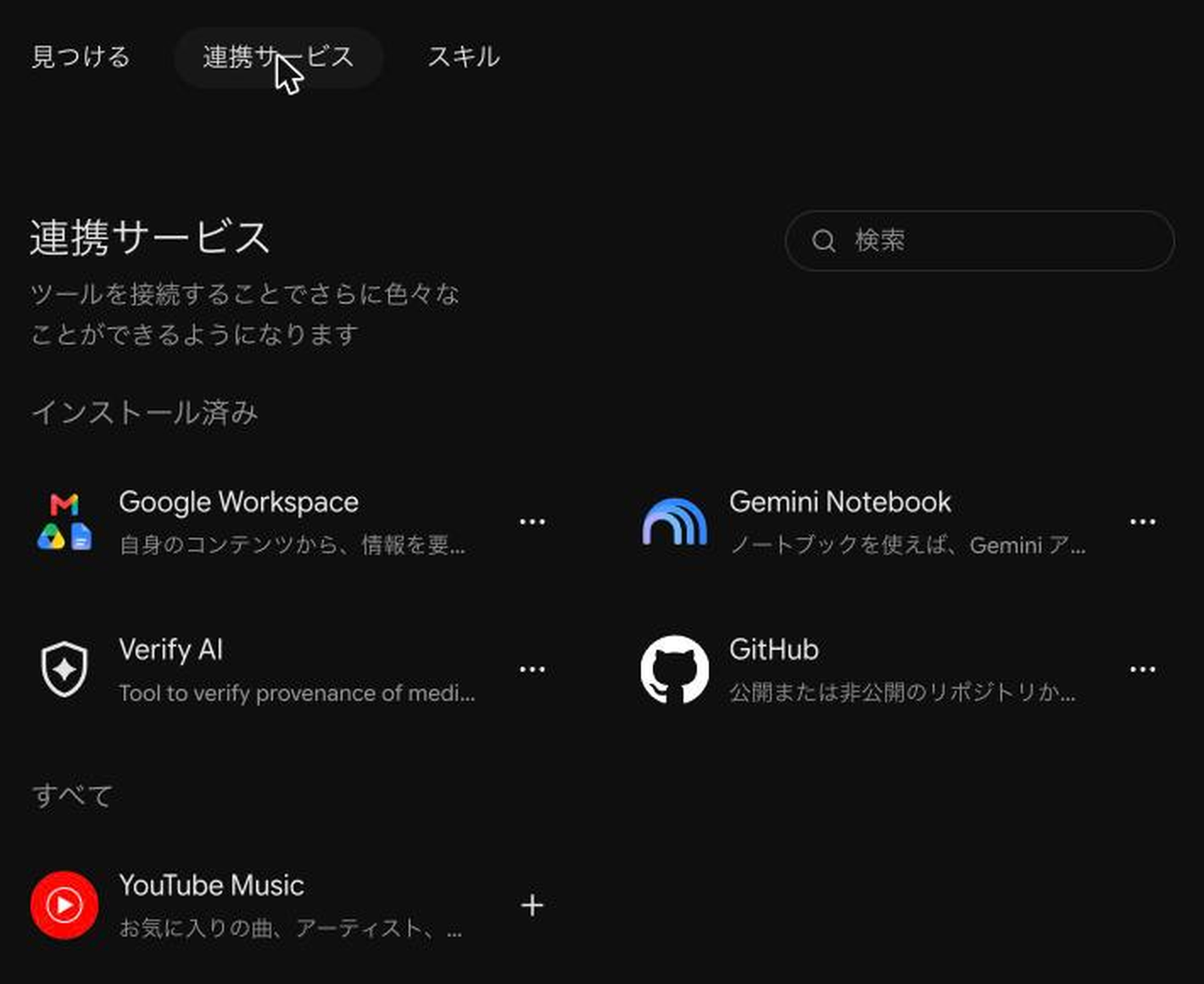
編集部のアカウントでは、インストール済みが Google Workspace、Gemini Notebook、Verify AI、GitHub の4件でした。接続していないものは、「すべて」の下の YouTube Music の1件だけです。
2026年10月13日の Gemini アプリのリリースノートは、40以上のアプリやサービスを接続できると説明しています。同じ項目には、ほとんどの接続済みアプリは米国の英語で利用でき、一部がその他の英語圏、ブラジル、インドでも利用できるとあります。編集部の日本語の画面に並んだのは5件でした。日本で使えるアプリは、自分の画面で確かめてください。
公式ヘルプは、表示されるアプリは Gemini アプリ、端末、国によって変わると書いています。ほかのアカウントの一覧は、これと違う可能性があります。
Google Workspace の詳細ページ
一覧の「Google Workspace」を開くと、詳細ページに「接続を解除」のボタンがありました。表示を見ただけです。
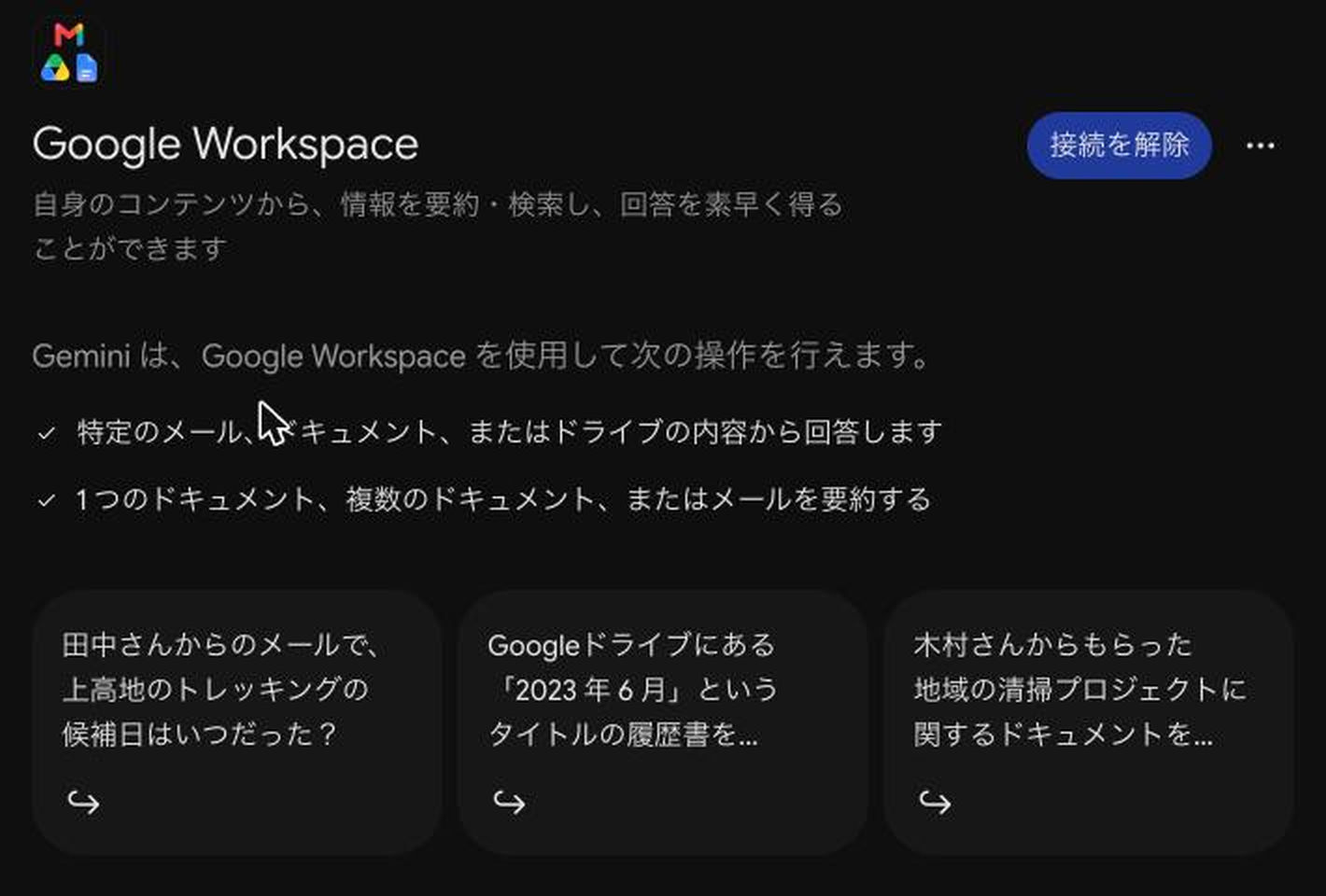
ページには「特定のメール、ドキュメント、またはドライブの内容から回答します」「1つのドキュメント、複数のドキュメント、またはメールを要約する」の2つの操作と、プロンプトの例が3つ出ています。
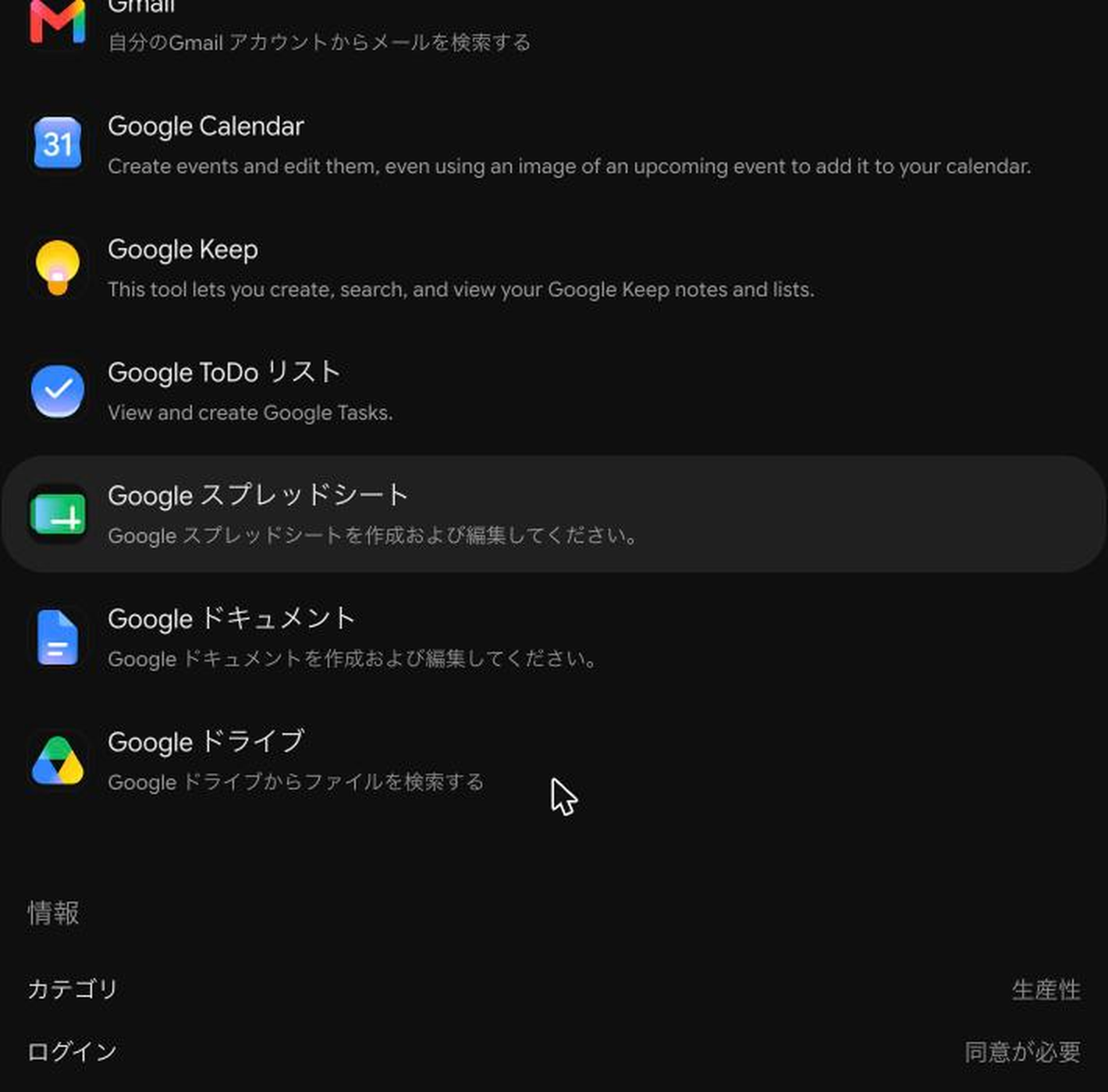
下へ進むと、アプリとして Gmail、Google Calendar、Google Keep、Google ToDo リスト、Google スプレッドシート、Google ドキュメント、Google ドライブの7つが並んでいました。ページの最後の「情報」には、カテゴリが「生産性」、ログインが「同意が必要」と書かれています。
入力欄で「@」を打つと出る候補
新しいチャットの入力欄に「@」だけを入力すると、候補の一覧が開きました。入力した「@」は、送らずに消しました。
上から「アバター」「スキル」が並び、その下の「連携サービス」の見出しに、アプリが続きます。
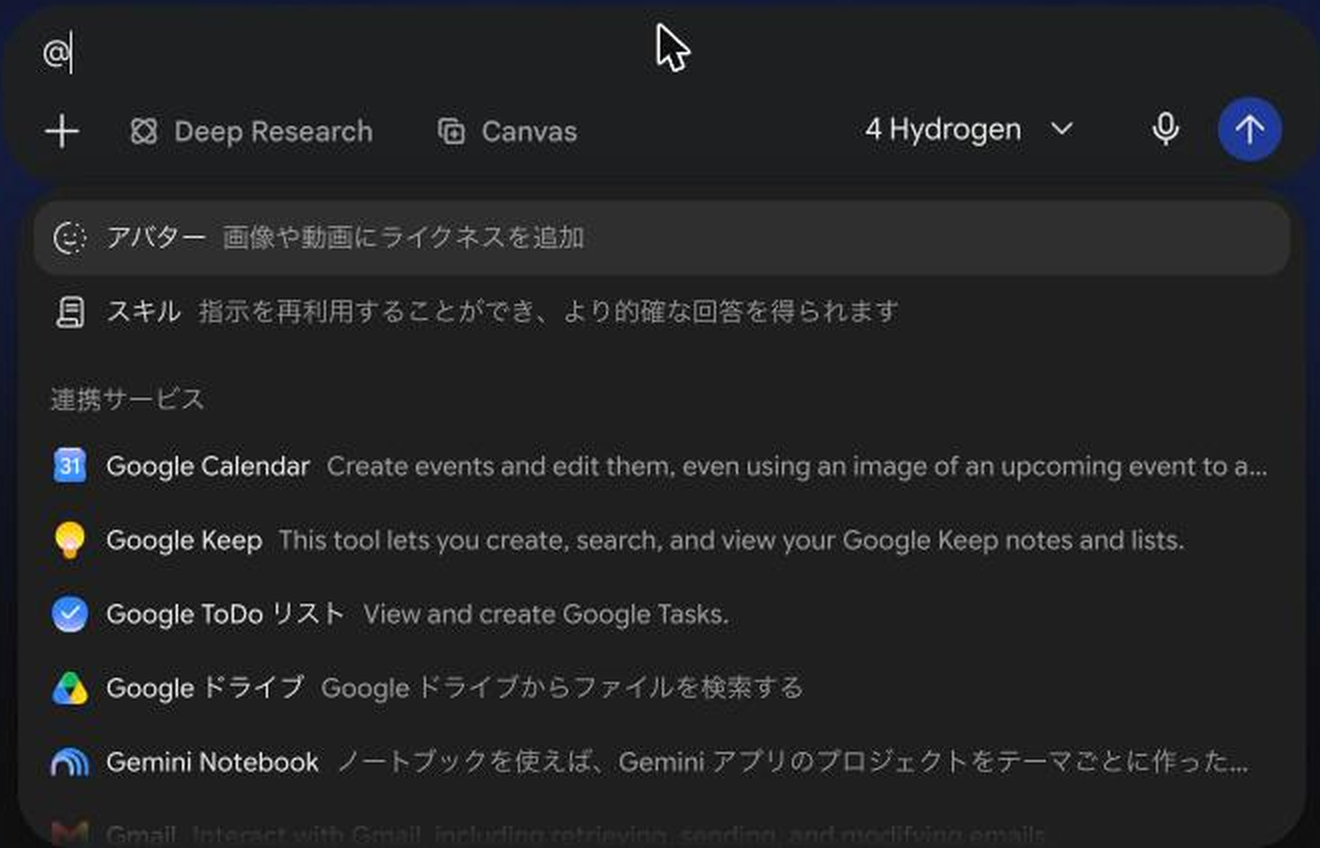
連携サービスの候補は、Google Calendar、Google Keep、Google ToDo リスト、Google ドライブ、Gemini Notebook、Gmail、Google スプレッドシート、Google ドキュメント、Verify AI、Workspace の順でした。いちばん下に「すべてのコネクタを表示」があります。
接続済みの GitHub は、この候補には出ていませんでした。理由は画面から読み取れませんでした。
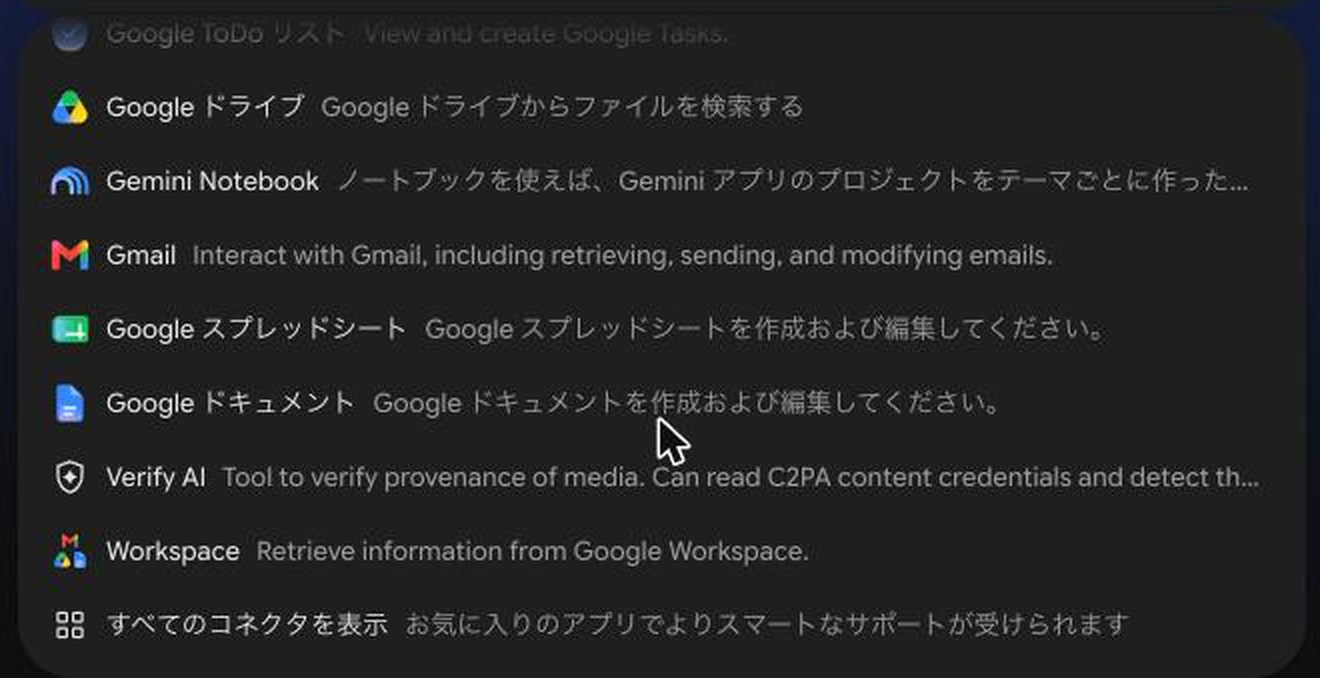
Gmail の候補には、英語で、メールの取得、送信、変更をうたう説明が付いていました。この機能は未検証です。
仕事用・学校用アカウント向けのヘルプは、メールの下書きの作成とメールの削除はできないと書いています。どちらが現在の動作に合うのかは、編集部では未検証です。メールを扱わせる前に、自分のアカウントで確かめてください。
使える条件
個人のアカウント
公式ヘルプは、使う前の確認事項を3つ挙げています。
- Gemini アプリにログインしている。
- 「履歴」の設定を確認する。オフだと、gemini.google.com、iOS 端末、スマートウォッチでアプリ連携が止まります。
- 接続するアプリを選ぶ。
Android の端末では、「履歴」がオフでも、デバイス アシスト、電話、メッセージ、WhatsApp のアプリだけは使えます。
Google Workspace のアプリを接続するヘルプには、Google Workspace で使っているのと同じアカウントでログインすることも書かれています。Gemini in Google メッセージは、アプリ連携の対象外です。
設定項目の名前は、ヘルプの中で「履歴」と「アクティビティの保存」の2通りに書かれています。仕事用のヘルプとパーソナル インテリジェンスのヘルプは「アクティビティの保存」、個人向けのヘルプは「履歴」です。同じ設定を指すと読めますが、画面での照合は未実施です。
仕事用・学校用のアカウント
ヘルプによると、接続できるのは次の3つがそろったときです。
- 対象の Google Workspace エディションを使っている。
- 「アクティビティの保存」がオンになっている。この設定を管理できるのは、管理者だけです。
- 管理者が、アプリを Gemini に接続する機能を有効にしている。
管理者向けヘルプは、Gemini アプリを Workspace のビジネスとエンタープライズの各エディション、Education のすべてのエディションに含まれるコアサービスと説明しています。Gemini を追加サービスとして使うユーザーは、Workspace のアプリを Gemini で使う対象外です。自分が該当するかは、管理者に確かめてください。
この設定は、初期状態でオンです。管理者は、Workspace のアプリと、Google マップや YouTube などのほかの Google アプリを別々に設定できます。
Google Classroom のアプリは、Education のお客様でのみ初期状態でオンになり、管理者が18歳以上と指定したユーザーだけが使えます。
管理者の設定で止まる例
1つの依頼に複数のアプリが関わるとき、どれか1つが無効だと、操作の全部が止まります。ヘルプの例は、カレンダーに予定を作ってリマインダーも設定する依頼です。ToDo リストが無効だと、予定もリマインダーも作成前に止まります。
チャットを始めたあとでアプリが無効になっても、そのチャットは見られて、続けることもできます。ただし、Gemini が使えるのは、最初の依頼に答えるために必要だった情報だけです。
使い方
手順は、公式ヘルプ「Gemini でアプリ連携を利用、管理する」に沿っています。画面で確かめたのは、パソコンでの手順1から3と、追加アイコンが表示されていることまでです。モバイルの操作は、公式ヘルプの記載のままで、編集部では試していません。
- gemini.google.com か、Gemini モバイルアプリを開きます。
- 左のメニュー(モバイルは上部のメニュー)の「カスタマイズ」を開きます。見つからないときは、先に「その他」アイコンを押します。
- 上部のタブ(ヘルプの表記は「コネクタ」、編集部の画面では「連携サービス」)を開きます。
- 接続したいアプリの追加アイコンを押し、画面の指示に従います。
追加アイコンは、未接続の YouTube Music のカードに「+」として表示されていました。押していないため、同意の画面の中身は未確認です。
チャットで使うときは、入力欄に依頼を書きます。使うアプリを指定したいときは、「@」を入力して候補から選びます。
選んだアプリが未接続のときは、自動で接続されるか、接続の許可を求められます。アプリが使える状況であれば、「@」を付けなくても Gemini が自動で使うとヘルプは説明しています。
依頼文のコツ
Workspace のヘルプは、メールやドキュメントの URL を貼らないよう書いています。サービス名と内容の種類を指定し、その中に出てくるキーワードを入れます。
Workspace のヘルプは、新しい会話を始めるたびに、Workspace から取得や追加をするよう明示して頼む手順を挙げています。確実に使わせたいときは、「@」かサービス名で指定してください。続けて質問するときは、そのまま続けられます。
回答は誤ることがあり、新しいメールが届いているのに古いメールの情報を返す例が、ヘルプに挙がっています。回答の後ろのソースで、元のメールや予定を確かめてください。
連携の解除と、データの扱い
解除の手順は、ヘルプに書かれている次のとおりです。「カスタマイズ」の連携のタブで、解除したいアプリを探し、その他アイコンから「接続を解除」を選びます。
編集部の画面では、一覧のカードに「…」のアイコンがあり、詳細ページには「接続を解除」のボタンがありました。どちらも表示を見ただけです。
Gemini アプリのプライバシー ハブには、次の記述があります。
- アプリの接続を解除しても、接続済みのアプリの中でデータを削除しても、「Gemini の履歴」のデータは残ります。履歴は、いつでも管理、削除できます。
- 連携先のアプリは、そのアプリのポリシーに従って、Gemini が共有したデータを保持します。Gemini の履歴を消した後も、ほかのアプリが受け取ったデータは残ります。
- Gemini と連携アプリの間で共有されるデータには、チャットの情報、端末と設定の情報、位置情報、連携したアプリのコンテンツ(メール、ファイル、予定、写真、動画など)が含まれます。
- 連携アプリで削除や更新をしたデータが Gemini に反映されるまでには、数日かかることがあります。
- 共有のコンテンツや共有の端末を操作させると、それにアクセスできる全員に、その操作が見える可能性があります。
履歴がオフの間は、Workspace などのアプリが止まります。オンに戻すと、以前に連携していたアプリへの Gemini のアクセスが復元されるとも書かれています。
自分で用意した MCP サーバーを、カスタムアプリとして追加する方法もあります。プライバシー ハブは、提供元を信頼でき、できる操作を理解している場合に限って接続するよう求めています。Google は、これらのサーバーの管理や監視の外にあります。
できないこと
次は、仕事用・学校用アカウント向けのヘルプに書かれた、アプリ連携ではできない操作です。
- Gmail:コメントや画像へのアクセス、メールの下書きの作成、メールの削除、メールの数やストレージの空きの確認。
- Google ドライブ:ドキュメント、スプレッドシート、プレゼンテーション、PDF 以外の画像や動画などへのアクセス、フォルダの作成や移動、アイテムの数やストレージの空きの確認。
- Google ドキュメント:コメントや画像へのアクセス。
- スプレッドシート、PDF、ドキュメント、プレゼンテーション:ファイルの作成、下書きの作成、削除。
- Google Classroom:成績の入力、非公開のフィードバック、課題やお知らせの削除・アーカイブ・投稿、ルーブリックの作成。
ここで、画面との食い違いが1つあります。ヘルプはドキュメントとスプレッドシートの作成ができないと書いていますが、編集部の画面の Google スプレッドシートと Google ドキュメントの説明は、「作成および編集してください」でした。
ヘルプは仕事用・学校用のアカウントが対象で、画面の説明は編集部のアカウントのものです。どちらが実際の動作に近いかは、未検証です。
似た機能との違い
パーソナル インテリジェンス
対応する Google アプリを接続して、Gemini の体験を個人向けにする機能です。公式ヘルプが挙げる条件は、18歳以上、個人の Google アカウント、「アクティビティの保存」がオンの3つです。
仕事用、学校用、管理対象のアカウントは対象外です。欧州経済領域、ナイジェリア、スイス、英国と、Gem などの一部の機能も対象外です。段階的にリリースされているため、まだ使えない場合があります。
過去のチャットを覚える設定は、Gemini のメモリーとカスタム指示の使い方で説明しています。
各アプリの中の Gemini
Gmail やカレンダーの画面の中で使う Gemini は、そのアプリの作業に向いています。Gmail はGmailのGeminiの使い方、カレンダーはGoogle カレンダーの Gemini の使い方で説明しています。
ドライブはGoogle ドライブの Gemini の使い方、声での会話はGemini Live の使い方で説明しています。
よくある質問
Gemini のアプリ連携の設定はどこにありますか
左のメニューの「カスタマイズ」です。公式ヘルプは上部の「コネクタ」と書いていますが、編集部の画面のタブ名は「連携サービス」でした。
Gemini のアプリ連携が出ない、使えないときはどうしますか
公式ヘルプが挙げる条件を、上から確認します。Gemini にログインしているか、「履歴」(仕事用は「アクティビティの保存」)がオンか、Google Workspace で使っているのと同じアカウントか、です。
Workspace に接続できないときは、Gmail の設定の「他の Google サービスのスマート機能」も見てください。ヘルプは、これをオンにしてから Gemini を再読み込みし、接続し直す手順を挙げています。
仕事用・学校用のアカウントでは、管理者がアプリの接続を有効にしているかも関わります。表示されるアプリは国や端末でも変わるため、一覧に無いアプリは、そのせいかもしれません。
Gemini のアプリ連携を解除するとデータは消えますか
プライバシー ハブによると、解除しても Gemini の履歴は残ります。連携先のアプリが受け取ったデータも、Gemini の履歴を消した後に残ります。
同じページは、履歴を人間のレビュアーの協力も得てサービスの開発や改善に使い、設定によっては生成 AI モデルのトレーニングにも使うと説明しています。レビューされたチャットはアカウントから切り離され、最長3年間保存されます。仕事用・学校用のアカウントには、別のデータ処理規約が適用される場合があります。
Gemini のアプリ連携は無料で使えますか
今回読んだヘルプの確認事項に料金プランの記載はなく、無料かどうかはこの記事では判断できません。個人のアカウントは公式の連携アプリの一覧でアプリごとの条件を、仕事用は契約している Workspace のエディションを管理者に確かめてください。編集部は、課金や契約の画面を開いていません。
まとめ
Gemini のアプリ連携は、「カスタマイズ」の連携のタブで接続を管理し、チャットでは「@」でアプリを選ぶ機能です。編集部の画面では、タブ名が公式ヘルプの「コネクタ」ではなく「連携サービス」でした。
使えるかどうかは、アカウントの種類と、「履歴」またはアクティビティの保存の設定、仕事用なら管理者の許可で決まります。連携を解除しても、Gemini の履歴は残ります。
メールや予定を実際に読ませる使い方は、この記事では未検証です。はじめは公式ヘルプの例に近い短い依頼から始め、結果は元のメールや予定で確かめてください。
参考(2026年11月24日に確認):
- Gemini でアプリ連携を利用、管理する(Gemini アプリ ヘルプ)
- Google Workspace アプリを Gemini Apps に接続する(Gemini アプリ ヘルプ)
- 仕事用または学校用の Google アカウントで Gemini と連携しているアプリを使用する(Gemini アプリ ヘルプ)
- Google アプリを接続して Gemini のエクスペリエンスをパーソナライズ(Gemini アプリ ヘルプ)
- Gemini アプリのプライバシー ハブ(Gemini アプリ ヘルプ)
- Control Gemini App access to Workspace services(英語・Google Workspace 管理者ヘルプ)
- Gemini アプリのリリースノート(Gemini 公式ページ)